Win10电脑屏幕不间断闪烁怎么解决?

 时间:2026-02-14 15:07:43

1、一般重装完系统后,电脑屏幕如果闪烁不停,那就有可能是安装的系统跟驱动不兼容,或者是驱动程序有异常所造成的。

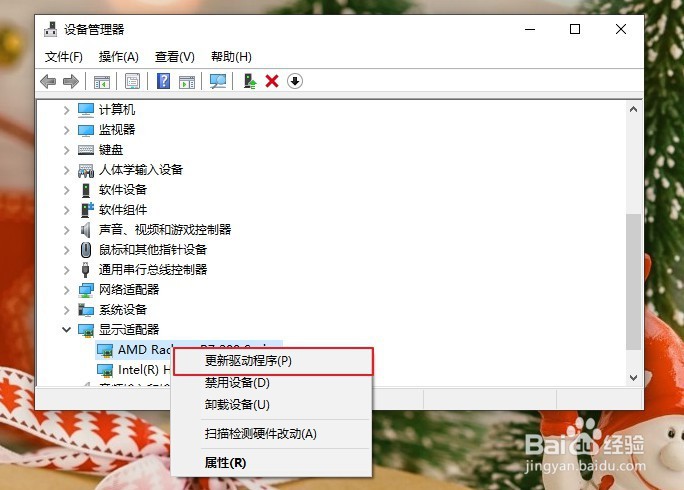
解决方法是,右键“开始”菜单,选择“设备管理器”。

Win10电脑屏幕不间断闪烁怎么解决?

2、找打并展开显示适配器,右键单击当前的显卡驱动,选择“更新驱动程序”。

Win10电脑屏幕不间断闪烁怎么解决?

3、点击“自动搜索更新的驱动程序软件”,等待系统自动更新安装为新的驱动即可。

Win10电脑屏幕不间断闪烁怎么解决?

1、检查显示器电缆是否松动或引脚倾斜,然后再次插入电源,并检查计算机是否存在屏幕闪烁问题。

Win10电脑屏幕不间断闪烁怎么解决?

1、一般人的眼睛不容易察觉75Hz以上刷新频率带来的闪烁感,因此最好能将显示卡刷新频率调到75Hz以上。但是切勿设置过高,因为过高容易引起显示器损坏。

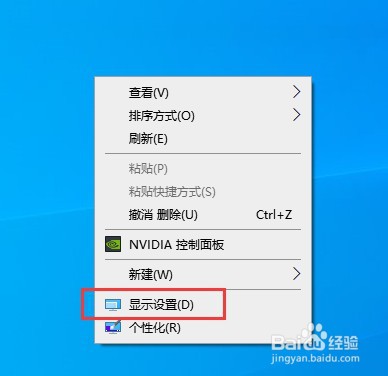
在电脑空白处,操作鼠标右键单击“显示设置”。
Win10电脑屏幕不间断闪烁怎么解决?

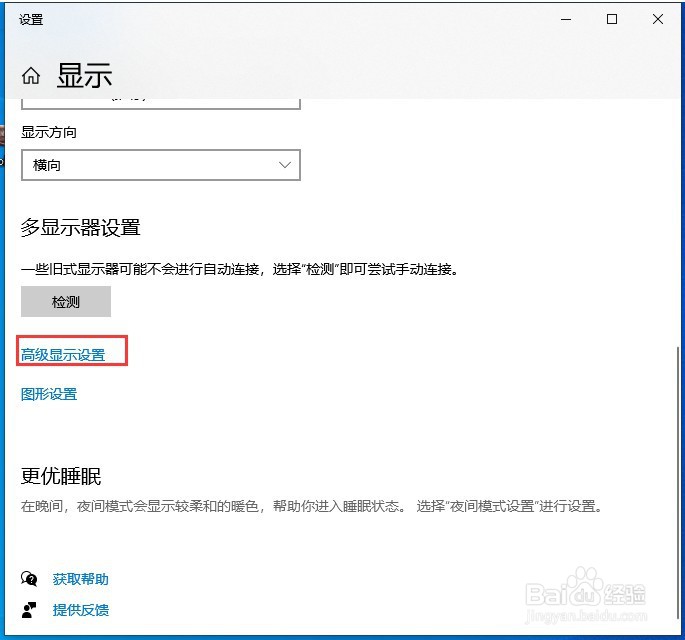
2、点击“高级显示设置”。

Win10电脑屏幕不间断闪烁怎么解决?

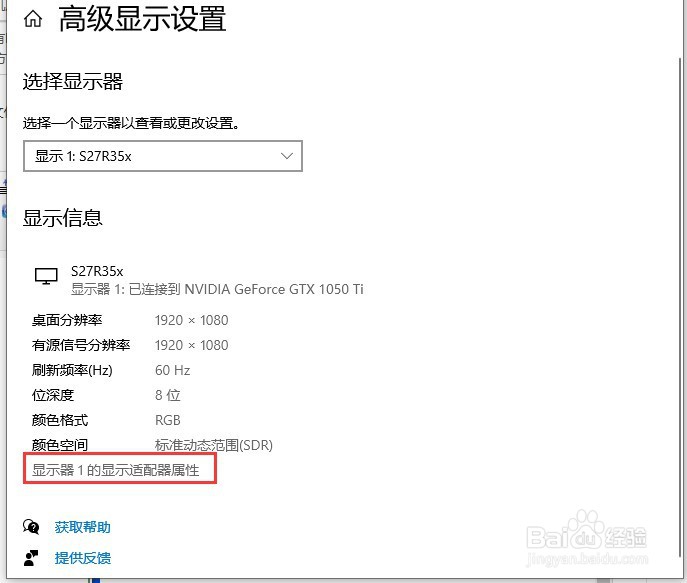
3、点击“显示器1的显示适配器属性”。

Win10电脑屏幕不间断闪烁怎么解决?

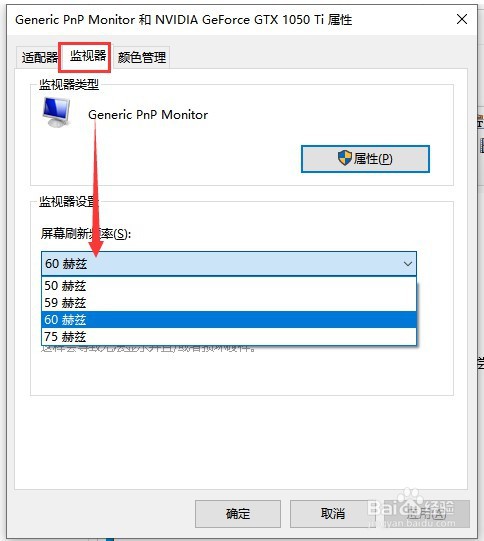
4、切换到“监视器”选项卡,设置刷新频率,调到75Hz以上。如果只有60 Hz,则将其更改为另一个频率,然后再设置为60 Hz。
Win10电脑屏幕不间断闪烁怎么解决?

  • 升级Win10后分辨率如何设置为1366*768
  • 如何修复Windows上的aptezbp.exe错误
  • Win10关闭自动更新和Defender杀毒软件
  • Win 7qq聊天记录在哪个文件夹
  • Win10台式电脑开始界面打不开怎么办
  • 热门搜索
    白雪公主图片大全 上官婉儿简介 微鲸电视怎么样 怎么刻盘 中关村手机报价大全 玉米粥怎么做 水果店名字大全 软件卸载不了怎么办 读书笔记怎么写范文 顺辉瓷砖怎么样