1、首先我们找到excel表格

2、双击打开它

3、我们找一组数据过来

4、然后全部选中,注意要多选中下方一个单元格,同时点击求和标志
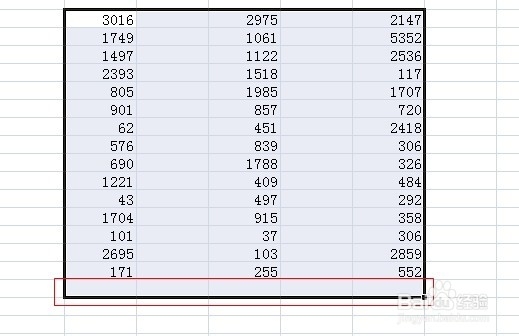

5、我们可以发现每一列数据都得到了它们相应的数据之和
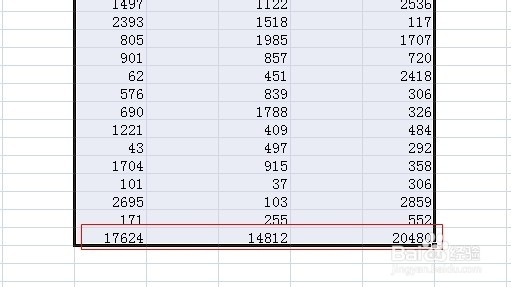
6、但当我们复制这个最后数据时,结果发生了变化,不是我们刚才得到的数值

7、现在我们就应该在粘贴的单元格中点击右键,在选项中我们点击选择性粘贴
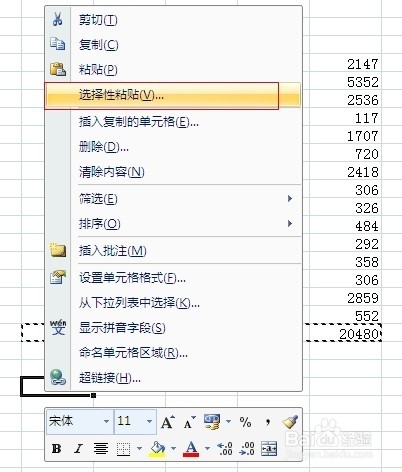
8、会弹出如下对话框,我们选中数值,点击确定即可

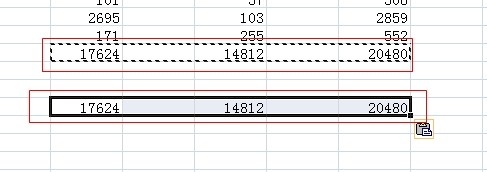
9、最后我们看到的结果是我们刚才计算出来的数值了
时间:2026-04-23 02:29:11
1、首先我们找到excel表格
2、双击打开它
3、我们找一组数据过来
4、然后全部选中,注意要多选中下方一个单元格,同时点击求和标志
5、我们可以发现每一列数据都得到了它们相应的数据之和
6、但当我们复制这个最后数据时,结果发生了变化,不是我们刚才得到的数值
7、现在我们就应该在粘贴的单元格中点击右键,在选项中我们点击选择性粘贴
8、会弹出如下对话框,我们选中数值,点击确定即可
9、最后我们看到的结果是我们刚才计算出来的数值了
