PS中怎样使用修补工具去掉图片中不需要的内容?

 时间:2026-02-14 04:52:04

1、启动Photoshop CS6。

PS中怎样使用修补工具去掉图片中不需要的内容?

2、载入待调整的图片。使用修补工具去掉天空中近处的白云和公路中的白色标线。

PS中怎样使用修补工具去掉图片中不需要的内容?

3、将背景复制一份,得到图层1,在图层1中进行后续操作,就不会对原图造成破坏。
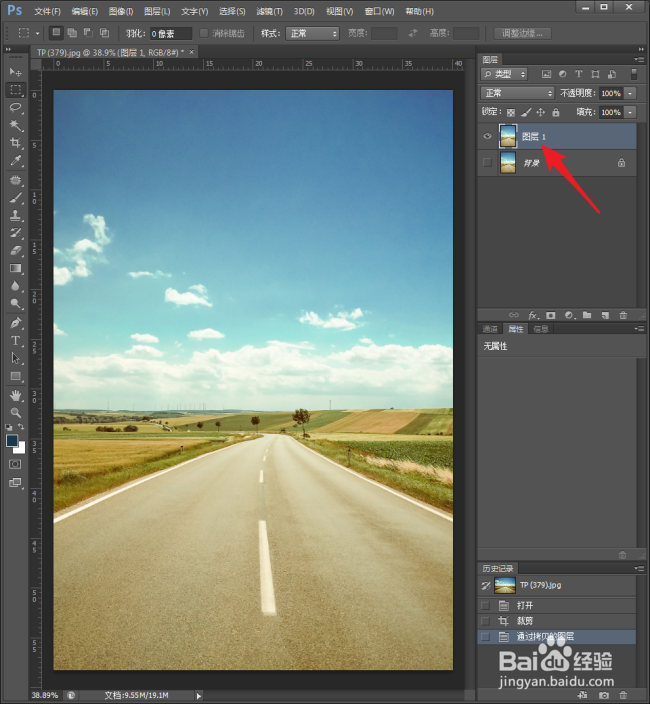
PS中怎样使用修补工具去掉图片中不需要的内容?

4、点击修补工具。

PS中怎样使用修补工具去掉图片中不需要的内容?

5、鼠标变成补丁形状,在需要去掉的白云四周绘制圈上白云。

PS中怎样使用修补工具去掉图片中不需要的内容?

6、然后往旁边拖动该选区,则白云就去掉了,并且自动与背景进行了融合。

PS中怎样使用修补工具去掉图片中不需要的内容?

7、经过反复操作,天空中近处的白云都被去掉了。

PS中怎样使用修补工具去掉图片中不需要的内容?

8、接着,以相同的操作来处理公路上的白色标线。

PS中怎样使用修补工具去掉图片中不需要的内容?

9、则标线也被去掉了。

PS中怎样使用修补工具去掉图片中不需要的内容?

10、最后,将原图与处理后的图片进行比较,基本的效果就得到了。

PS中怎样使用修补工具去掉图片中不需要的内容?

  • 图层合并的快捷键
  • ps如何把横向图片改成竖向
  • ps蒙版怎么把图片融合到一起
  • ps填充前景色和背景色快捷键
  • PS如何渐变背景
  • 热门搜索
    萝卜饺子馅的做法 红烧羊排的做法 炒鸡的做法大全 卤鸡腿的做法 披萨的做法 麻球的做法和配方 铁板豆腐的做法 糖醋带鱼的家常做法 猪蹄做法 艮怎么读