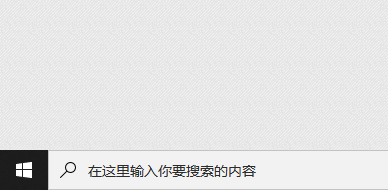
1、首先点击电脑开始按钮,如下图
2、弹出如下图界面,点击设置按钮

3、打开如下图界面,选择网络和Internet 点击打开

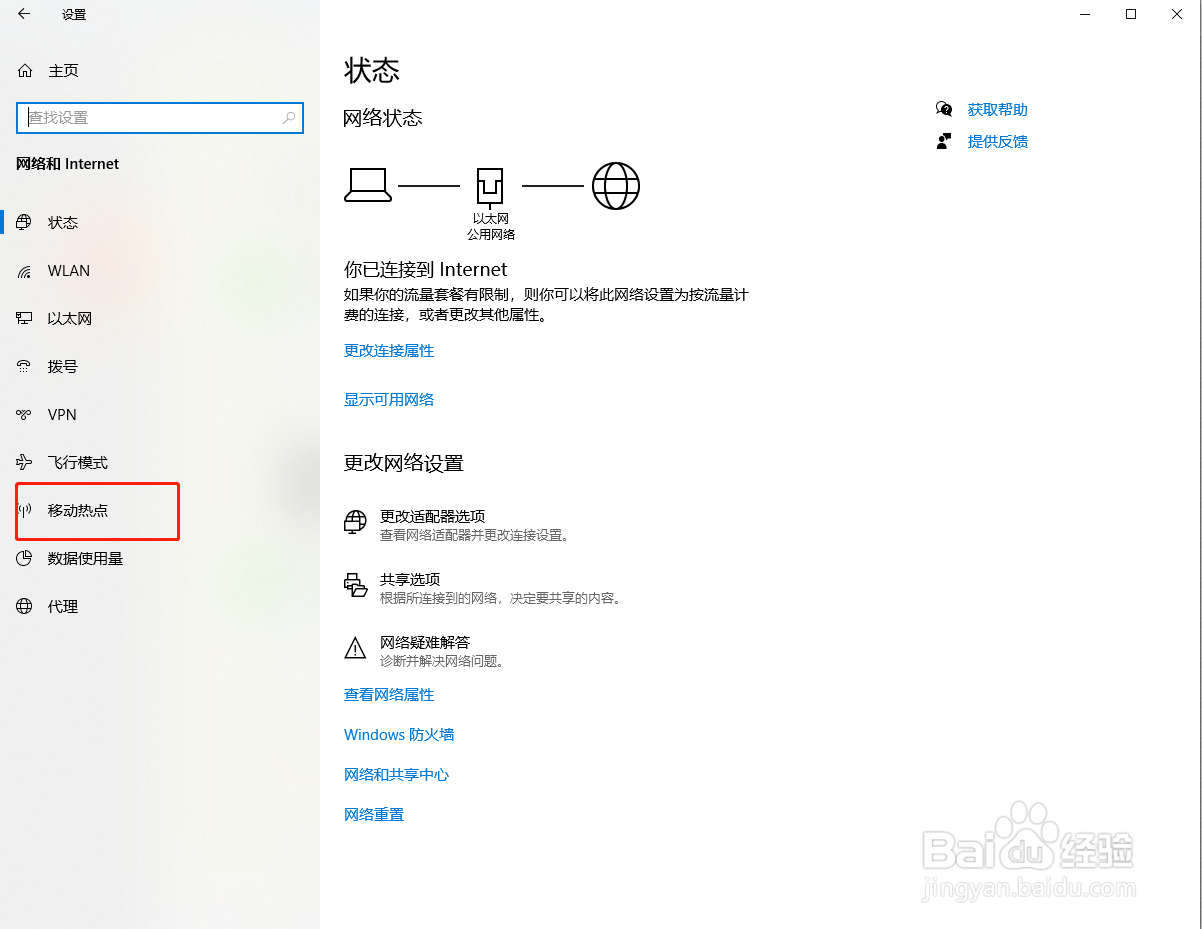
4、打开如下图界面,点击移动热点
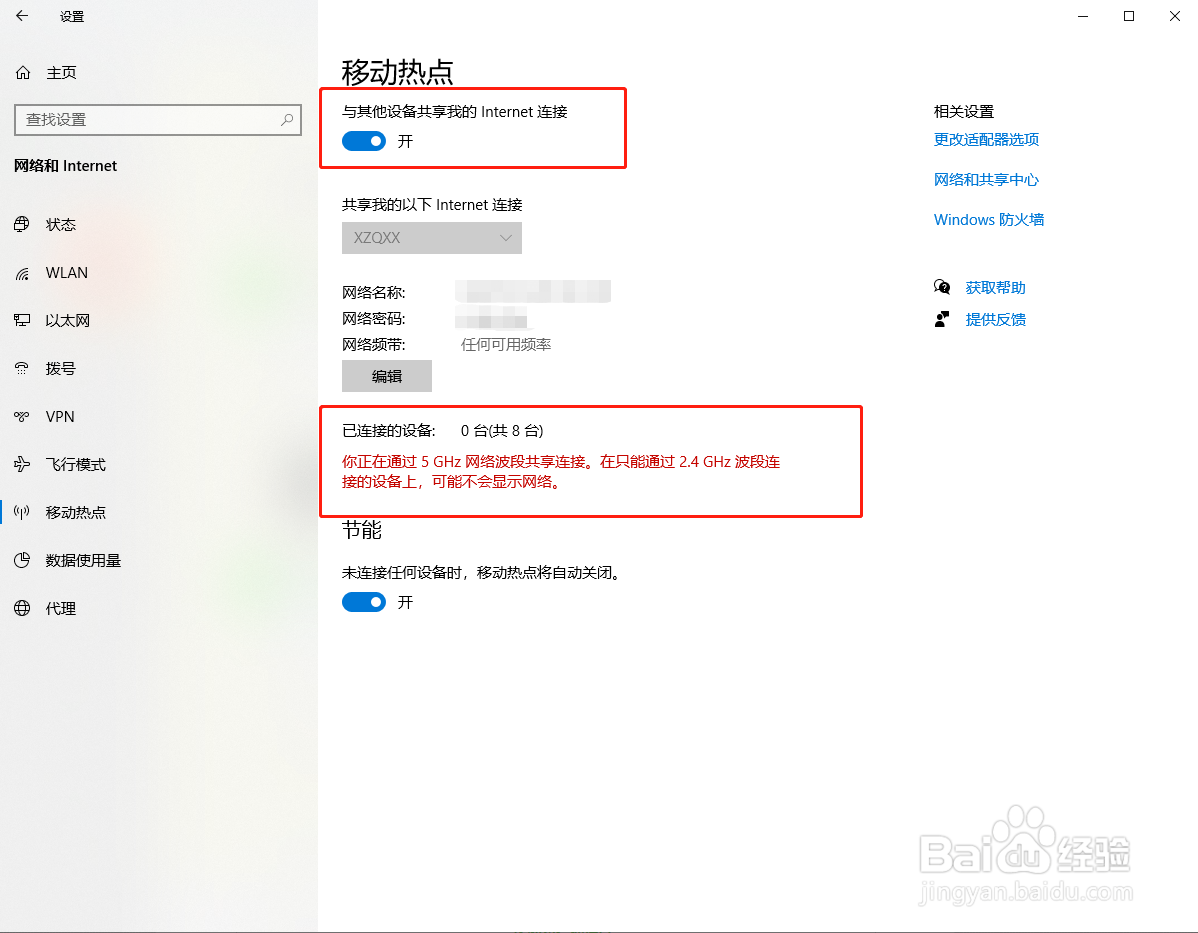
5、打开如下图界面,打开移动热点下方的与其他设备共享我的Internet连接

6、打开后如下图,可以看到网络名称,网络密码等,使用手机连接共享的移动热点
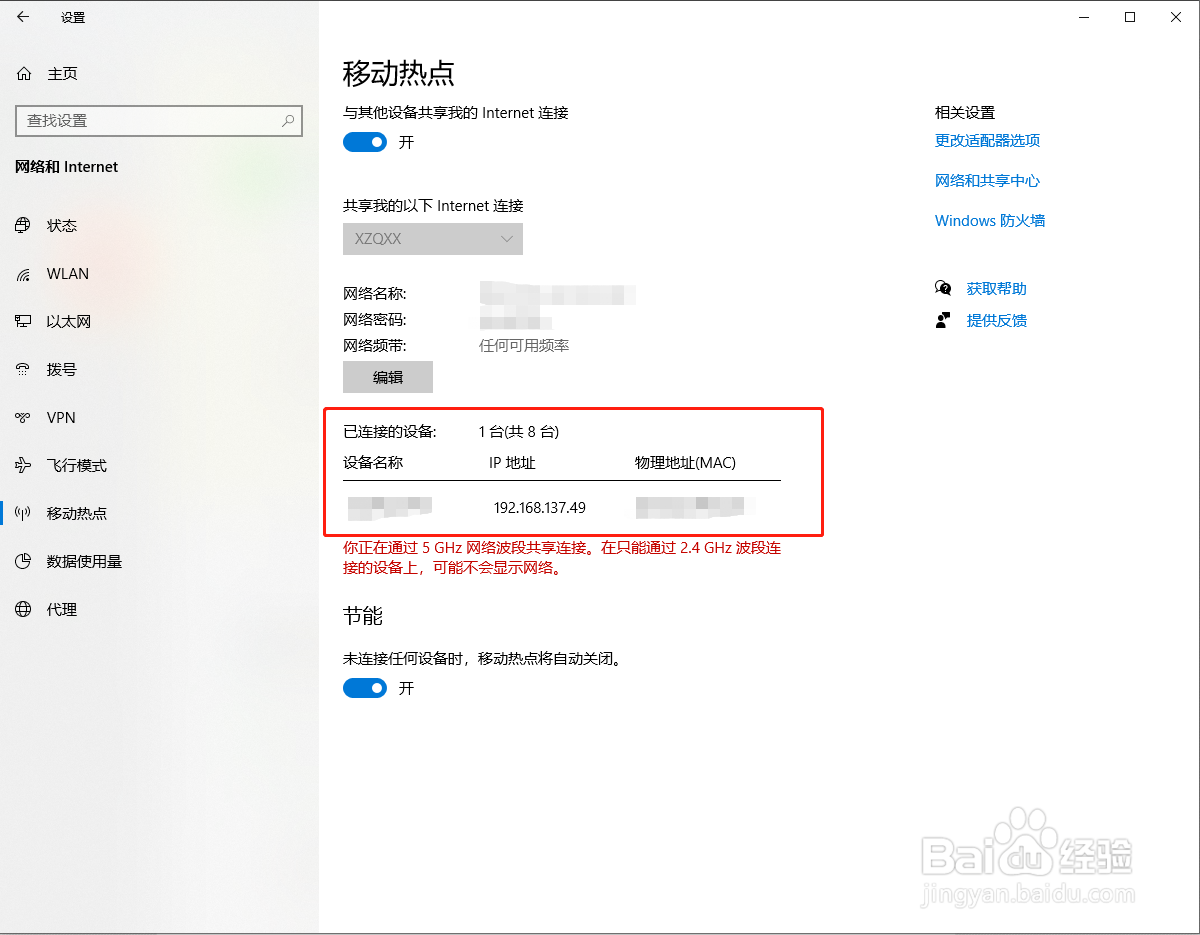
7、手机连接后,如下图,可以看到连接移动热点的设备信息
8、到此,Windows 系统移动热点已经设置完毕了。
时间:2024-10-12 08:50:19
1、首先点击电脑开始按钮,如下图
2、弹出如下图界面,点击设置按钮
3、打开如下图界面,选择网络和Internet 点击打开
4、打开如下图界面,点击移动热点
5、打开如下图界面,打开移动热点下方的与其他设备共享我的Internet连接
6、打开后如下图,可以看到网络名称,网络密码等,使用手机连接共享的移动热点
7、手机连接后,如下图,可以看到连接移动热点的设备信息
8、到此,Windows 系统移动热点已经设置完毕了。
