1、 1.首先第一步需要打开系统的设置界面,在这个设置界面可以看到有个性化设置模块,需要点击进入到其中。

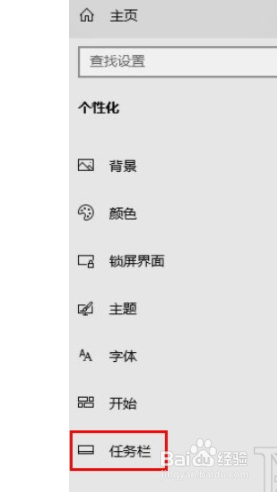
2、 2.接下来在个性化设置界面的左边,找到任务栏这个选项,如下图中所示,点击切换到其中。
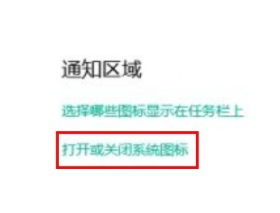
3、 3.切换到任务栏的设置界面之后,我们可以看到有“打开或关闭系统图标”这个选项,点击之后可以进入到管理系统图标的界面。
4、 4.最后在出现的界面中,我们根据自己的需求选择要显示哪些系统图标以及要关闭哪些系统图标,点击它们右边的开关进行控制即可,开关显示为关的话就不显示图标,为开的时候表示显示这个图标。

1、 1.首先第一步需要打开系统的设置界面,在这个设置界面可以看到有个性化设置模块,需要点击进入到其中。
2.接下来在个性化设置界面的左边,找到任务栏这个选项,如下图中所示,点击切换到其中。
3.切换到任务栏的设置界面之后,我们可以看到有“打开或关闭系统图标”这个选项,点击之后可以进入到管理系统图标的界面。
4.最后在出现的界面中,我们根据自己的需求选择要显示哪些系统图标以及要关闭哪些系统图标,点击它们右边的开关进行控制即可,开关显示为关的话就不显示图标,为开的时候表示显示这个图标。
