怎么把你的常用邮箱绑定Mac系统的邮件app

 时间:2026-02-12 22:24:06

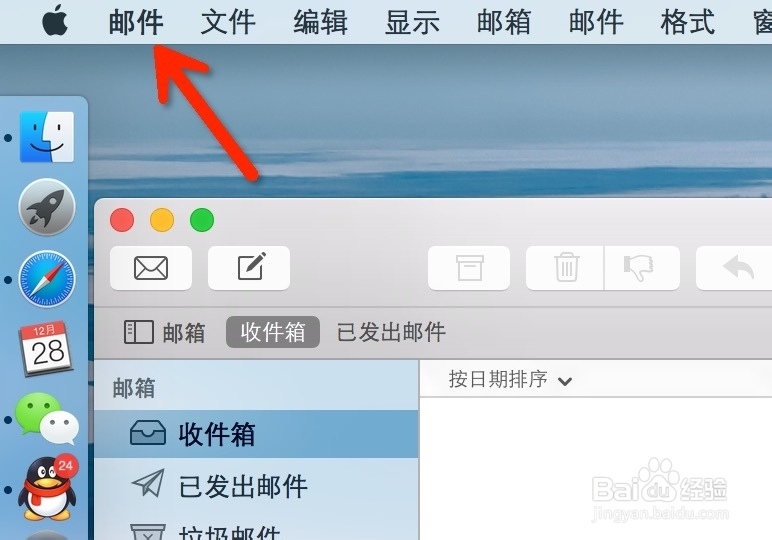
1、打开Mac系统的邮件APP,进入界面。看到这里空空如也,就是还没有绑定任何邮箱。

怎么把你的常用邮箱绑定Mac系统的邮件app

怎么把你的常用邮箱绑定Mac系统的邮件app

2、点击左上角的“邮件”菜单,找到“账户”命令,点击进入。

怎么把你的常用邮箱绑定Mac系统的邮件app

怎么把你的常用邮箱绑定Mac系统的邮件app

3、看到右边出来很多常用的邮箱网站,如果没有你常用的那个网站就向下拖。

怎么把你的常用邮箱绑定Mac系统的邮件app

4、这里小编以qq邮箱为例,点击这个腾讯的标志。

怎么把你的常用邮箱绑定Mac系统的邮件app

5、输入你的qq邮箱的账户和密码,点击确定。

怎么把你的常用邮箱绑定Mac系统的邮件app

6、会有一个与有相关联的程序的选择。这里建议根据自己的情况选择需要的APP,一般来说,前两个关联起来比较常见。然后点击确定即可。

怎么把你的常用邮箱绑定Mac系统的邮件app

7、好了,在左边已经看到我们关联好的常用邮箱了。

怎么把你的常用邮箱绑定Mac系统的邮件app

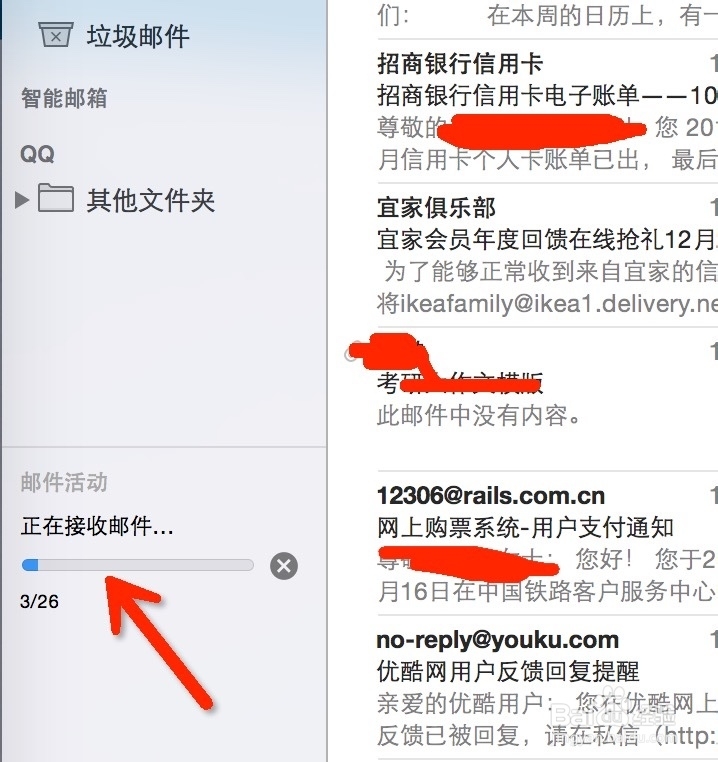
8、回到邮件APP,看到你的邮箱已经开始接收邮件了。以后在电脑上就不用再登陆网页去打开邮箱了。是不是很方便吧?
怎么把你的常用邮箱绑定Mac系统的邮件app

  • 苹果电脑Mac语音系统声音怎么更改
  • Mac电脑如何快速切换输入法?
  • macbook设置30天自动移除废纸篓中项目
  • macbook微信客户端怎么降级
  • 怎么把MacBook Air m1描述文件移除的
  • 热门搜索
    乌鸡白凤丸什么时候吃最好 铜钱草的功效与作用 蜂蜜柚子茶的功效与作用 胶原蛋白的作用 林心如属什么 学什么技术好找工作 妊娠反应什么时候结束 珍珠粉的作用 防水知识 葡萄皮的功效与作用