ps教程--制作简单的积雪文字效果

 时间:2026-02-14 11:10:09

1、打开ps软件,ctrl+n新建文档,并填充前景色

ps教程--制作简单的积雪文字效果

ps教程--制作简单的积雪文字效果

ps教程--制作简单的积雪文字效果

2、选择文字工具,输入文字并设置字体。按ctrl键单击文字层缩略图载入文字选区,执行选择--修改--扩展命令

ps教程--制作简单的积雪文字效果

ps教程--制作简单的积雪文字效果

ps教程--制作简单的积雪文字效果

ps教程--制作简单的积雪文字效果

3、进入通道面板,新建一个新通道,并填充白色,在执行一次扩展命令,按键盘的方向键右移10下移28,并填充黑色

ps教程--制作简单的积雪文字效果

ps教程--制作简单的积雪文字效果

ps教程--制作简单的积雪文字效果

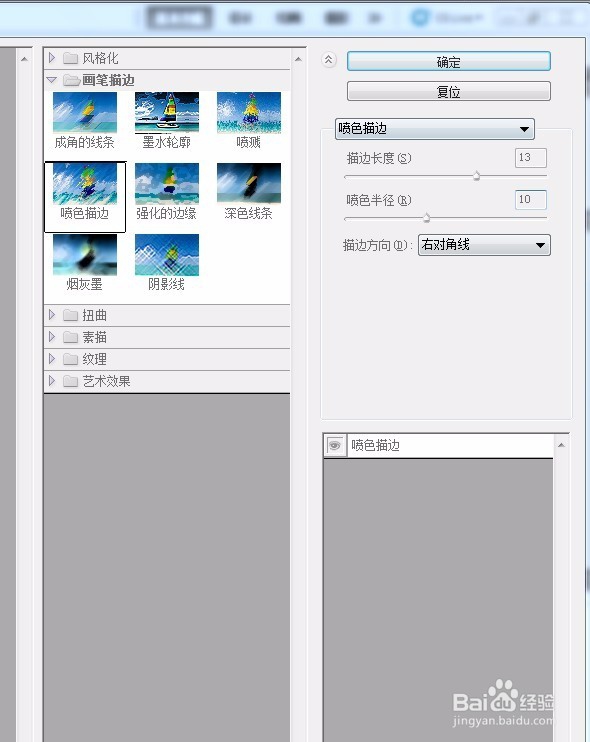
4、在通道层,执行滤镜--滤镜库--画笔描边--喷色描边,滤镜--滤镜库--素描--图章
ps教程--制作简单的积雪文字效果

ps教程--制作简单的积雪文字效果

5、执行图像--图像旋转--逆时针90度,滤镜--风格化--风,按ctrl+f一次执行风命令,加强效果,再顺时针90度旋转画布

ps教程--制作简单的积雪文字效果

ps教程--制作简单的积雪文字效果

ps教程--制作简单的积雪文字效果

6、执行滤镜--模糊--特殊模糊,滤镜--滤镜库--扭曲--撕边

ps教程--制作简单的积雪文字效果

ps教程--制作简单的积雪文字效果

7、按ctrl键单击通道缩略图载入选区,返回图层面板,新建一层,填充白色。

ps教程--制作简单的积雪文字效果

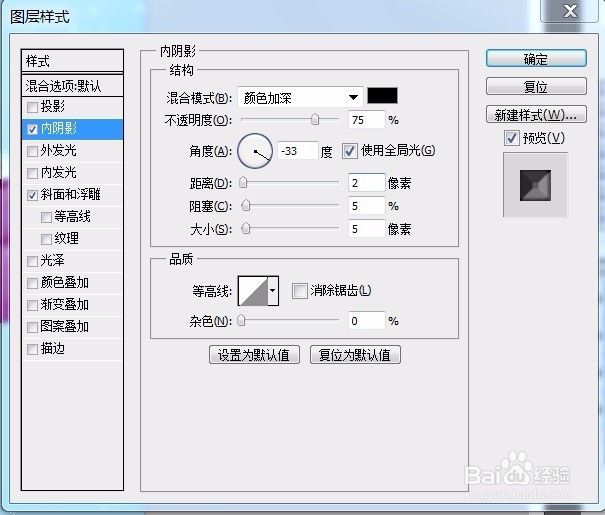
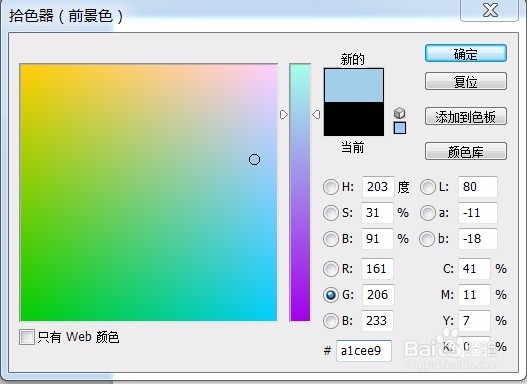
8、设置图层样式

ps教程--制作简单的积雪文字效果

ps教程--制作简单的积雪文字效果

ps教程--制作简单的积雪文字效果

9、选择文字图层,并设置图层样式

ps教程--制作简单的积雪文字效果

ps教程--制作简单的积雪文字效果

ps教程--制作简单的积雪文字效果

ps教程--制作简单的积雪文字效果

ps教程--制作简单的积雪文字效果

ps教程--制作简单的积雪文字效果

  • PS调整金色城市夜景
  • ps修复破洞牛仔裤
  • CDR教程:如何使用立体化工具3?
  • PS如何制作扁平光束?
  • 如何用ai绘制一个酒杯的图标(简单)
  • 热门搜索
    舜怎么读 学位怎么填 脚趾缝烂脱皮痒怎么办 凉拌黄花菜的做法 vivo手机怎么截屏 草鱼怎么做好吃 迷你世界怎么驯服黑龙 脱式计算怎么写 白岩松为什么被央视封 鼻子堵塞不通气怎么办