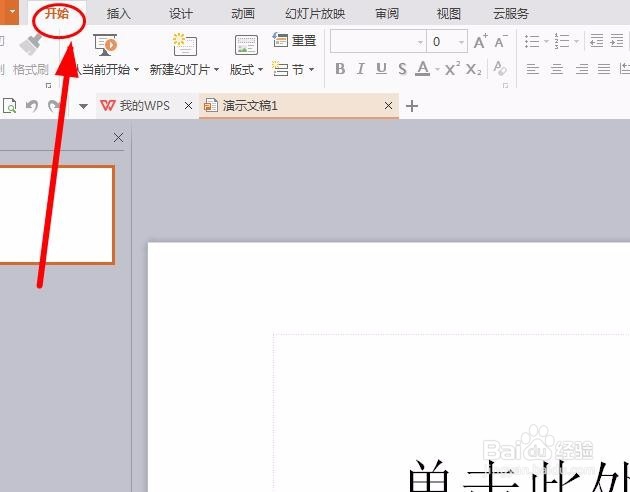
1、点击开始,新建PPT。
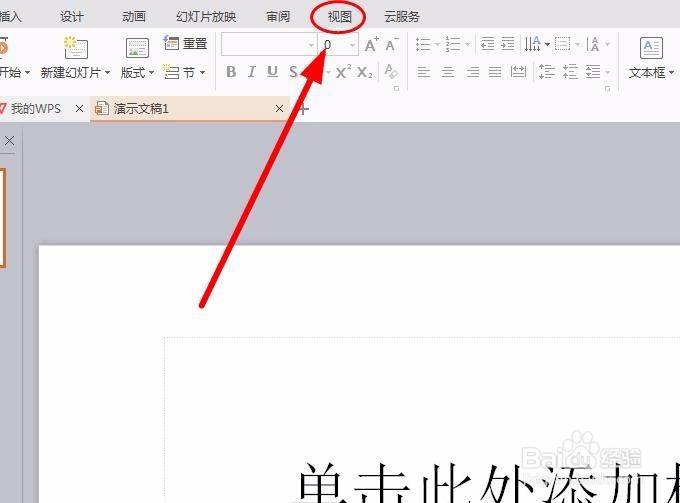
2、点击”视图“选项。
3、继续点击”幻灯片模版”选项。

4、点击“插入”选项,从图片找出自己所需要的公司logo图标。

5、把图标拖曳到自己所需要的位置。这里按照通常做法,把图标放在上面。点击保存。再打开保存后的PPT,就会发现,如果继续新建幻灯片,则每张PPT均有相同logo图标。

时间:2026-04-24 03:17:54
1、点击开始,新建PPT。
2、点击”视图“选项。
3、继续点击”幻灯片模版”选项。
4、点击“插入”选项,从图片找出自己所需要的公司logo图标。
5、把图标拖曳到自己所需要的位置。这里按照通常做法,把图标放在上面。点击保存。再打开保存后的PPT,就会发现,如果继续新建幻灯片,则每张PPT均有相同logo图标。
