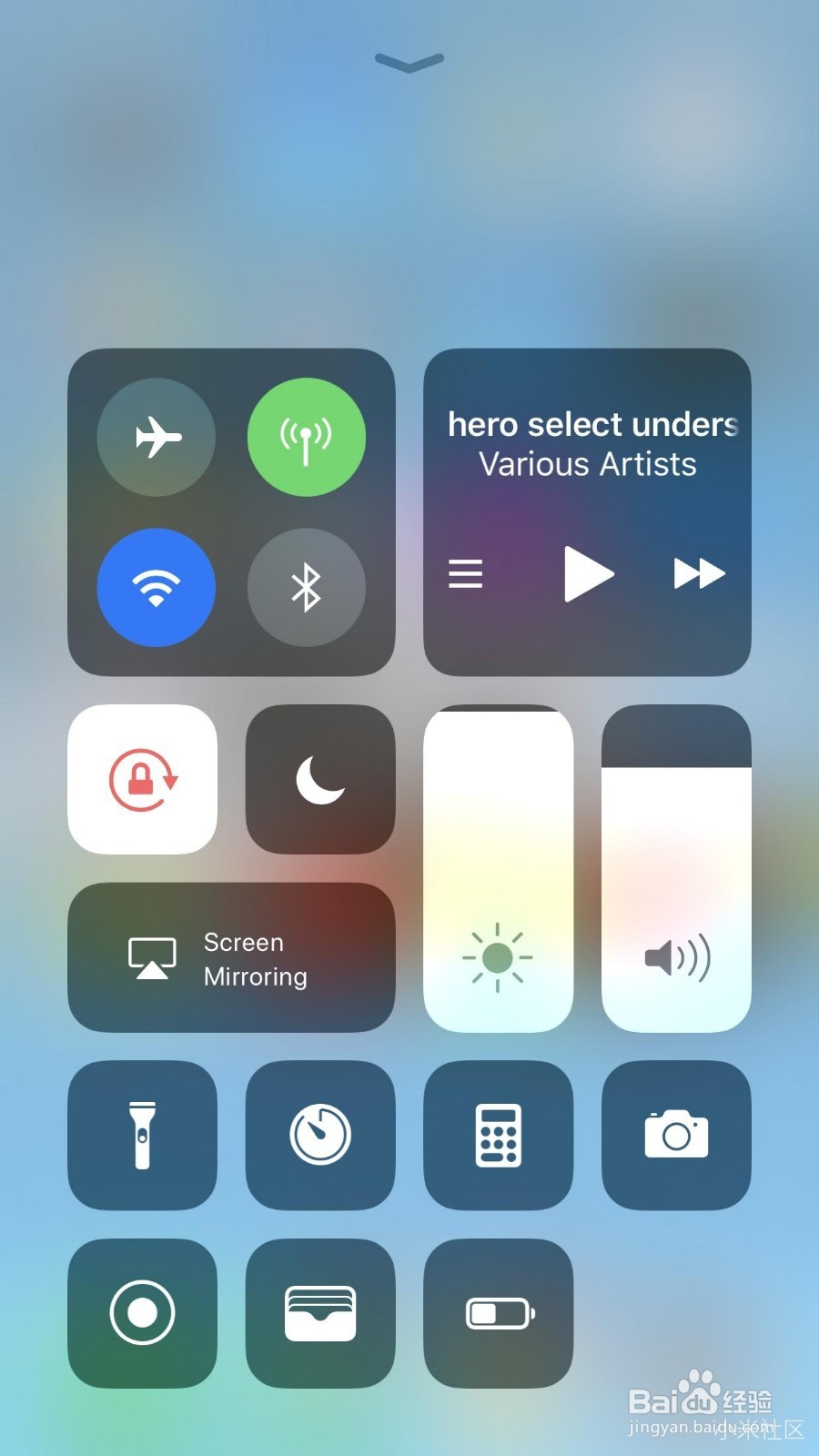
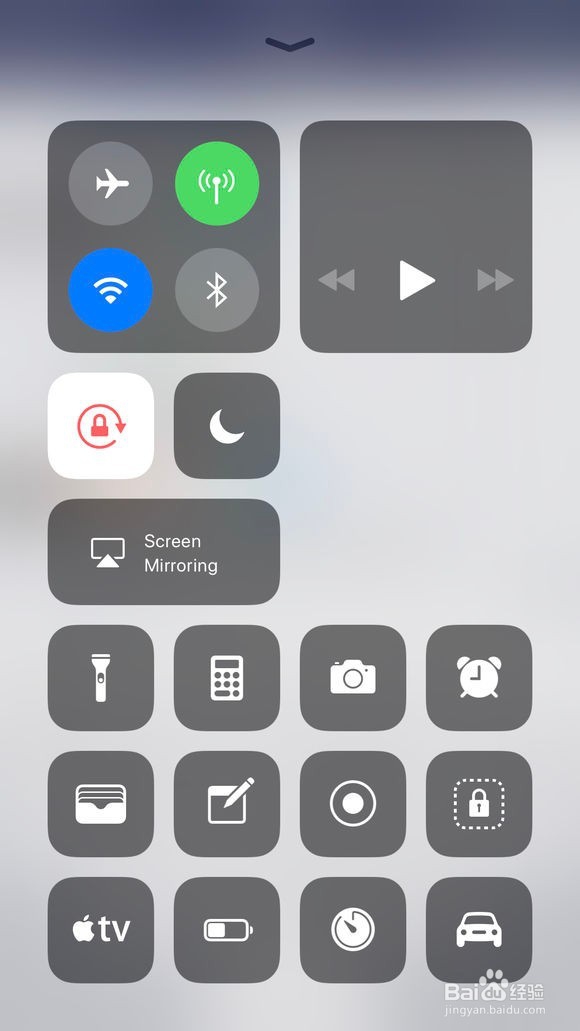
1、在桌面上滑控制中心,可以看到非常的卡片化,如果录屏在这里有个开关多好,点击 一下就可以录屏了。下面介绍加入录屏开关到控制中心 。
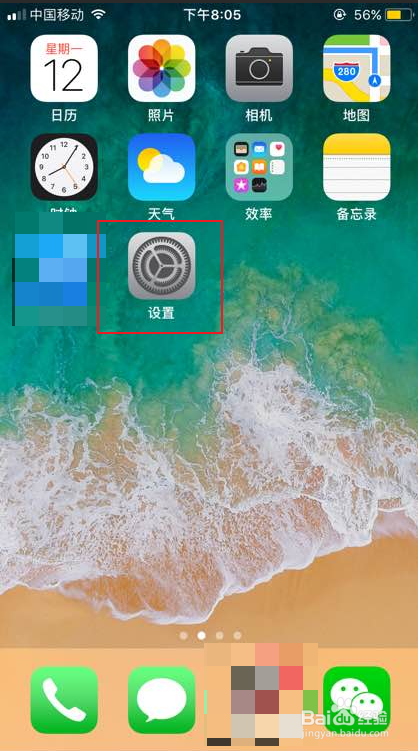
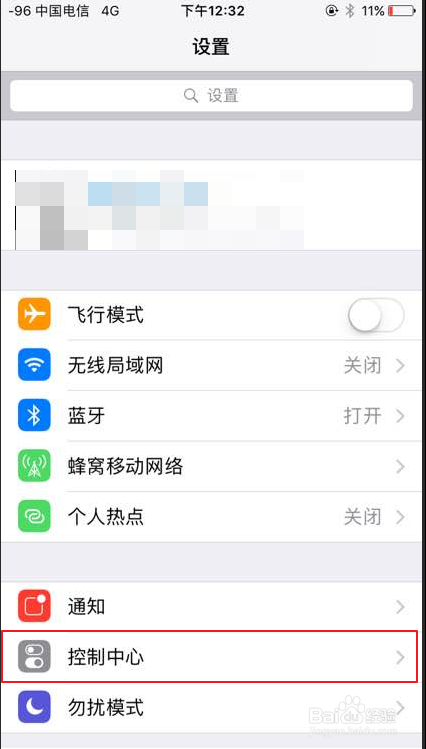
2、打开设置,找到控制中心并且打开。
3、然后下拉更多的找到录屏然后添加到上面即可。这时候可以退出设置。
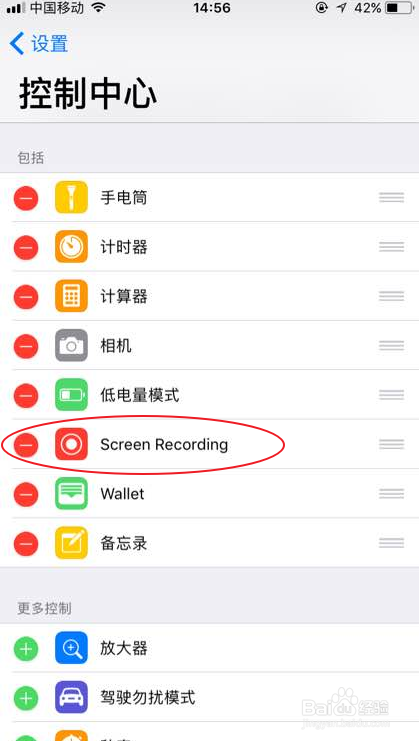
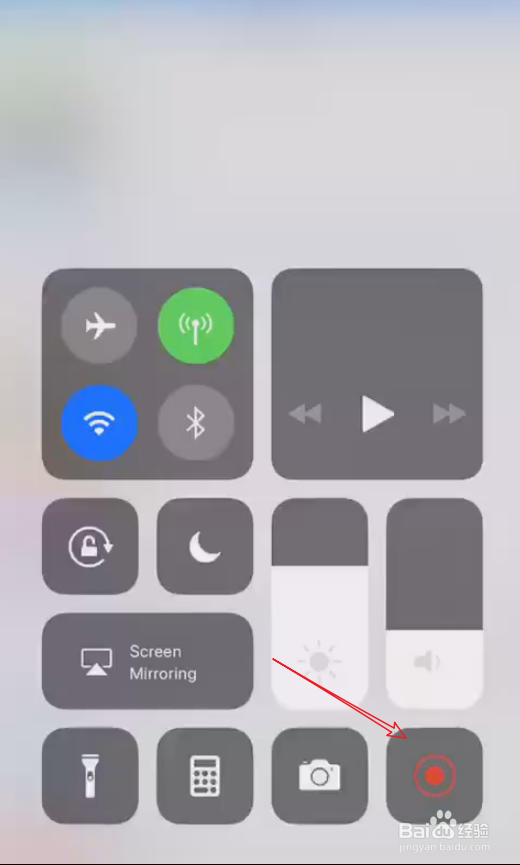
4、添加录屏按钮之后就可以录屏了,上滑控制中心,然后点击红点就是录屏图标即可录屏。
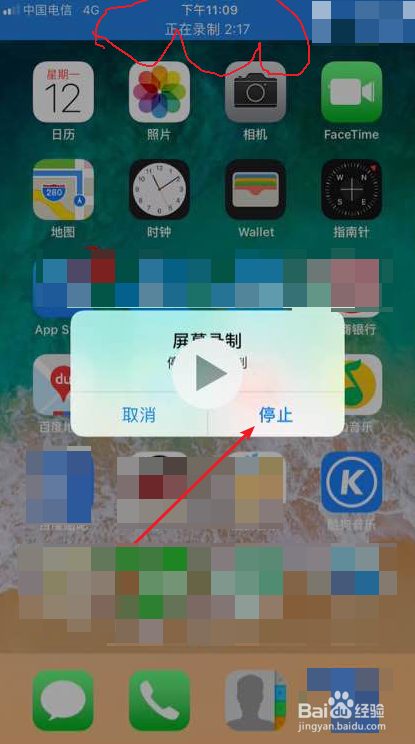
5、停止录屏:点击顶栏的文字在弹出的对话框选择停止即可。录制的视频在相册内可以看到。
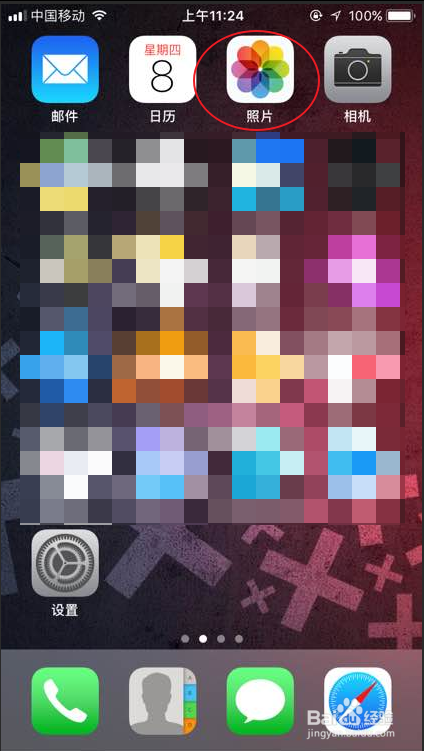
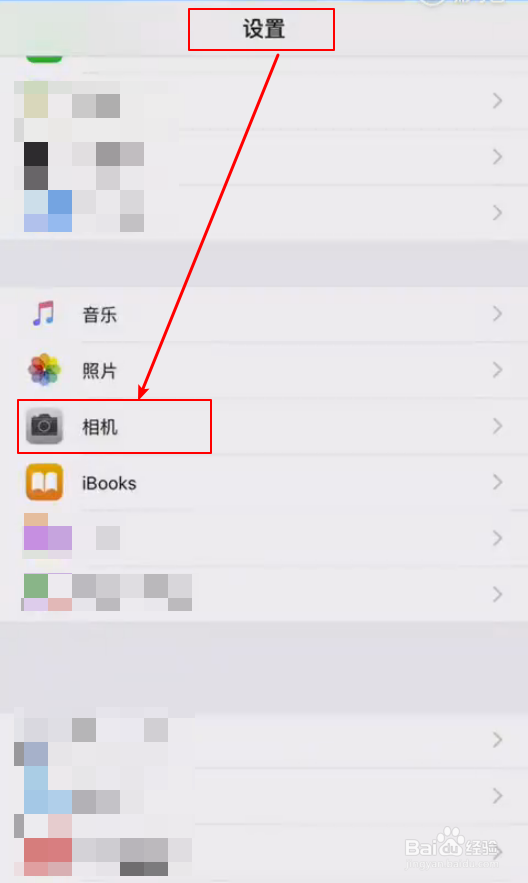
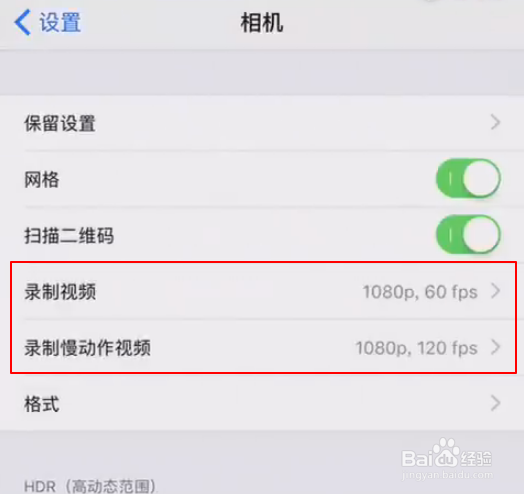
6、视频分辨率的设置:打开设置,选择相机,然后按第二图的点击设置即可。
时间:2026-04-24 21:30:55
1、在桌面上滑控制中心,可以看到非常的卡片化,如果录屏在这里有个开关多好,点击 一下就可以录屏了。下面介绍加入录屏开关到控制中心 。
2、打开设置,找到控制中心并且打开。
3、然后下拉更多的找到录屏然后添加到上面即可。这时候可以退出设置。
4、添加录屏按钮之后就可以录屏了,上滑控制中心,然后点击红点就是录屏图标即可录屏。
5、停止录屏:点击顶栏的文字在弹出的对话框选择停止即可。录制的视频在相册内可以看到。
6、视频分辨率的设置:打开设置,选择相机,然后按第二图的点击设置即可。
