如何在Eclipse下导入web项目文件详细教程

 时间:2026-04-21 21:09:24

1、首先我们打开我们的eclipse开发工具

如何在Eclipse下导入web项目文件详细教程

2、在工具栏files下右击选择new --》Dynamic Web project 新建一个项目

如何在Eclipse下导入web项目文件详细教程

3、在project name 中输入你即将要导入的web项目的名称 点击finish

如何在Eclipse下导入web项目文件详细教程

4、右击刚刚创建的web项目(这是一个空项目) 选择import --》import 如图所示

如何在Eclipse下导入web项目文件详细教程

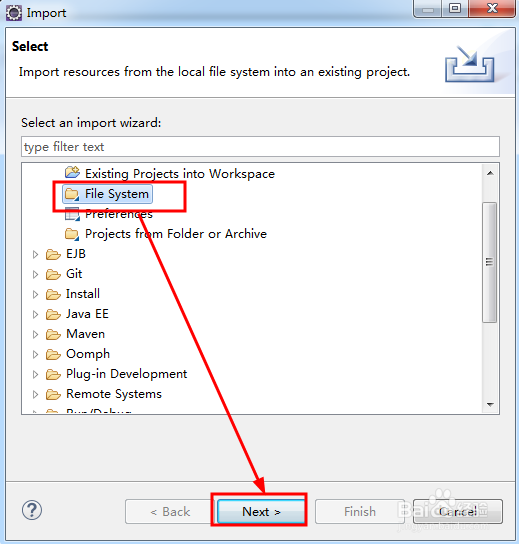
5、选择File Systems 然后选择next按钮

如何在Eclipse下导入web项目文件详细教程

6、选择Browser 找到需导入Eclipse中的项目的目录文件 选中该文件 点击确定

如何在Eclipse下导入web项目文件详细教程

7、勾选后 点击最下方的finish即可

如何在Eclipse下导入web项目文件详细教程

8、你会看到web项目文件已经导入到eclipse中了 

如何在Eclipse下导入web项目文件详细教程

  • Windows11怎么编辑注册表中QWORD的值
  • oracle中如何处理引号
  • 如何在vs中修改QT窗口图标和名称?
  • 详解MongoDB如何更新文档 ( 增加和删除属性 )
  • 用cmd运行java程序,出现“找不到文件”提示
  • 热门搜索
    肾虚怎么办 圣诞节用英语怎么说 为什么抽烟会头晕 0755-83765566怎么转人工 为什么不能吃它们 黄体酮胶囊怎么吃 霉菌性阴炎怎么引起的原因 鼻塞怎么办 牛腩怎么做好吃 林氏木业家具怎么样