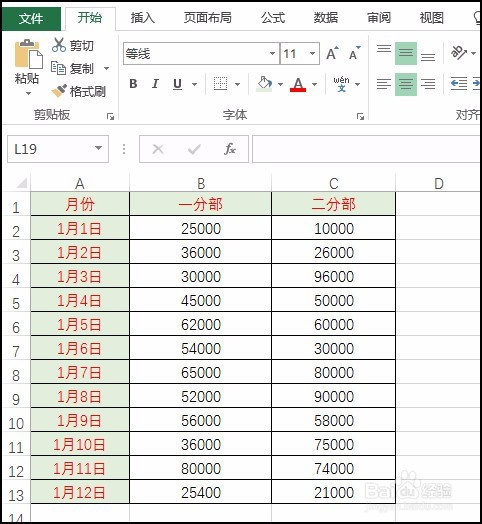
Excel 2016设置字体颜色和单元格填充颜色

 时间:2026-02-14 00:53:42

1、步骤一

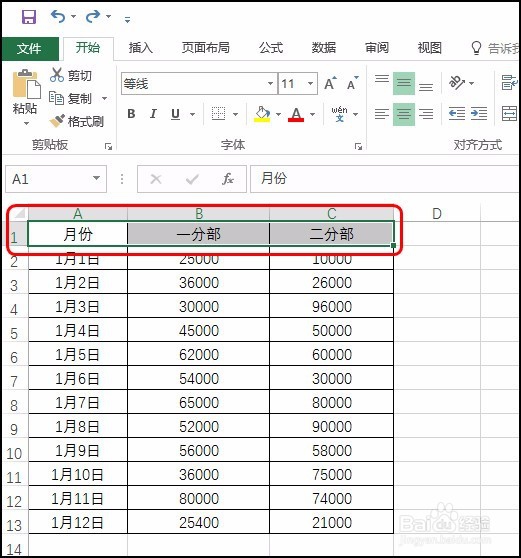
      选中要设置字体颜色的区域,如下图所示。
Excel 2016设置字体颜色和单元格填充颜色

2、步骤二

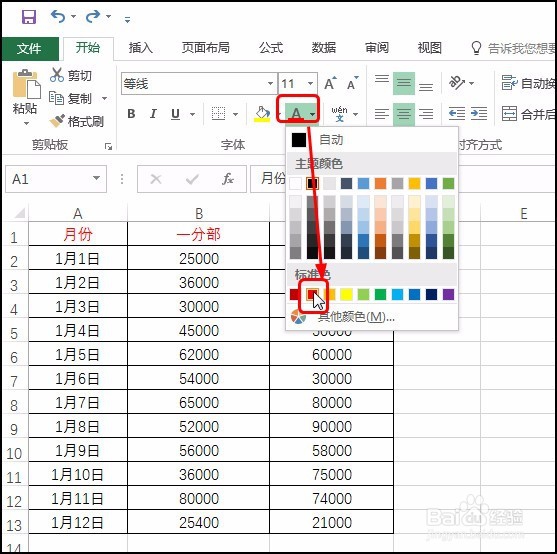
       在【开始】选项卡下单击【字体颜色】按钮,在展开的列表中选择要应用的颜色,如下图所示。
Excel 2016设置字体颜色和单元格填充颜色

3、步骤三

      继续在【开始】选项卡下单击【填充颜色】按钮,在展开的列表中选择要设置的填充颜色,如下图所示。

Excel 2016设置字体颜色和单元格填充颜色

4、步骤四

       完成后,即可看到设置字体颜色和填充颜色后的效果,如下图所示。

Excel 2016设置字体颜色和单元格填充颜色

1、步骤一

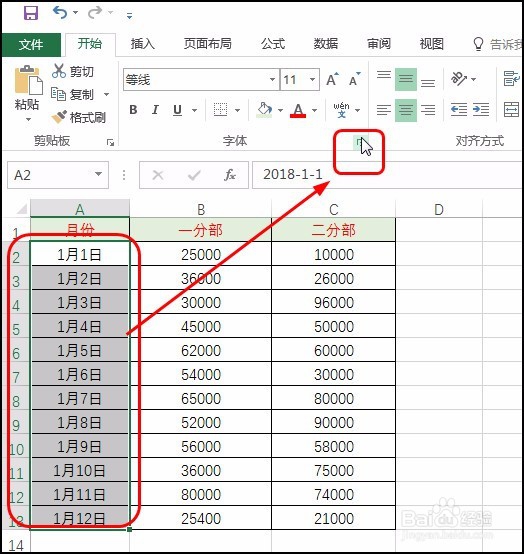
       选择要设置的区域,在【开始】选项卡下单击【字体设置】按钮,如下图所示。
Excel 2016设置字体颜色和单元格填充颜色

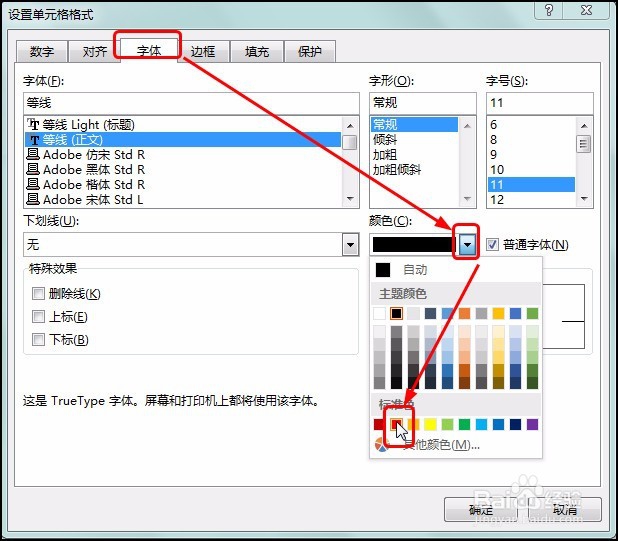
2、步骤二

      打开【设置单元格格式】对话框,单击【字体】选项卡,单击【颜色】右侧的下三角按钮,在展开的列表中单击要设置的字体颜色,如下图所示。
Excel 2016设置字体颜色和单元格填充颜色

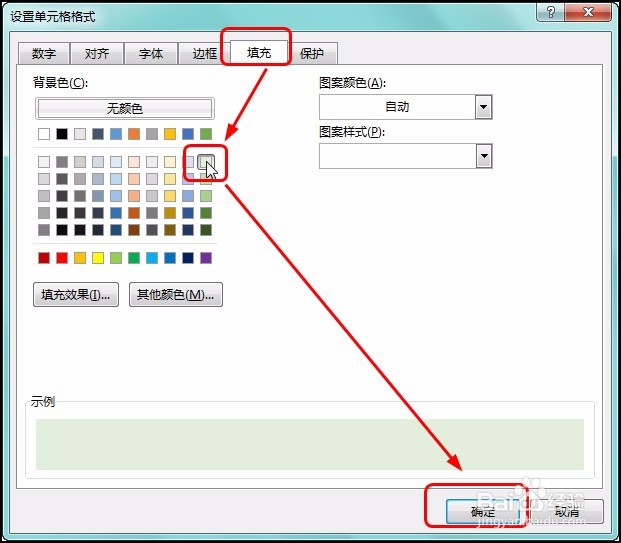
3、步骤三

      单击【填充】选项卡,单击要设置的填充颜色,完成后单击【确定】按钮,如下图所示。
Excel 2016设置字体颜色和单元格填充颜色

4、步骤四

      设置后,可看到设置后的表格效果,如下图所示。

Excel 2016设置字体颜色和单元格填充颜色

  • Excel 2016将工作表移动或复制到其他工作簿中
  • 在EXCEL中如何设置输入内容的提示信息
  • 怎样设置Excel表格的出错警告
  • 如何设置EXCEL中的表格为货币格式
  • EXCEL中如何更改表格边框颜色
  • 热门搜索
    怎么样 红膏蟹的做法 红烧狮子头的家常做法 纸花的做法 炸鸡排的家常做法 炖豆腐的家常做法 黑豆粥的做法 曰怎么读 眸怎么读 草鱼汤的做法