如何操作打开dwg文件并保存为pdf格式

 时间:2026-04-22 23:48:06

1、首先,我们先在浏览器搜索需要得CAD制图软件,然后下载安装到电脑端。如下图:

如何操作打开dwg文件并保存为pdf格式

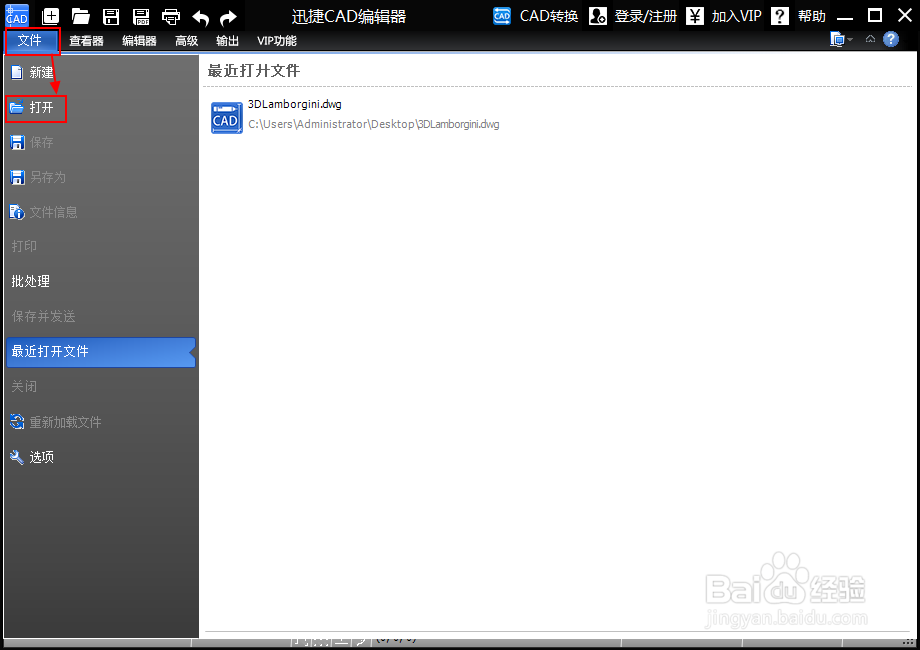
2、打开运行软件进入初始界面,点击左上角的“文件”-“打开”按钮。之后就会出现一个“打开”弹窗。如下图:
如何操作打开dwg文件并保存为pdf格式

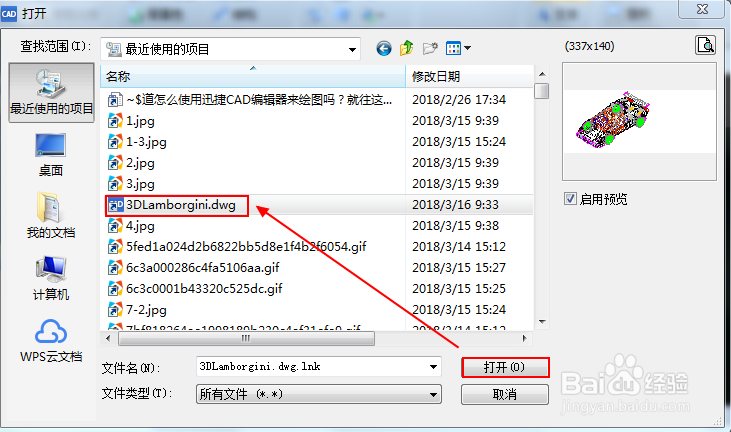
3、在“打开”弹窗中找到需要的dwg格式文件,选中该dwg文件后,点击下方的“打开”按钮。该dwg文件就成功打开了。如下图:
如何操作打开dwg文件并保存为pdf格式

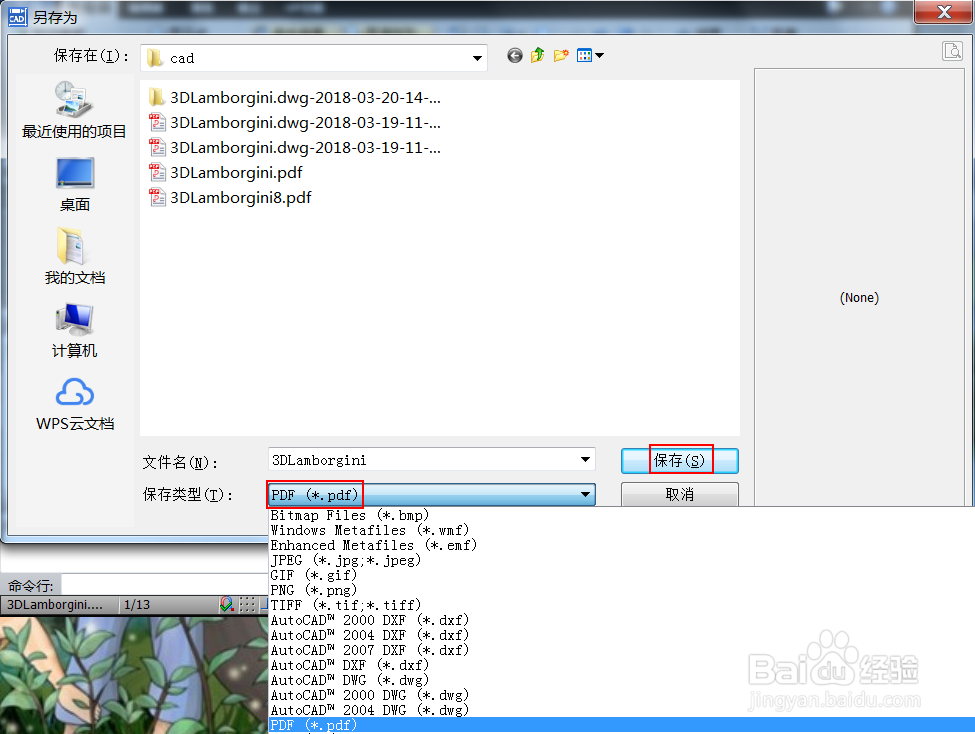
4、dwg文件打开查看后,直接点击软件上的“保存”按钮,在跳出的“另存为”窗口中,选择好文件“保存类型”为pdf格式,再点击“保存”即可。
如何操作打开dwg文件并保存为pdf格式

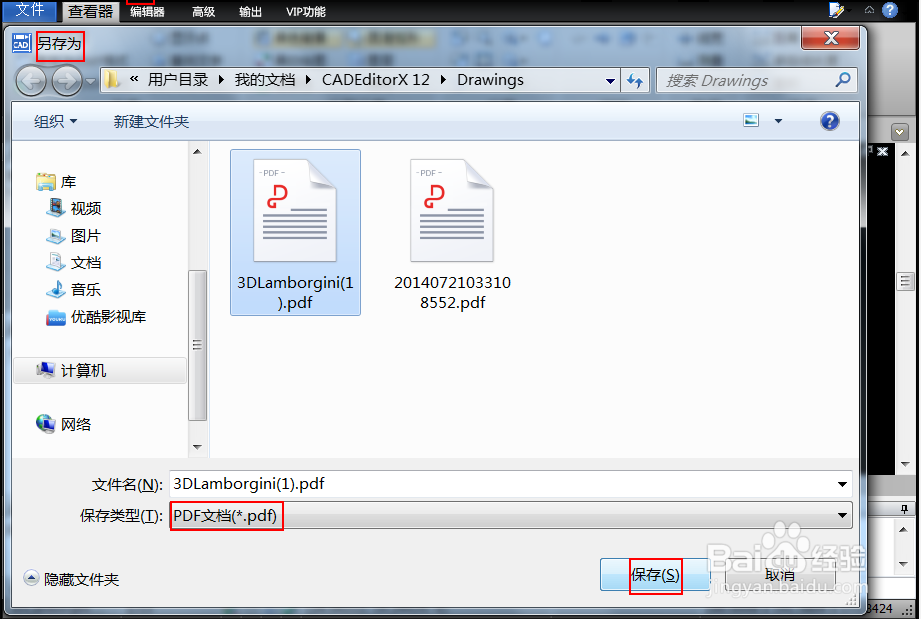
5、或是直接点击软件界面上的“保存为PDF格式文档”按钮。在跳出的“另存为”窗口中,填写好保存文件名称,再点击“保存”即可。
如何操作打开dwg文件并保存为pdf格式

  • dwg怎么转换成pdf格式
  • 如何将cad软件dwg格式文件转换成pdf?
  • dwg文件怎么转换成pdf格式的文件
  • dwg如何转换成pdf,dwg转pdf方法
  • 怎样把dwg格式转换为pdf格式
  • 热门搜索
    oee是什么意思 电子邮箱是什么格式 p站是什么意思啊 留什么给你吉他谱 工商管理是学什么的 什么的云朵 pl是什么意思 美丽的反义词是什么 cg是什么意思 爱因斯坦发明了什么