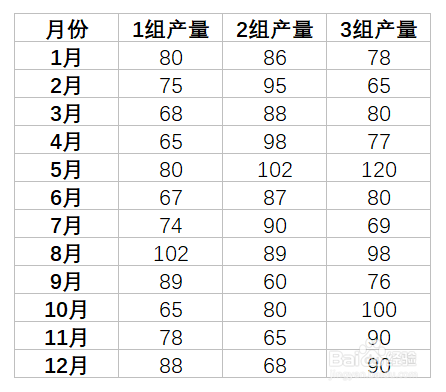
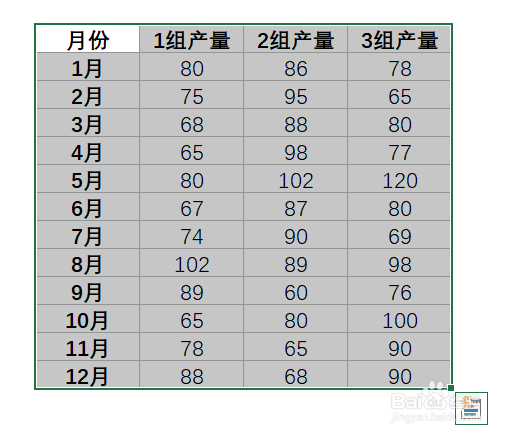
1、打开需要编辑的Excel表格,这里创建1组、2组、3组12个月的生产量数据作为操作演示。
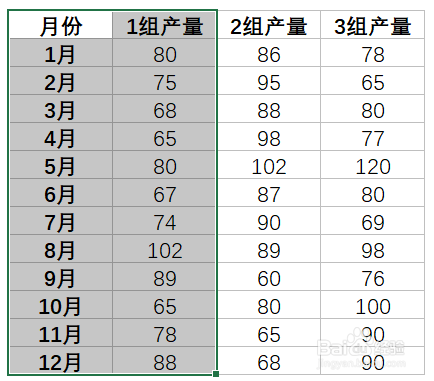
2、将表格中月份和1组产量两列选中。
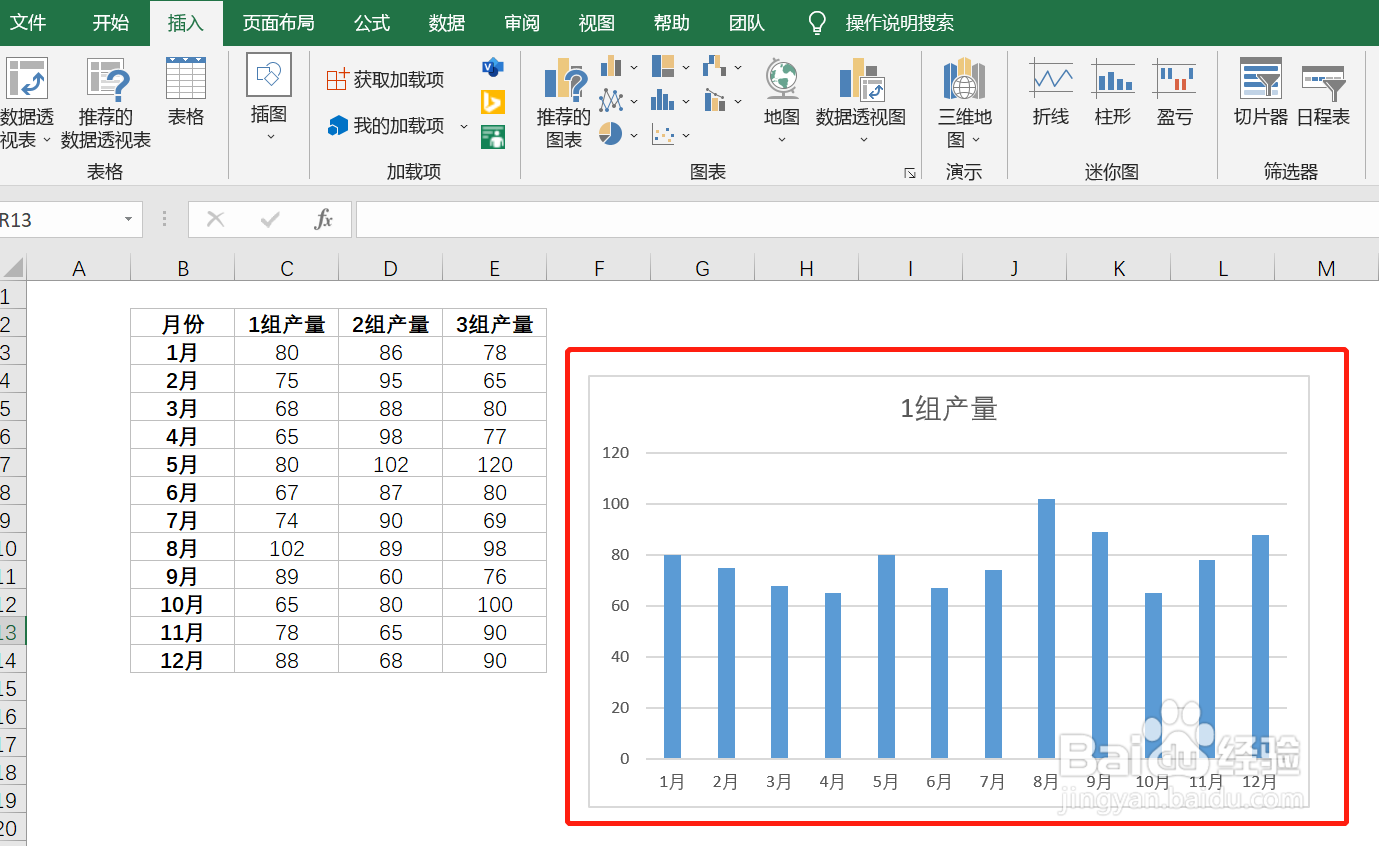
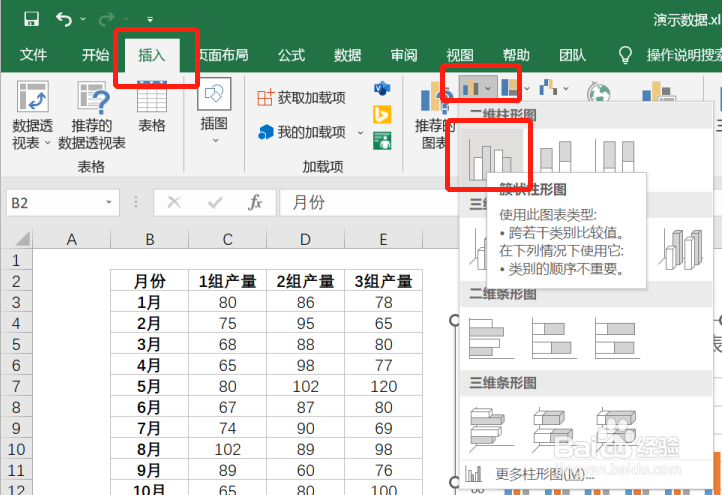
3、选择菜单栏中“插入”菜单,在“插入”菜单选项卡中选择“柱状图或条形图”菜单下的“二维柱状图”。

4、按照步骤3操作自动为1组产量生成12个月的柱状图。
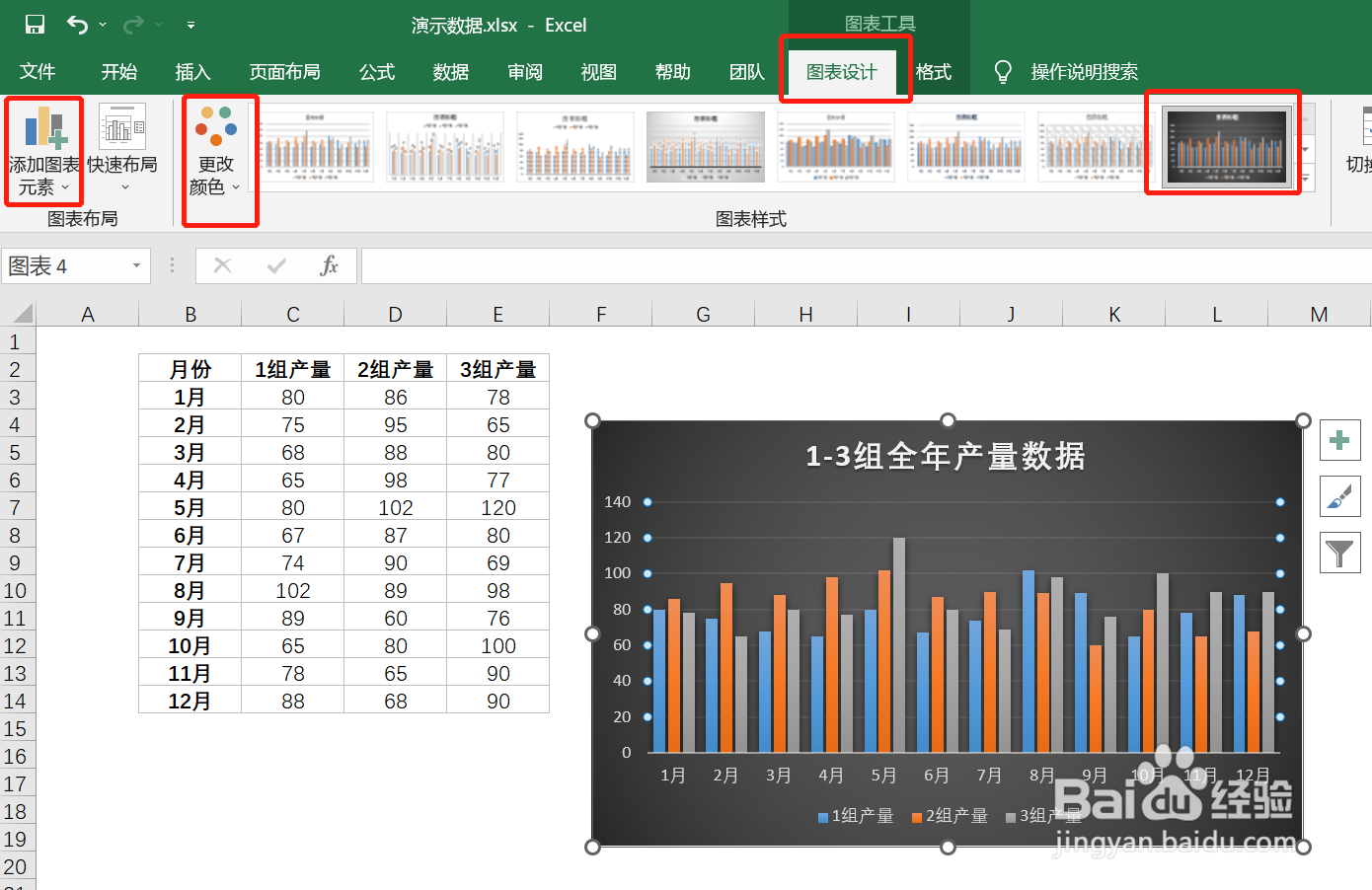
5、鼠标左键单击生成的柱状图,使图形处于选装状态,选择菜单栏中的“图表设计”菜单,可在样式库中选择合适的风格对柱状图进行设计。
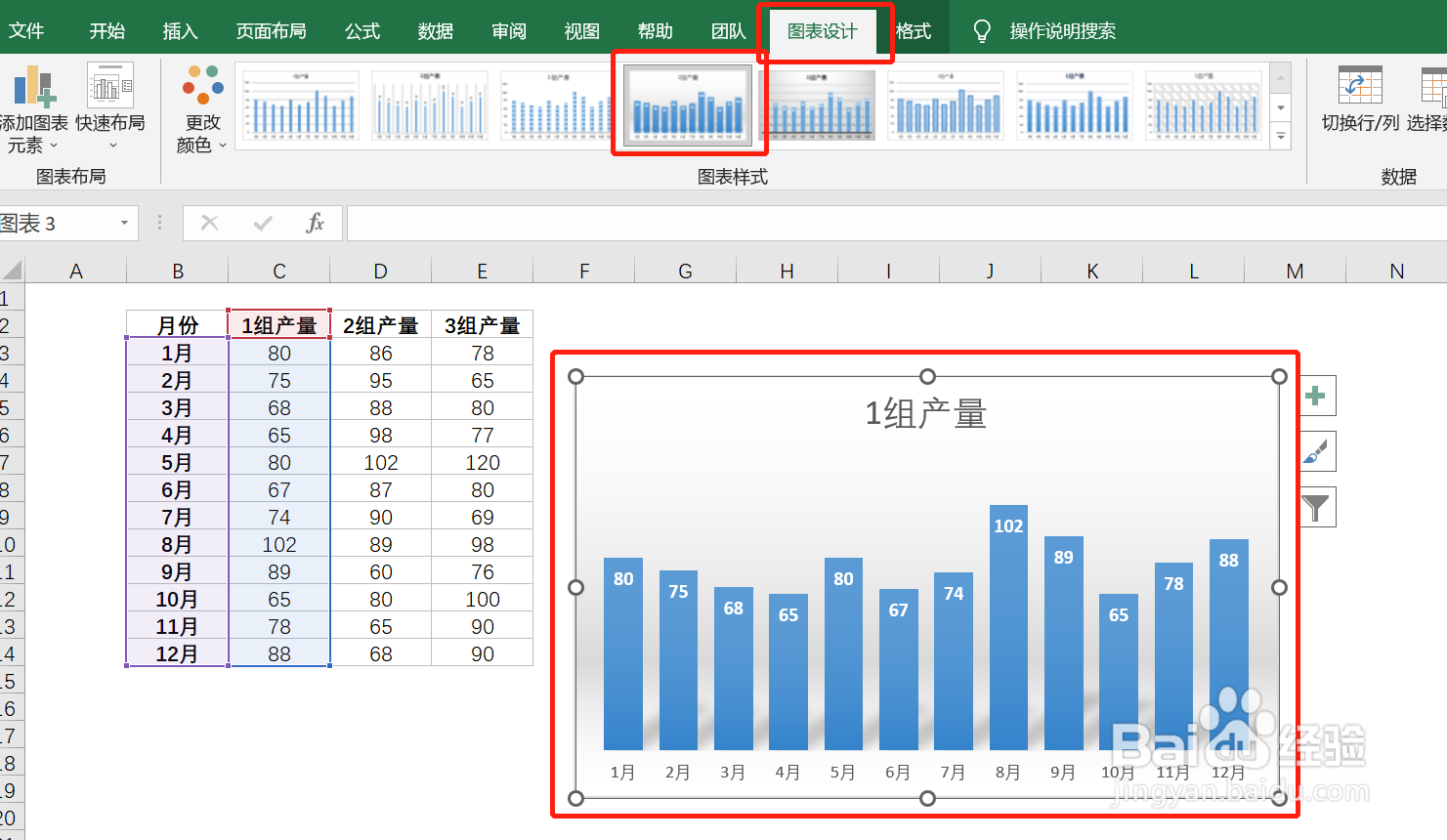
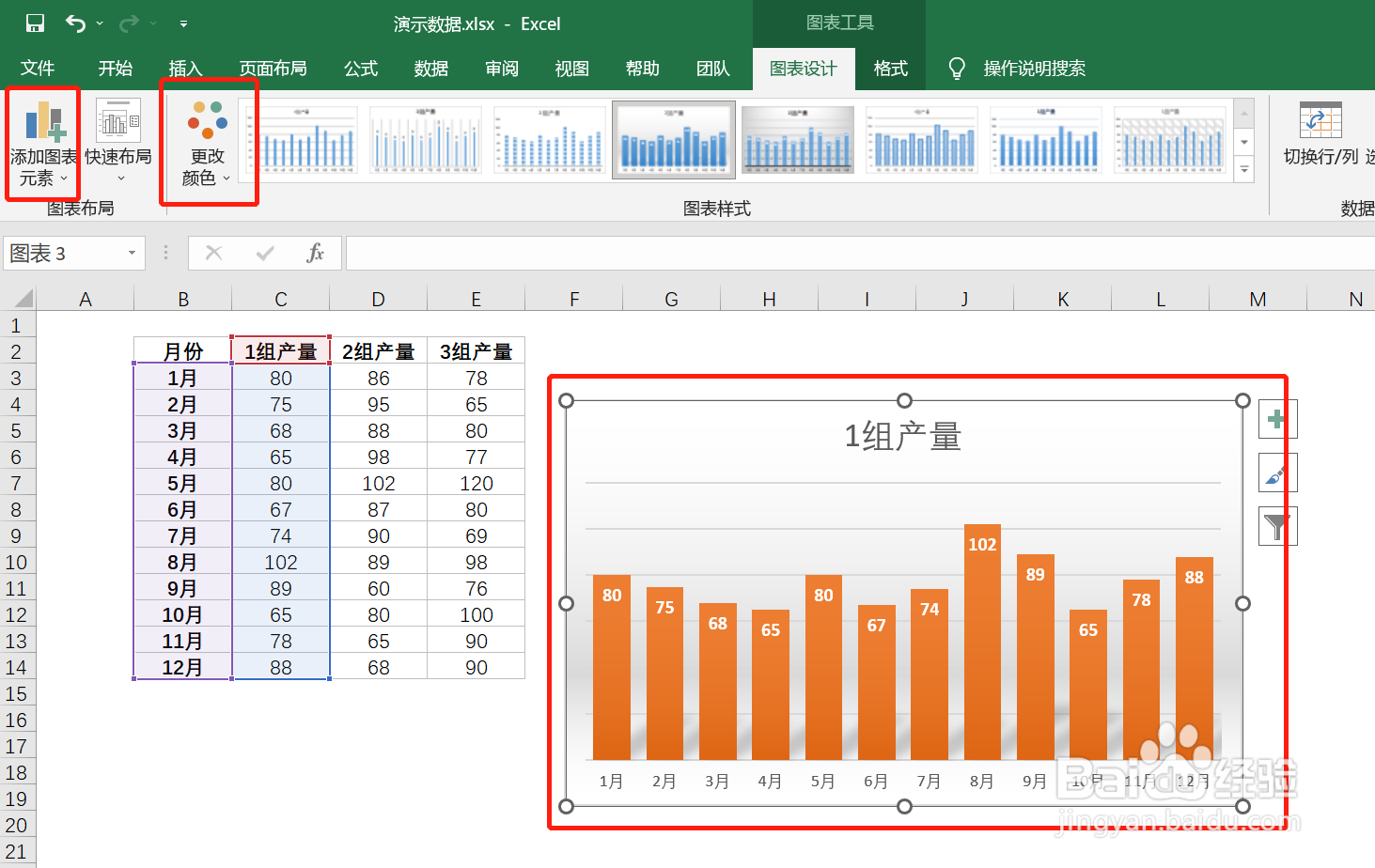
6、在“图表设计”菜单中可以为生成的图形更换颜色以及添加图例、网格线、坐标轴等图形元素。
7、将文件中月份、1组产量、2组产量和3组产量4列数据同时选中。
8、选择菜单栏中“插入”菜单,在“插入”菜单选项卡中选择“柱状图或条形图”菜单下的“二维柱状图”可生成1到3组全年产量生产数据对比分析图。
9、按照步骤5和步骤6的操作可对生成的图形进行美化编辑。