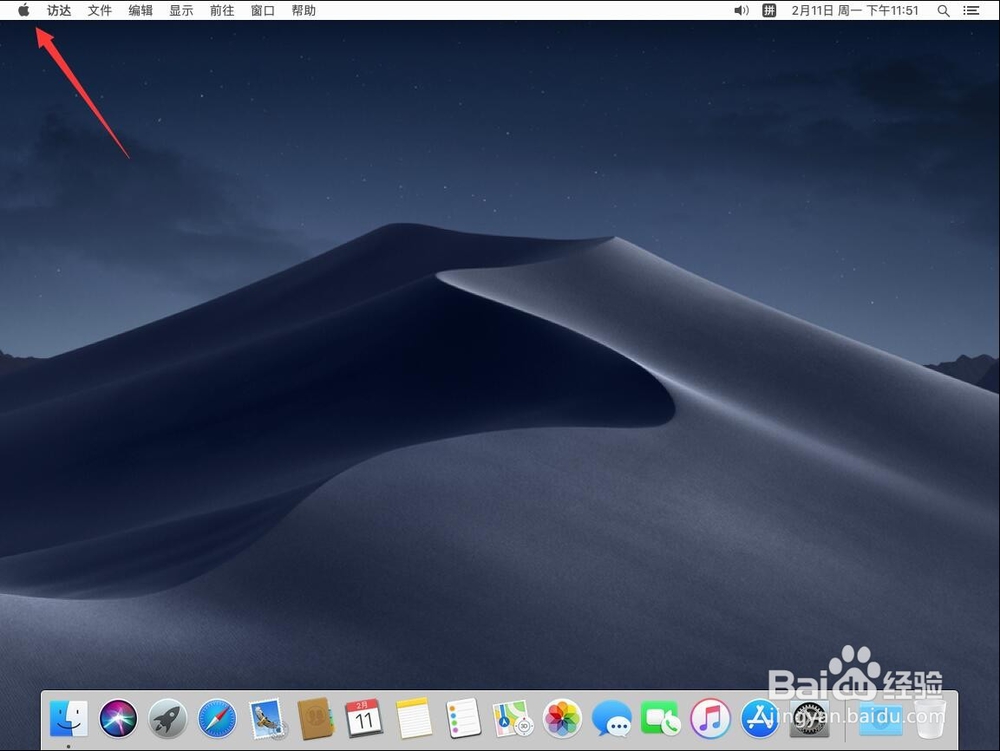
1、首先点击屏幕左上角的苹果标志
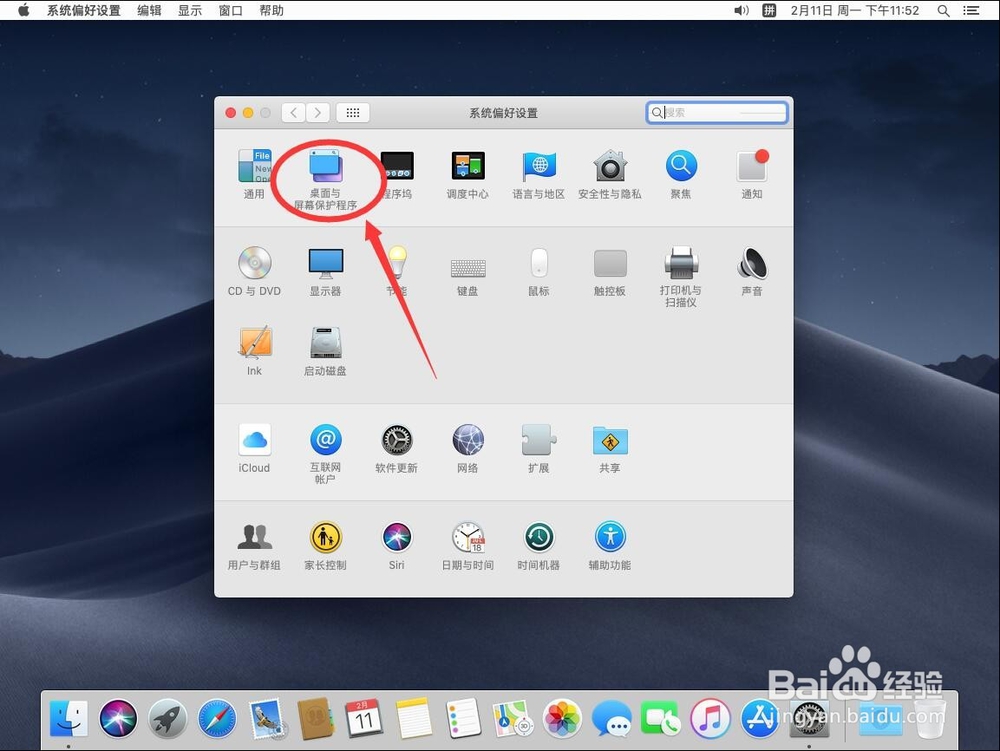
2、选择”系统偏好设置“

3、打开后,选择”桌面与屏幕保护程序“
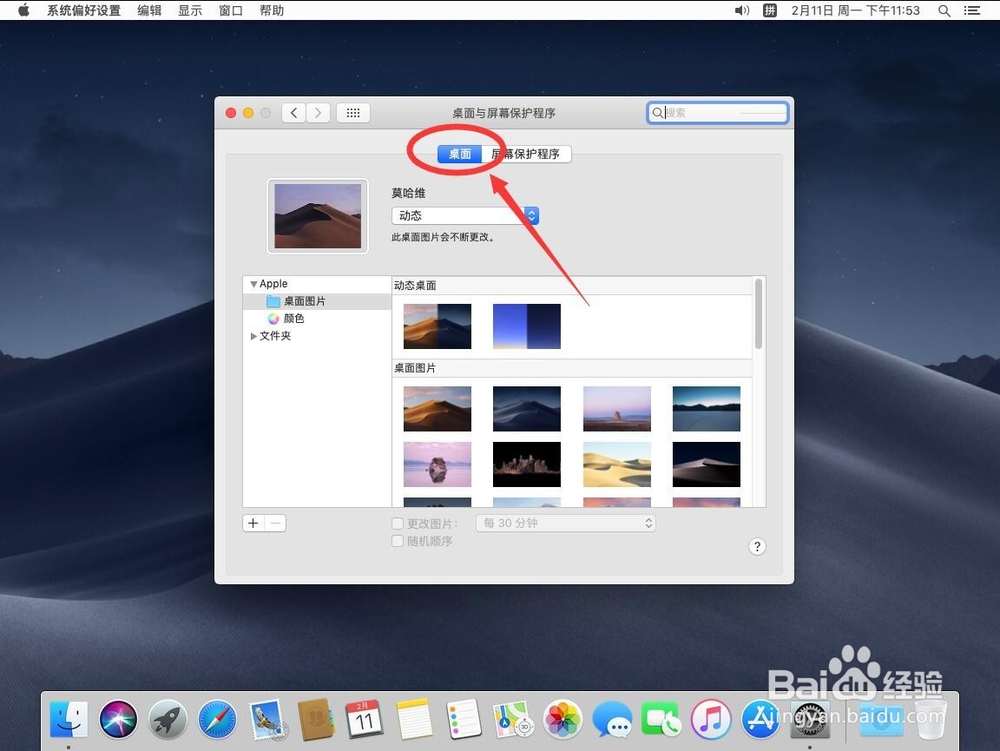
4、打开后,选择”桌面“
5、点击下面的”动态“
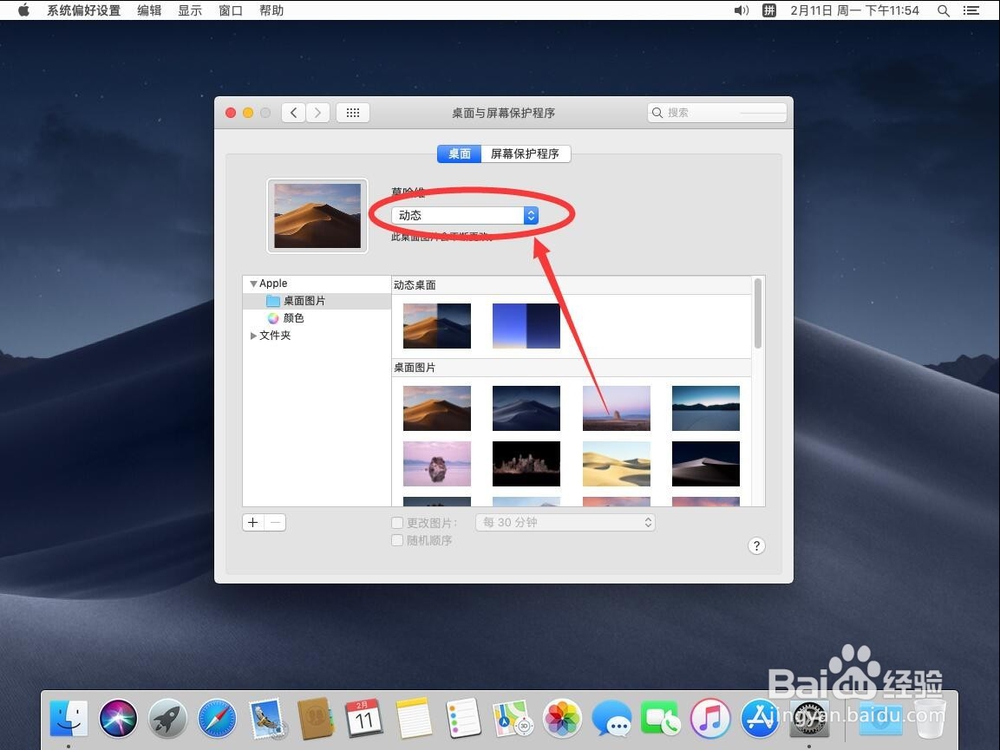
6、在弹出的选项中,选择”深色(静态)“或者”浅色(静态)“
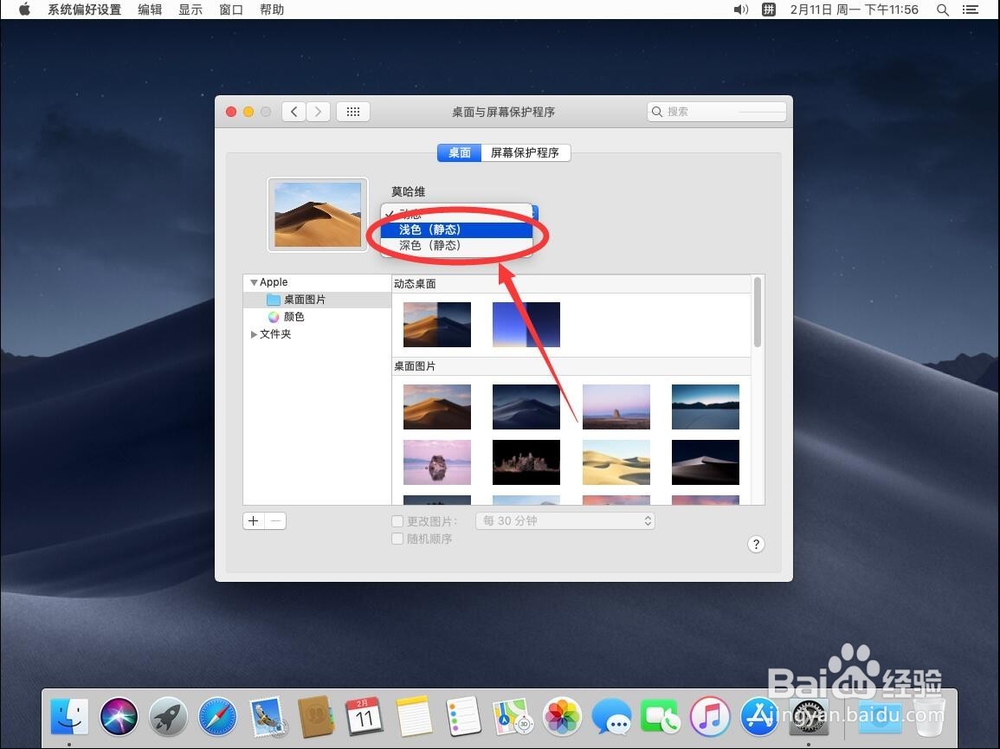
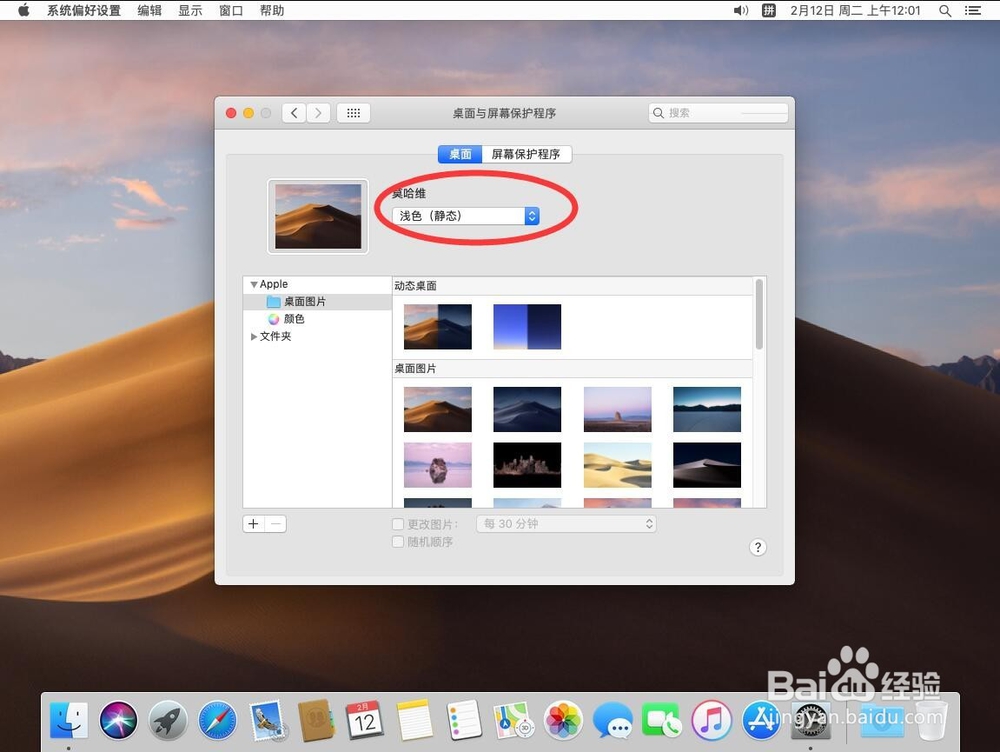
7、此处选择”浅色(静态)“演示,这样桌面就是固定的了,
不会变化背景光线了
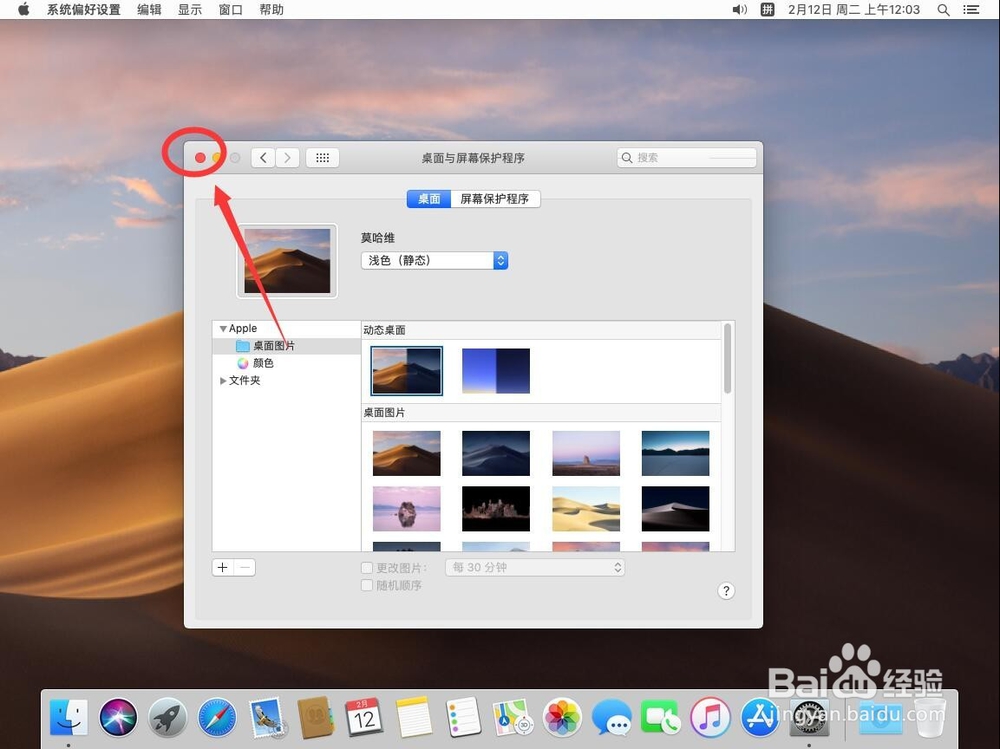
8、点击左上角的红色叉号,关闭系统偏好设置即可
时间:2026-04-22 15:45:16
1、首先点击屏幕左上角的苹果标志
2、选择”系统偏好设置“
3、打开后,选择”桌面与屏幕保护程序“
4、打开后,选择”桌面“
5、点击下面的”动态“
6、在弹出的选项中,选择”深色(静态)“或者”浅色(静态)“
7、此处选择”浅色(静态)“演示,这样桌面就是固定的了,
不会变化背景光线了
8、点击左上角的红色叉号,关闭系统偏好设置即可
