PS运用涂抹棒来调整图像的效果

 时间:2024-10-30 01:38:28

1、打开需要处理的影像【1.PSD】,如下图所示。
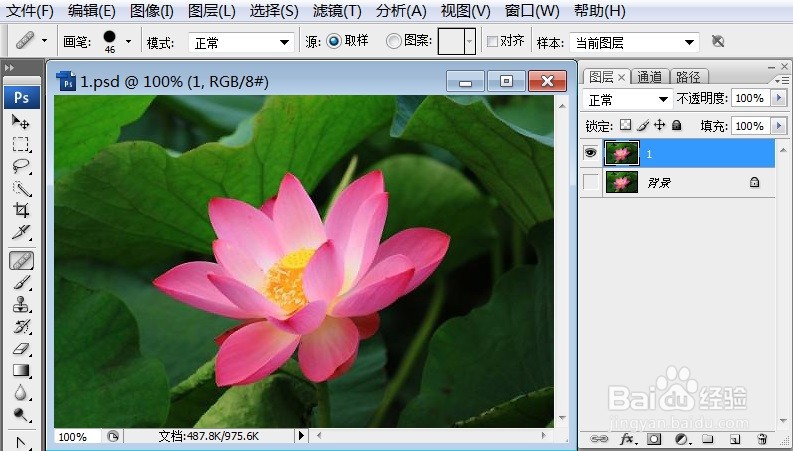
PS运用涂抹棒来调整图像的效果

2、打开需要处理的影像【1.PSD】,【滤镜】→【艺术效果】→【涂抹棒】,如下图所示。

PS运用涂抹棒来调整图像的效果

3、打开需要处理的影像【1.PSD】,【滤镜】→【艺术效果】→【涂抹棒】,弹出【涂抹棒】对话框,如下图所示。

PS运用涂抹棒来调整图像的效果

4、打开需要处理的影像【5.PSD】,【滤镜嘉滤淀驺】→【艺术效果】→【涂抹棒】,弹出【涂抹棒】对话框,在该对话框中调整【描边长度:6;高光区域:17;强度:6】,如下图所示。
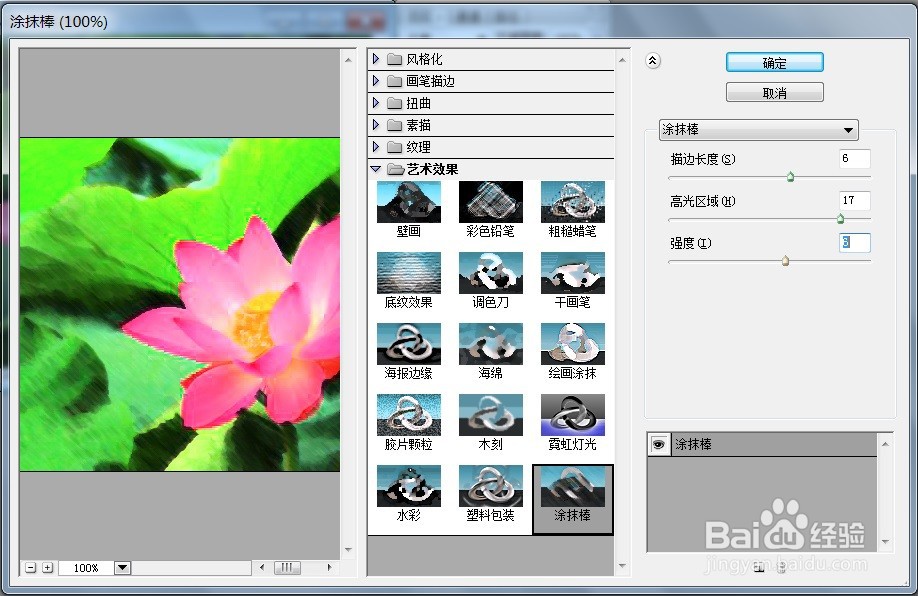
PS运用涂抹棒来调整图像的效果

5、打开需要处理的影像【5.PSD】,【滤镜嘉滤淀驺】→【艺术效果】→【涂抹棒】,弹出【涂抹棒】对话框,在该对话框中调整【描边长度:6;高光区域:17;强度:6】,点击【确定】后,效果如下图所示。

PS运用涂抹棒来调整图像的效果
  • PS运用网状来调整图像的效果
  • PS运用便条纸来调整图像的效果
  • PS运用铬黄来调整图像的效果
  • PS运用等高线来调整图像的效果
  • PS运用图章来调整图像的效果
  • 热门搜索
    淘宝怎么注册 人人贷怎么样 win7怎么看显卡 嘴唇上火怎么办 怎么查手机话费 晚上睡眠不好怎么调理 孩子鼻炎怎么办 现代车怎么样 红曲米怎么吃 简历个人技能怎么写