Win10如何设置任务管理器打开时默认选择卡?

 时间:2026-02-14 17:59:56

1、打开任务管理器时默认显示的是进程选项卡。
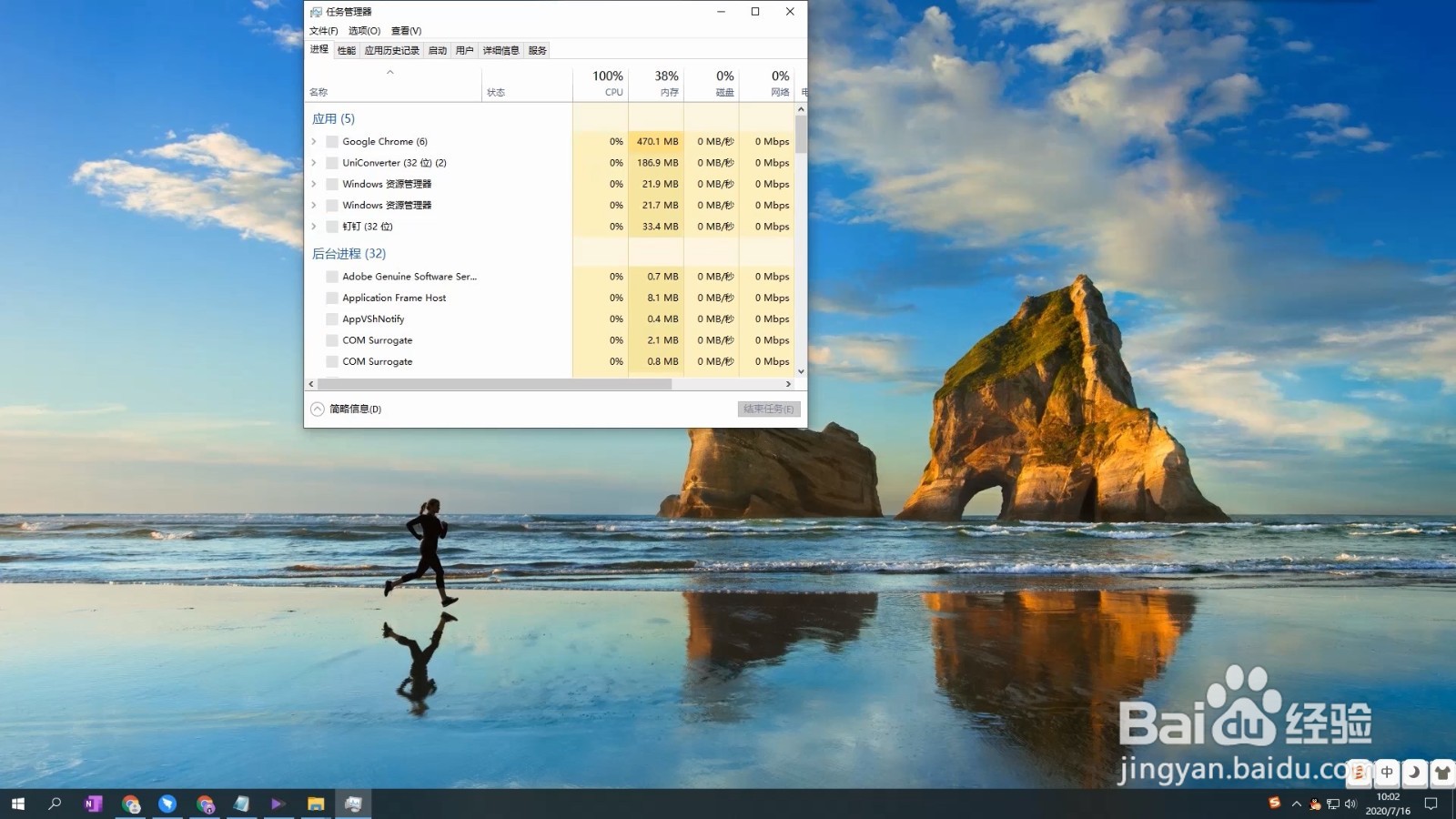
Win10如何设置任务管理器打开时默认选择卡?

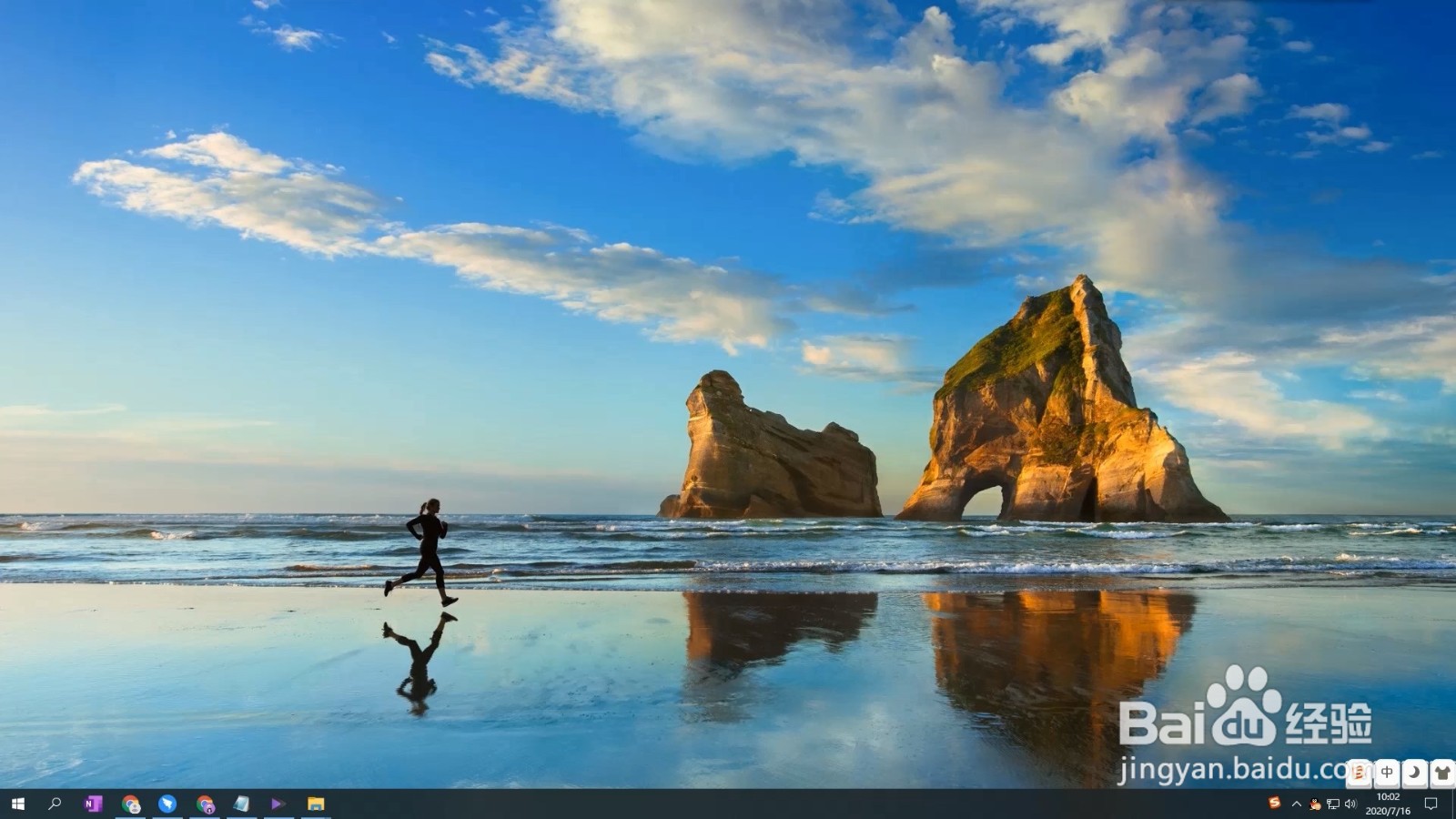
2、首先将鼠标移到下方工具栏。

Win10如何设置任务管理器打开时默认选择卡?

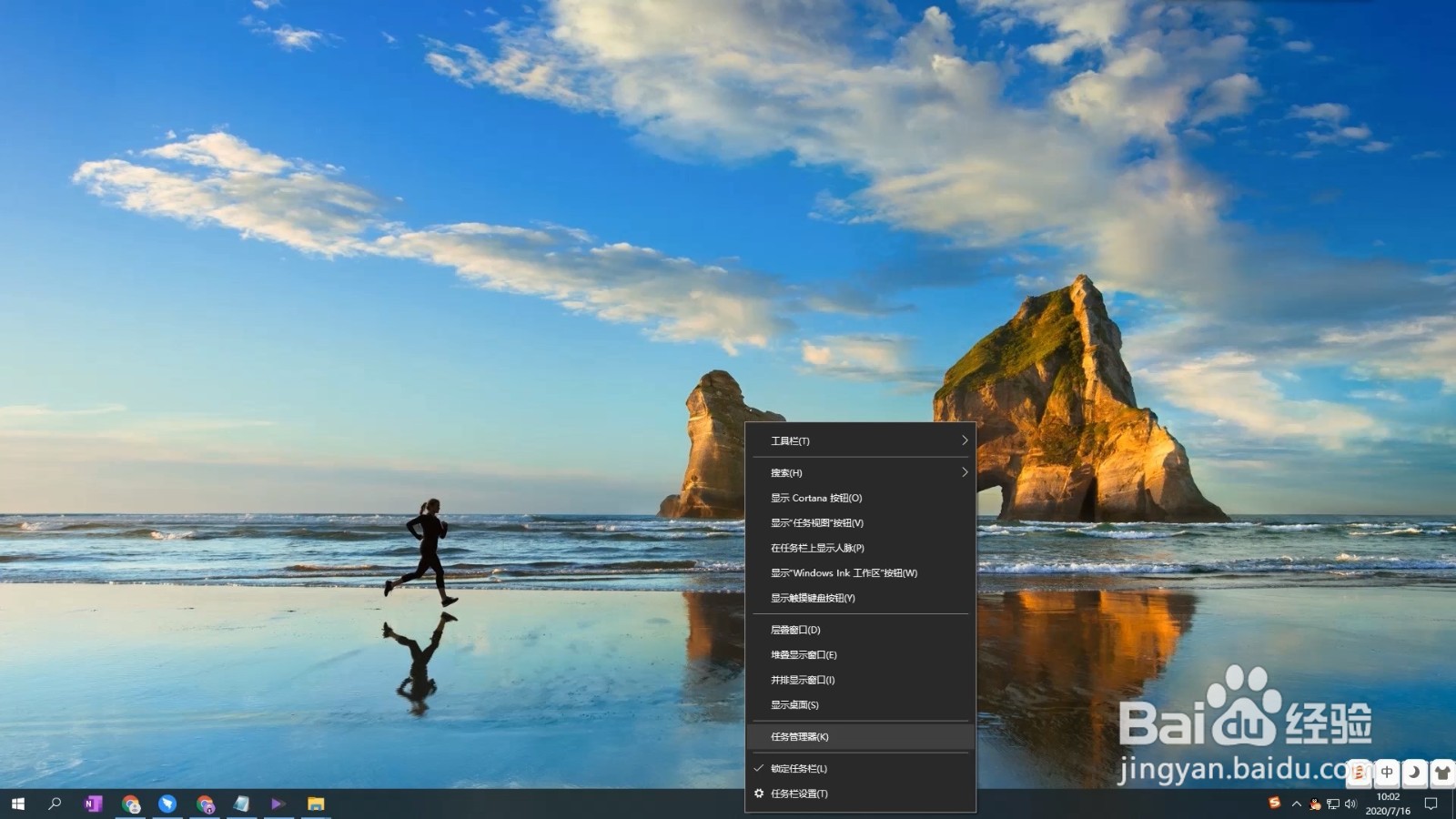
3、鼠标右键,在菜单栏点击任务管理器。

Win10如何设置任务管理器打开时默认选择卡?

4、进入任务管理器界面后点击上方的选项。

Win10如何设置任务管理器打开时默认选择卡?

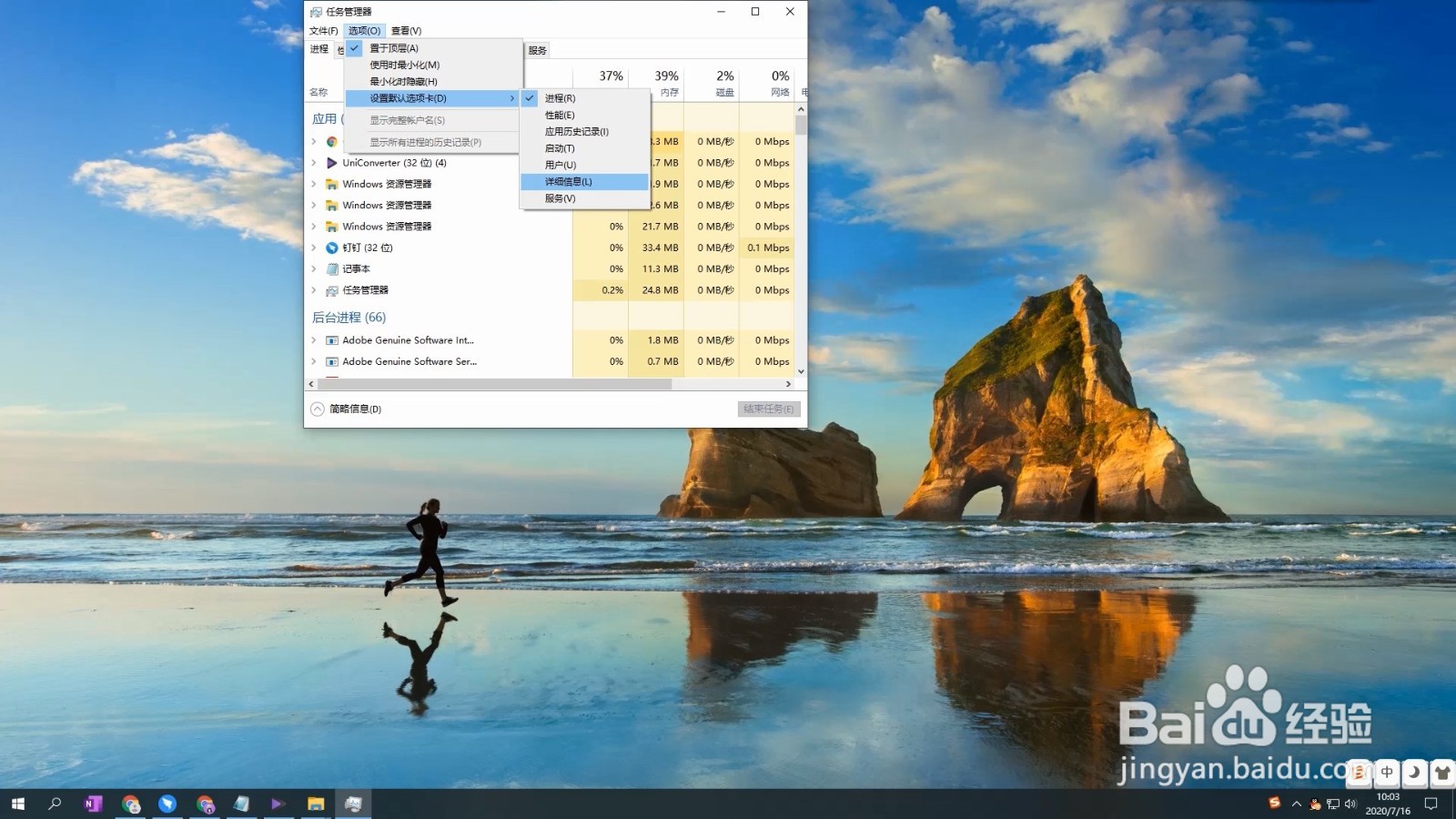
5、在选项菜单栏点击设置默认选项卡。

Win10如何设置任务管理器打开时默认选择卡?

6、在弹出的菜单中选择所需的设置,以详细信息为例。

Win10如何设置任务管理器打开时默认选择卡?

7、现在重新打开任务管理器时,就会自动显示刚才设置的选项卡了。

Win10如何设置任务管理器打开时默认选择卡?

1、1、打开任务管理器时默认显示的是进程选项卡。

2、首先将鼠标移到下方工具栏。
3、鼠标右键,在菜单栏点击任务管理器。
4、进入任务管理器界面后点击上方的选项。

5、在选项菜单栏点击设置默认选项卡。

6、在弹出的菜单中选择所需的设置,以详细信息为例。
7、现在重新打开任务管理器时,就会自动显示刚才设置的选项卡了。

  • 怎么关闭Win10系统安全中心
  • windows11自动更新在哪里关闭
  • 电脑防火墙怎么关闭win10
  • win10怎么关闭杀毒软件和防火墙
  • Win10电脑自带的安全防护怎么关闭
  • 热门搜索
    日线图怎么看 计提折旧的方法 怎么翻译网页 万力轮胎质量怎么样 路人女主的养成方法 去粉刺最有效的方法 人工呼吸的方法 寒冷性荨麻疹的治疗方法 苹果图片大全大图 家常菜大全