1、打开photoshop cs6,进入其主界面中;

2、将要处理的图片添加到ps中;

3、点击椭圆选框工具;
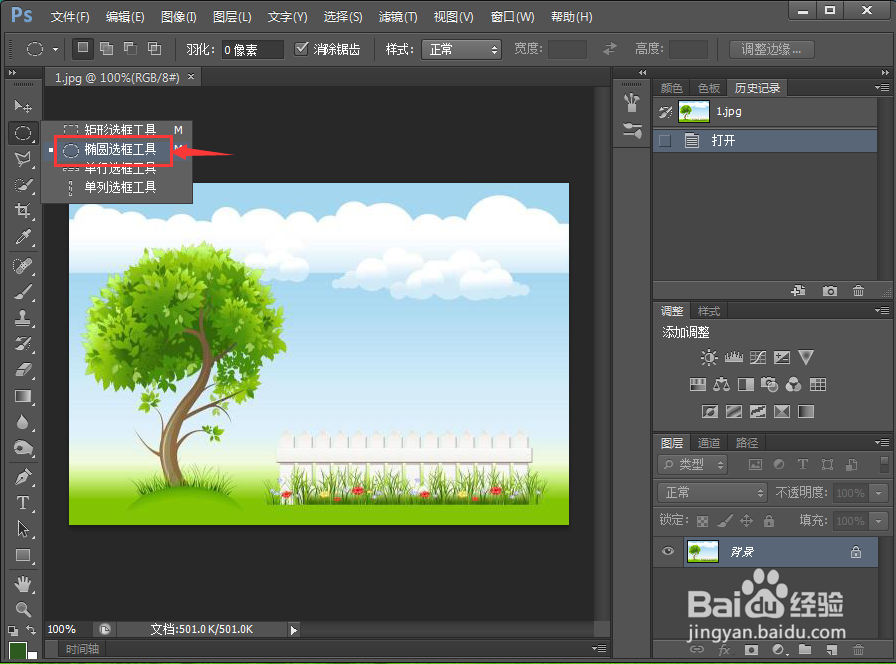
4、在需要编辑的图片部分绘制一个圆形;

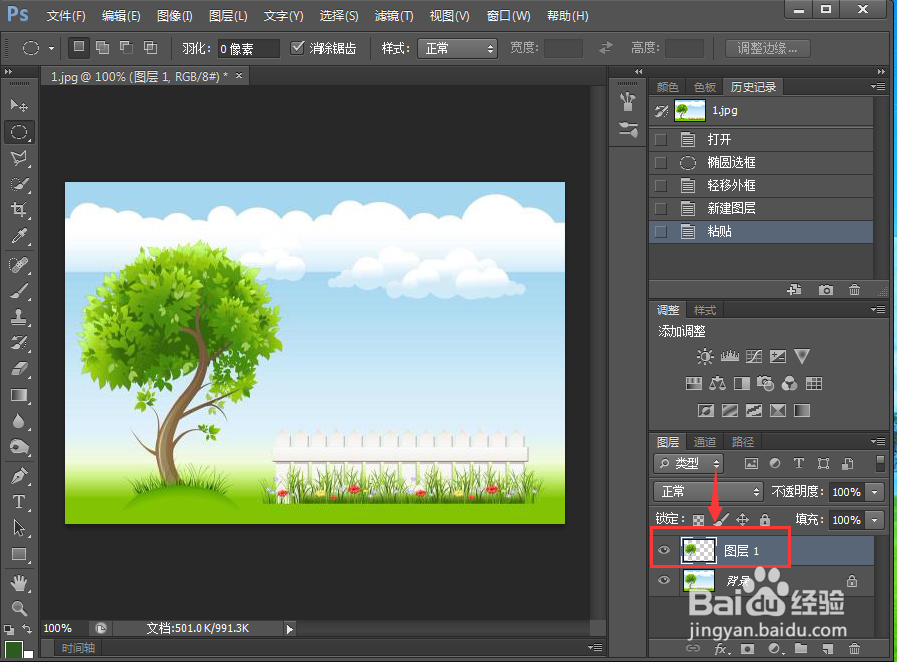
5、按ctrl+c,新建一个图层后按ctrl+v粘贴;
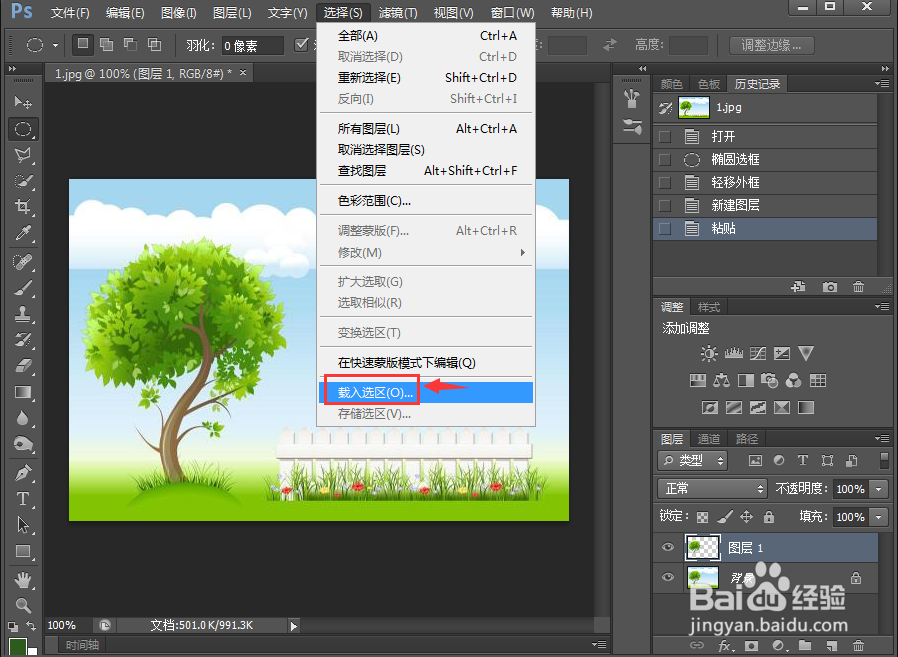
6、点击选择下的载入选区;
7、选择图层,按斜面和浮雕,再按描边,选择需要的描边色;

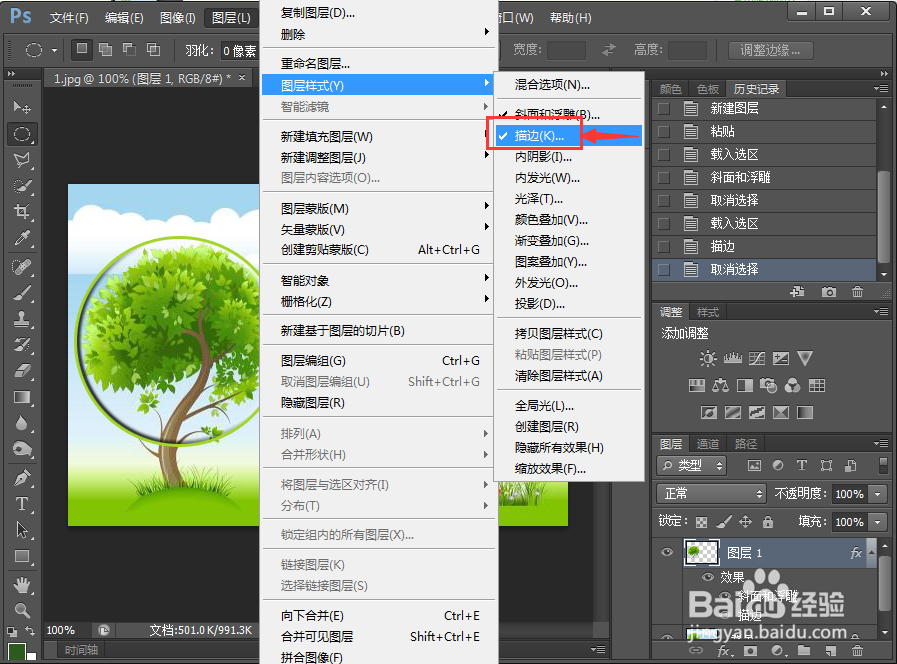
8、我们就在ps中给图片局部添加上了斜面和浮雕及描边效果。

时间:2026-05-02 12:21:35
1、打开photoshop cs6,进入其主界面中;
2、将要处理的图片添加到ps中;
3、点击椭圆选框工具;
4、在需要编辑的图片部分绘制一个圆形;
5、按ctrl+c,新建一个图层后按ctrl+v粘贴;
6、点击选择下的载入选区;
7、选择图层,按斜面和浮雕,再按描边,选择需要的描边色;
8、我们就在ps中给图片局部添加上了斜面和浮雕及描边效果。
