1、 打开电脑上安装的美图秀秀,

2、 在美图秀秀中,打开一张图片,


3、 点击上方菜单上的“边框”按钮,

4、 进入“边框”的界面,选择左侧列表中的“简单边框”,然后在出现的右侧列表中,选择可爱的边框,给照片添加上,
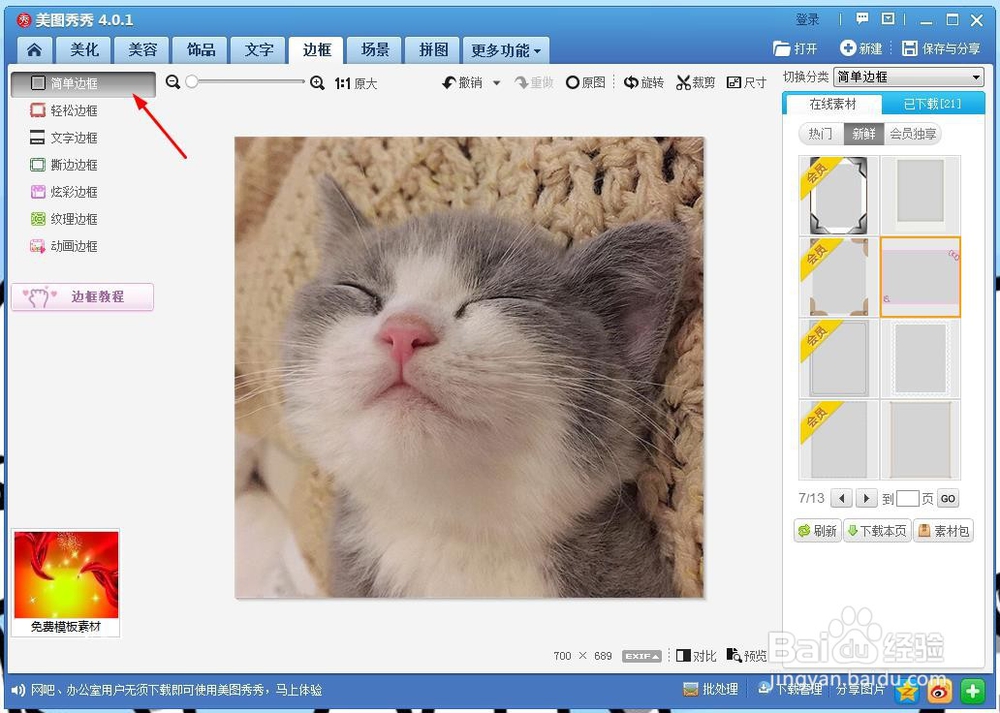

5、 设置好后,点击下方的“确定”按钮,

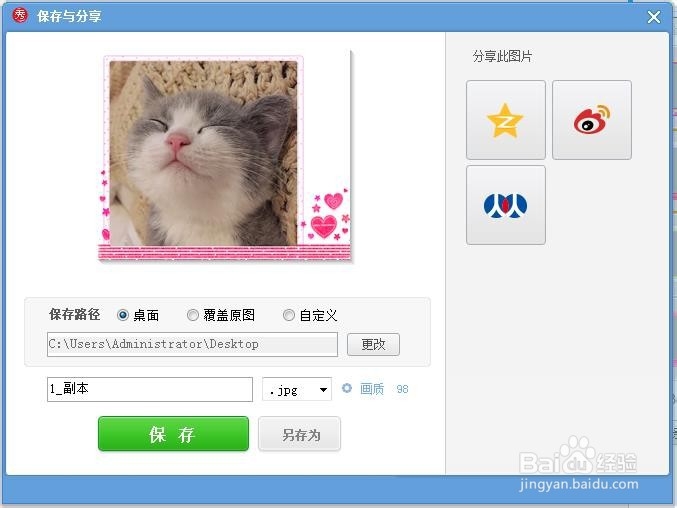
6、 然后,将做好的图片保存到指定位置即可。


时间:2026-04-24 01:05:42
1、 打开电脑上安装的美图秀秀,
2、 在美图秀秀中,打开一张图片,
3、 点击上方菜单上的“边框”按钮,
4、 进入“边框”的界面,选择左侧列表中的“简单边框”,然后在出现的右侧列表中,选择可爱的边框,给照片添加上,
5、 设置好后,点击下方的“确定”按钮,
6、 然后,将做好的图片保存到指定位置即可。
