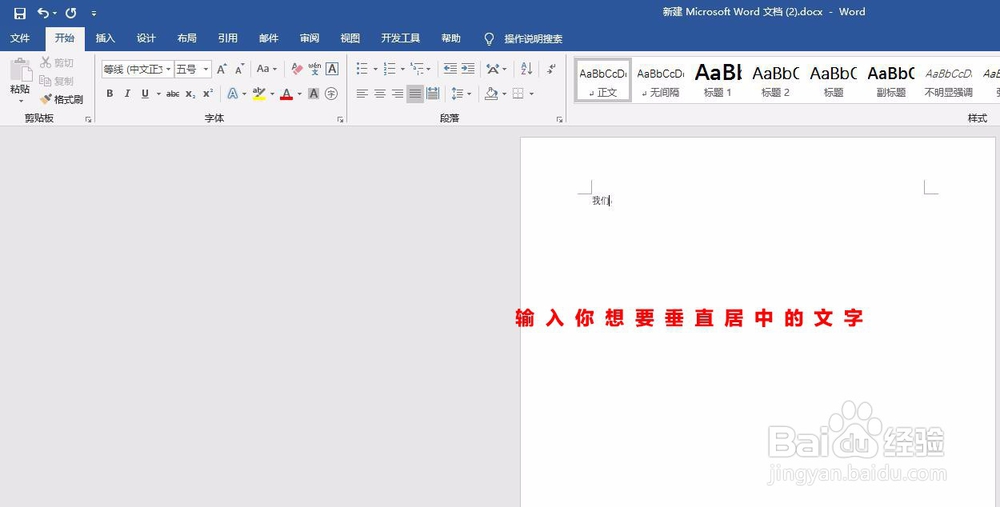
1、打上你想做效果的文字
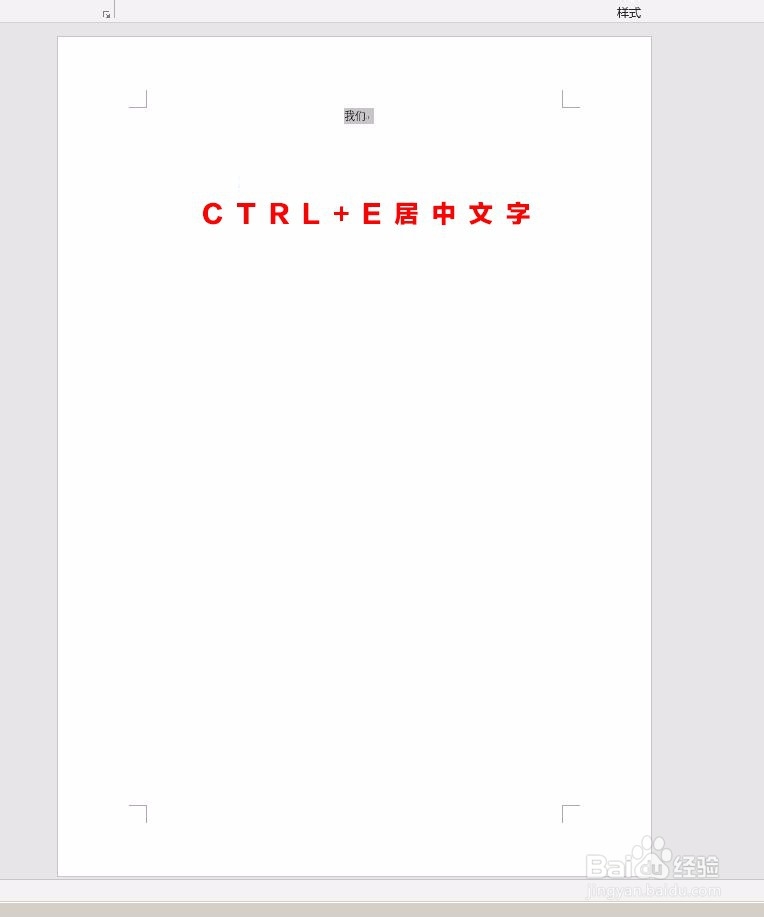
2、Ctrl+e居中文字
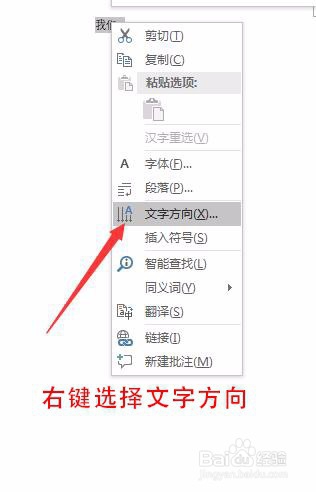
3、在文字上单击右键,出现选择,选文字方向。
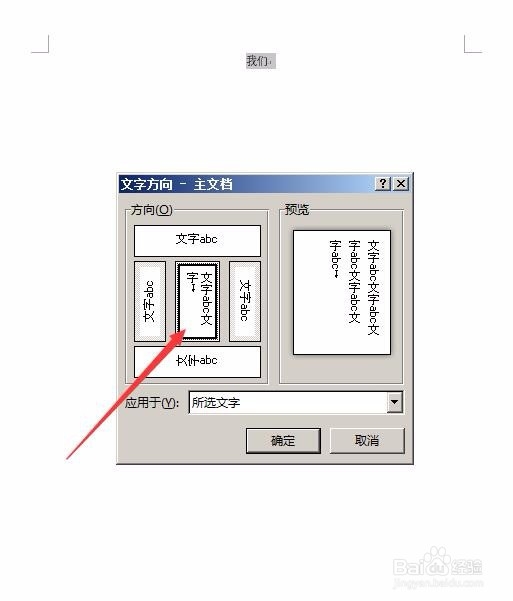
4、选择,如图所示。
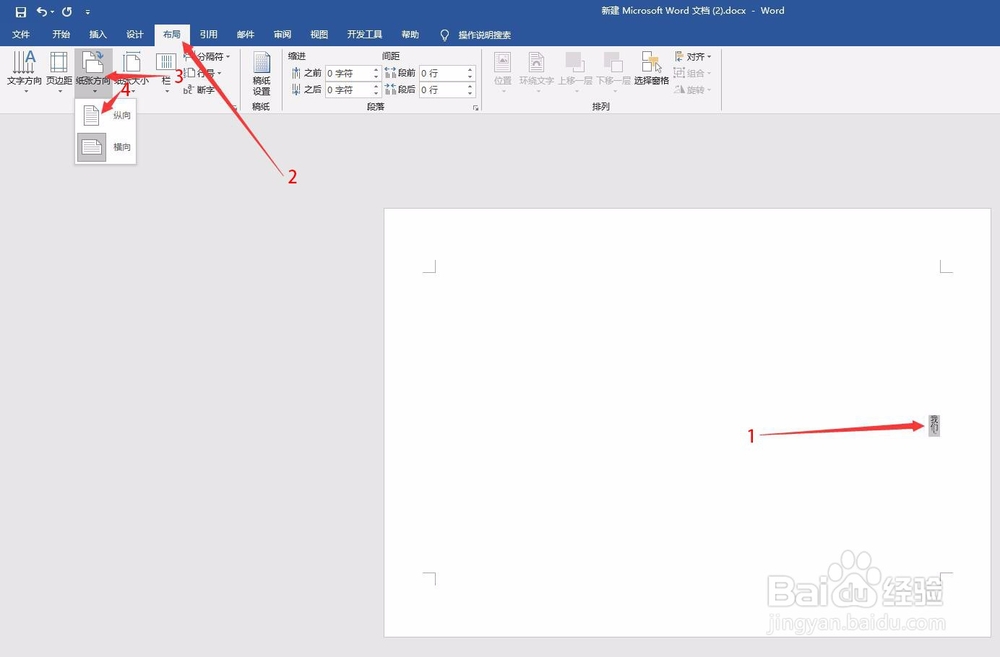
5、如图,改纸张方向为纵向。
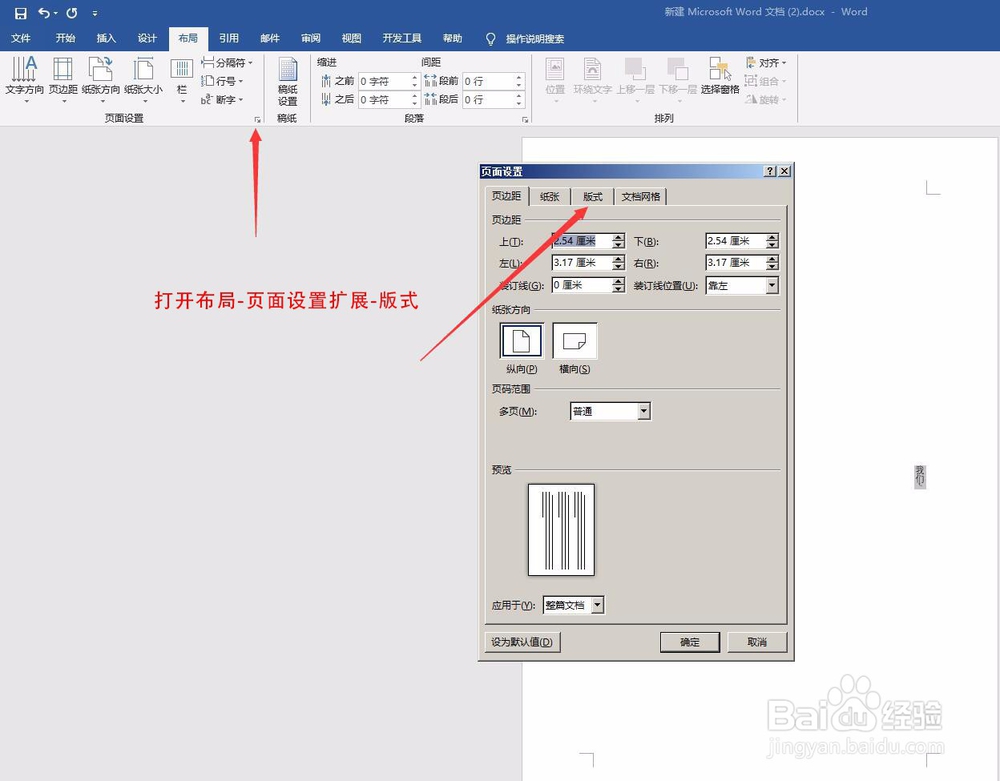
6、找到版式。
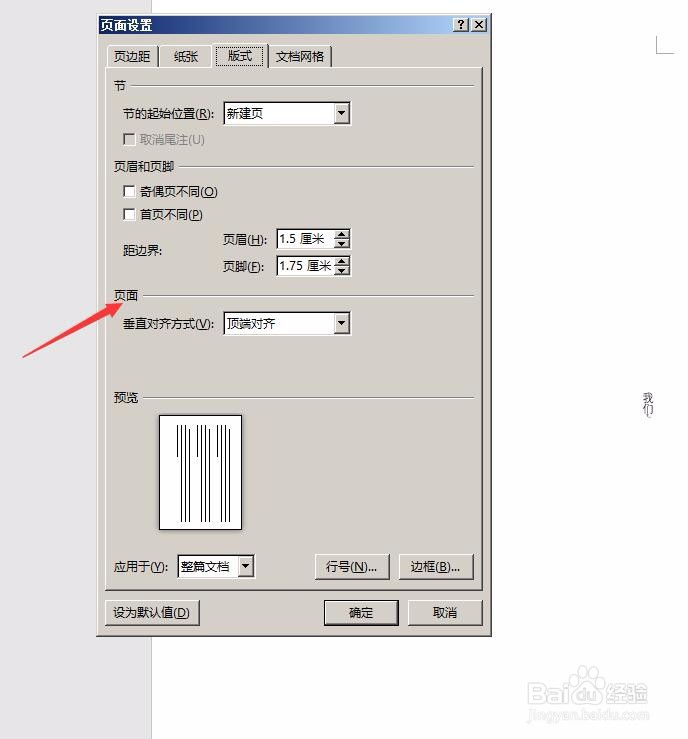
7、找到版式中的页面。
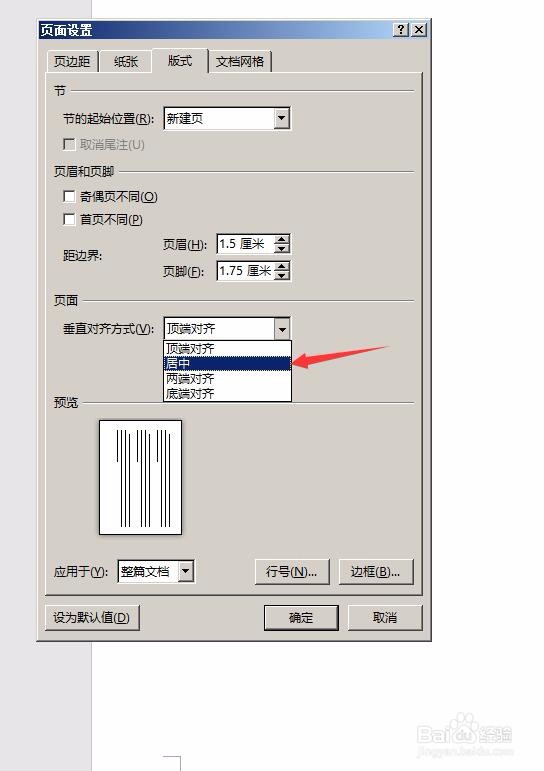
8、方式选择居中
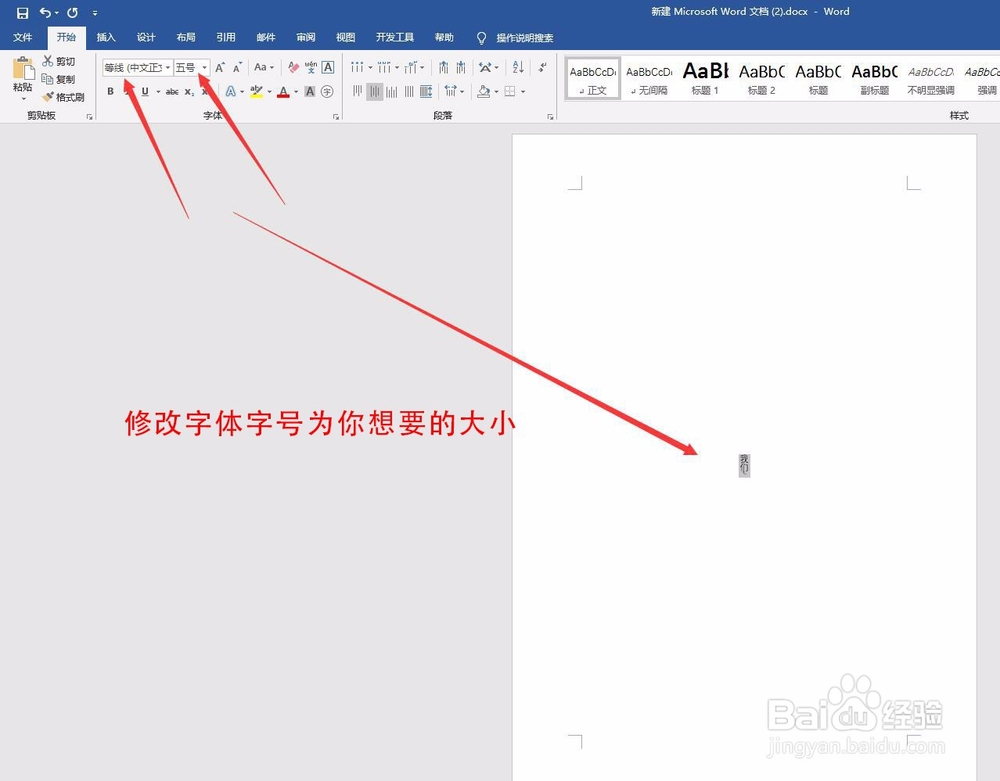
9、更改字体字号。
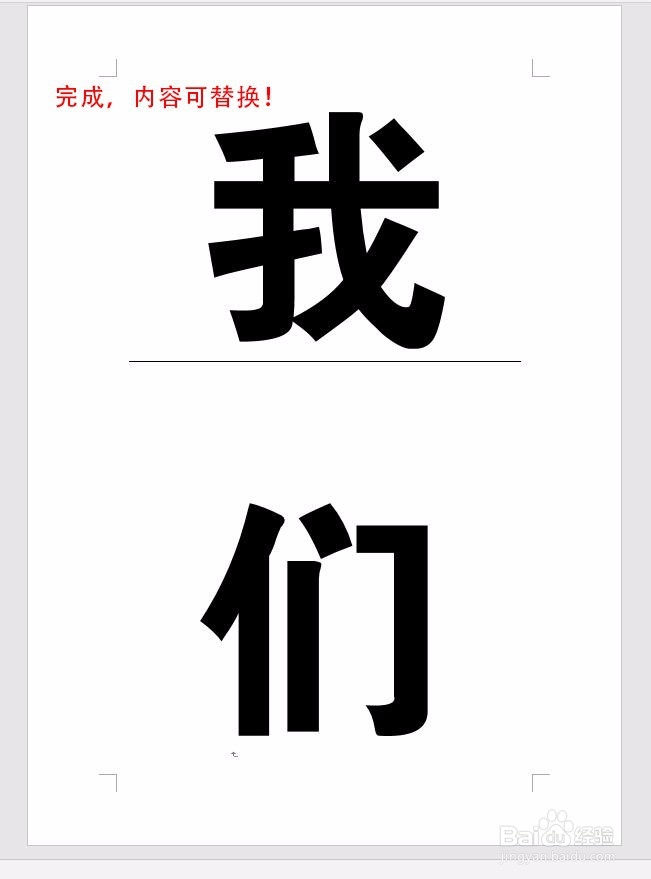
10、完成,中间可加空格,需要打印即可打印。内容可替换。
时间:2026-04-22 02:48:32
1、打上你想做效果的文字
2、Ctrl+e居中文字
3、在文字上单击右键,出现选择,选文字方向。
4、选择,如图所示。
5、如图,改纸张方向为纵向。
6、找到版式。
7、找到版式中的页面。
8、方式选择居中
9、更改字体字号。
10、完成,中间可加空格,需要打印即可打印。内容可替换。
