excel函数:excel求和公式sum如何使用

 时间:2026-02-15 09:42:49

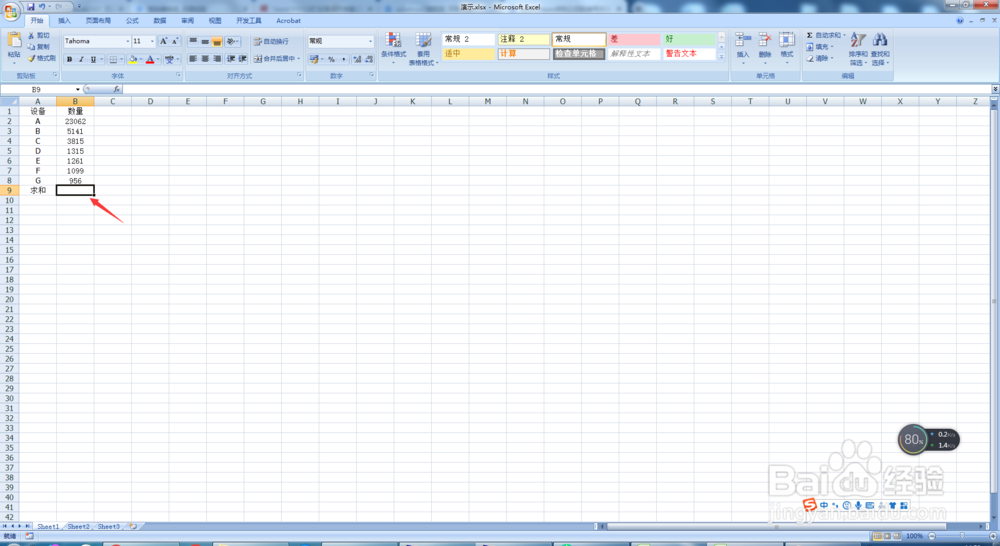
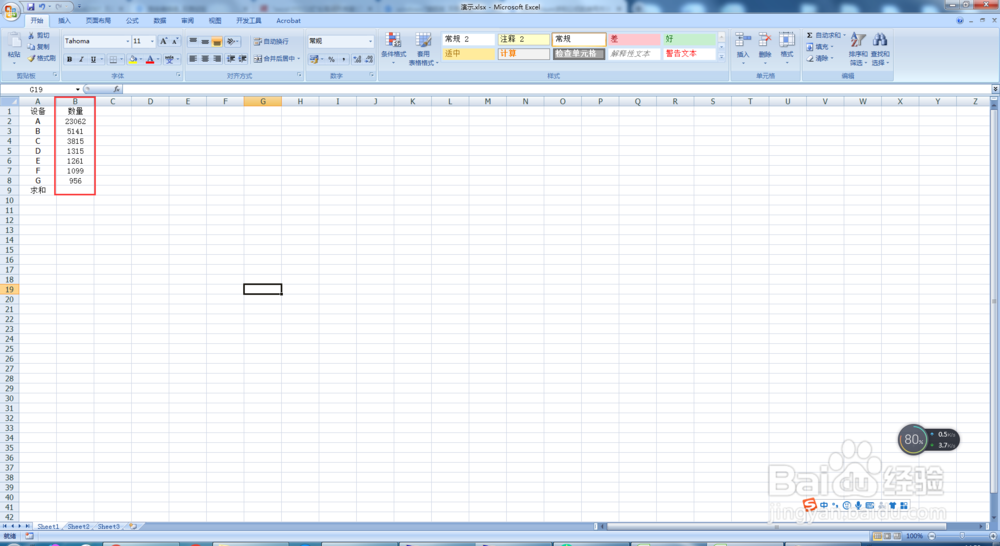
1、如图所示,我们需要对数量这一列的数据进行求和计算
excel函数:excel求和公式sum如何使用

2、首先我们鼠标线选中B9这个单元格,如图所示

excel函数:excel求和公式sum如何使用

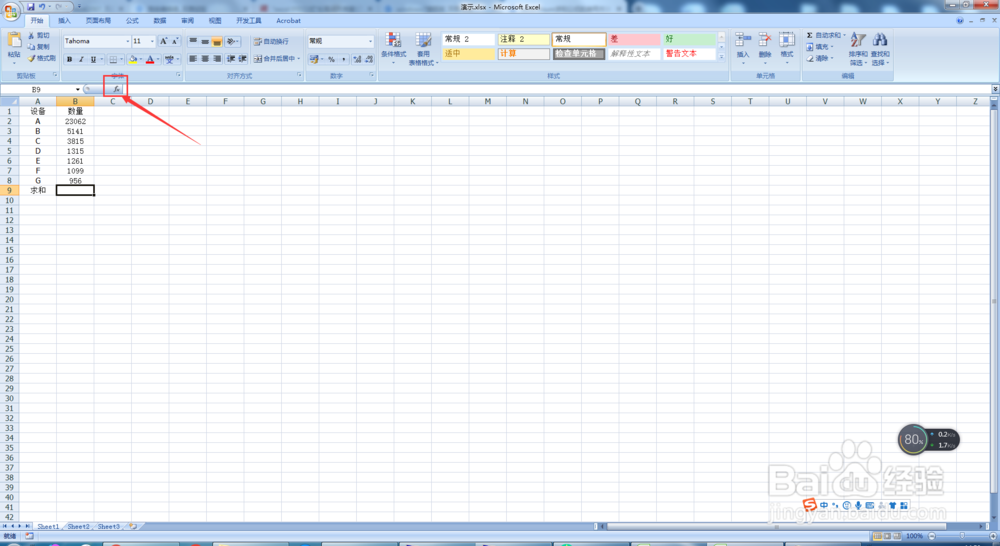
3、然后选中好之后,点击上面的fx,进入到公式的选择,如图所示

excel函数:excel求和公式sum如何使用

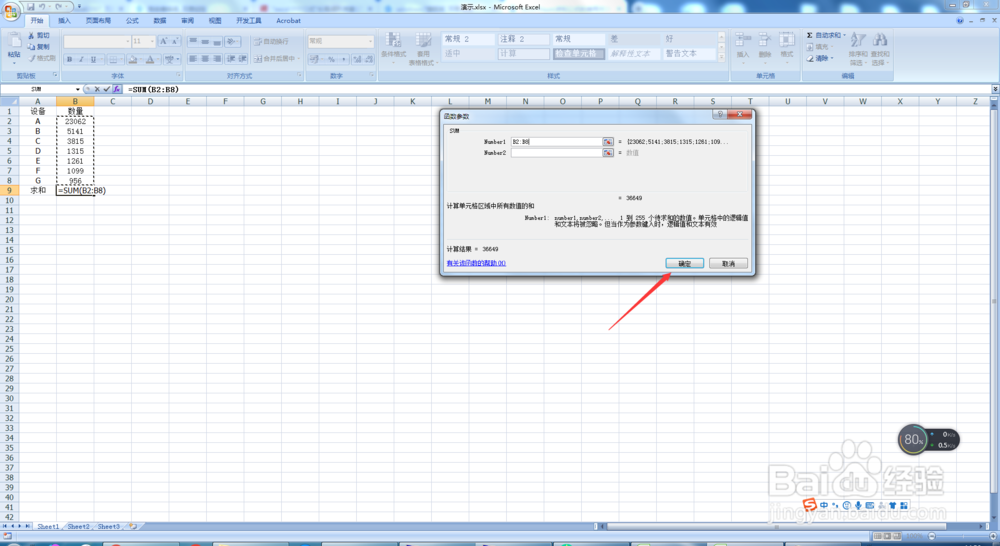
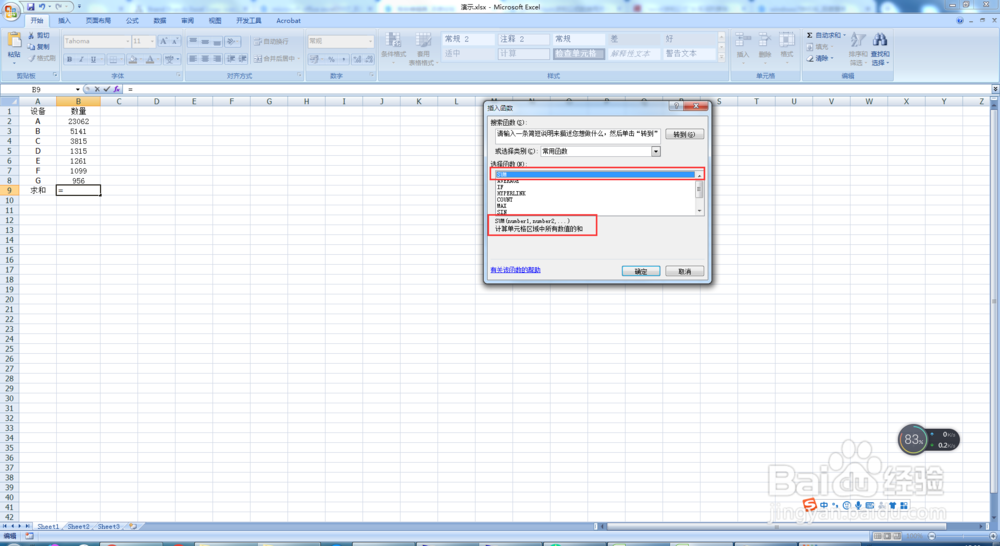
4、点击SUM这个选项,可以看到下方有SUM的介绍,然后点击确定,如图所示
excel函数:excel求和公式sum如何使用

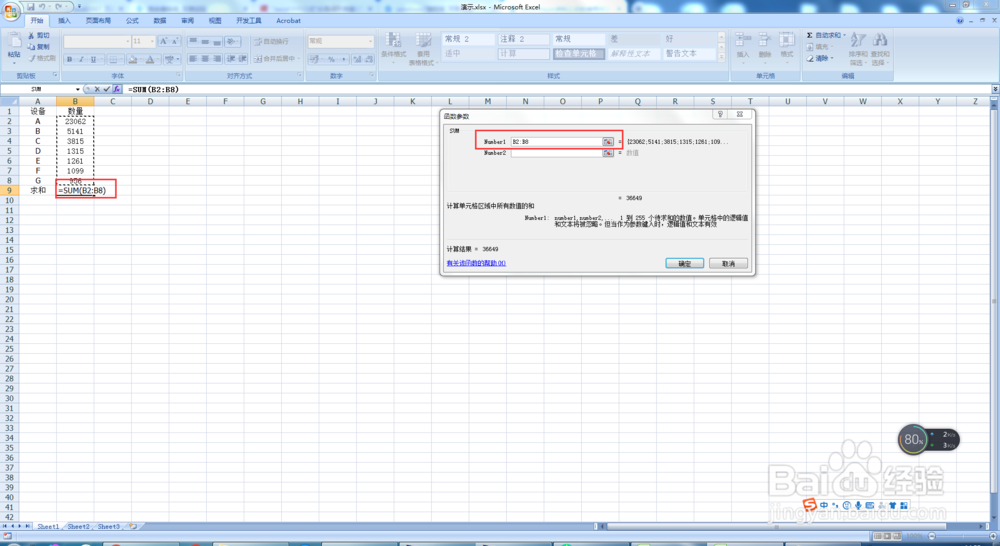
5、在选择数值Number1处 ,选择B2:B8,也就是我们需要求和的一些数据,如图所示
excel函数:excel求和公式sum如何使用

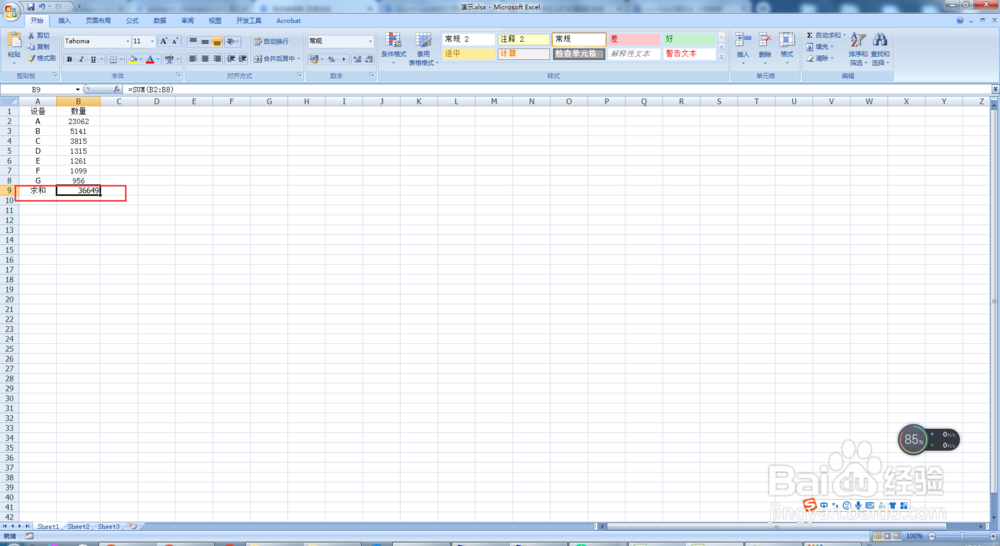
6、最后点击确定。这样子,数据的求和就出来了,如图所示

excel函数:excel求和公式sum如何使用

excel函数:excel求和公式sum如何使用

1、给大家再总结一下excel求和公式sum使用步骤

1、首先选中单元格

2、点击上面的fx

3、点击SUM这个选项

4、选择求和数据的范围

5、最后点击确定

  • excel自动筛选条件怎么设置
  • 表格套用格式怎么弄
  • 笔记本电脑怎么按f4绝对引用
  • Excel2016如何设置表格的所有框线都为双线
  • 如何创建一个数据表
  • 热门搜索
    张良简介 霸气又聚财的名字大全 函数公式大全 圣安地列斯秘籍大全 表格大全 手癣怎么治 高度近视眼怎么恢复 杨利伟简介 玉柴发动机型号大全 香菜的做法大全