如何用PS暴风雪效果图片

 时间:2026-02-15 04:39:06

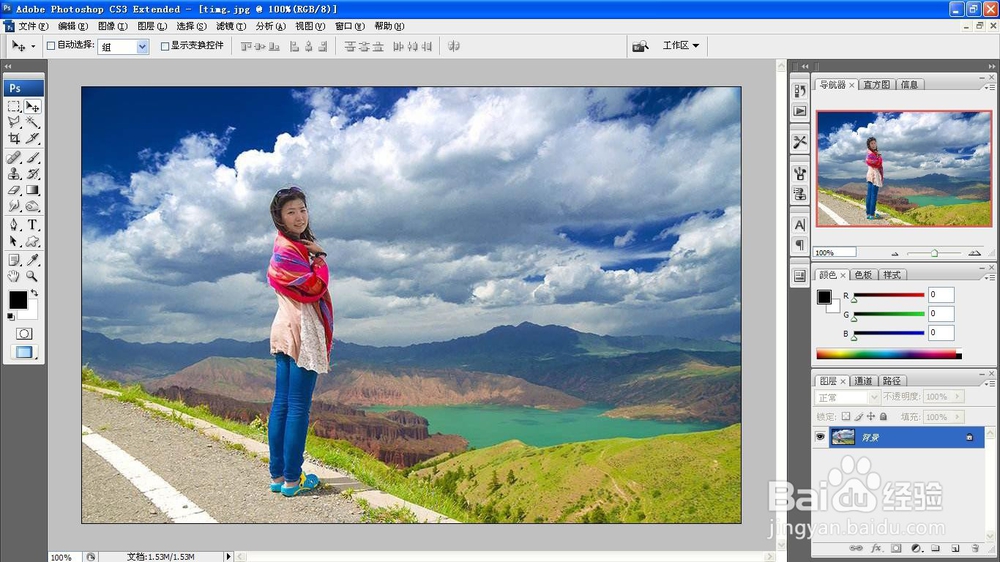
1、打开PS,按crl+O打开图片

如何用PS暴风雪效果图片

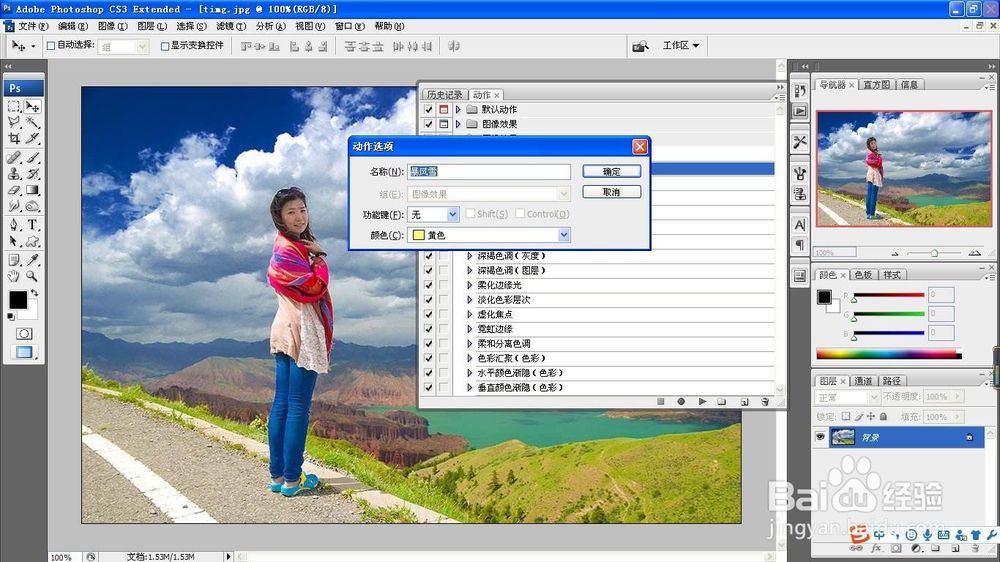
2、选择窗口,动作选项,打开图像效果选项,选中暴风雪,双击暴风雪选项,打开一个对话框,颜色设置为黄色,点击确定。
如何用PS暴风雪效果图片

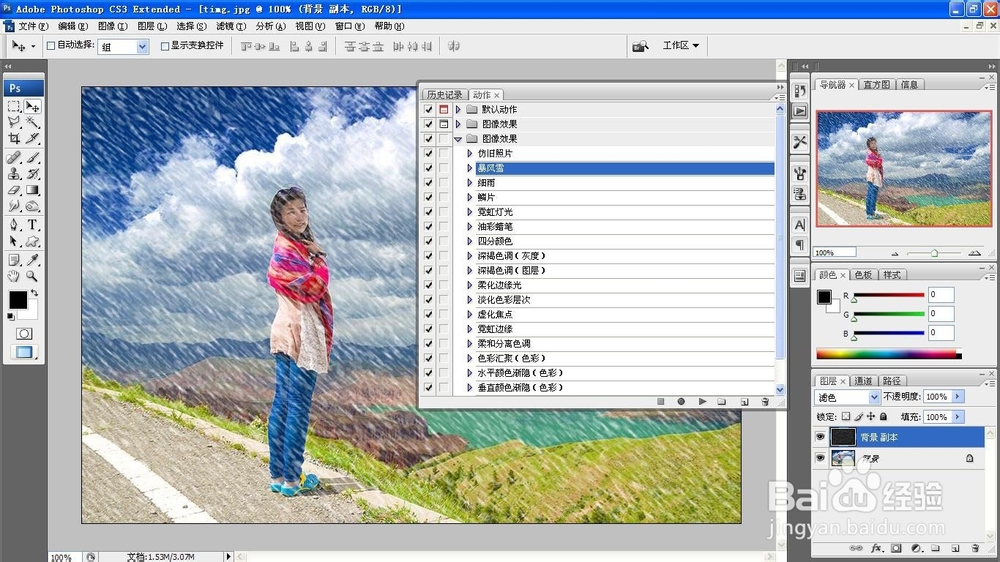
3、这样就新建了一个黑色的图层,自动把图层的混合模式设置为滤色的效果,暴风雪的效果图就设计好。
如何用PS暴风雪效果图片

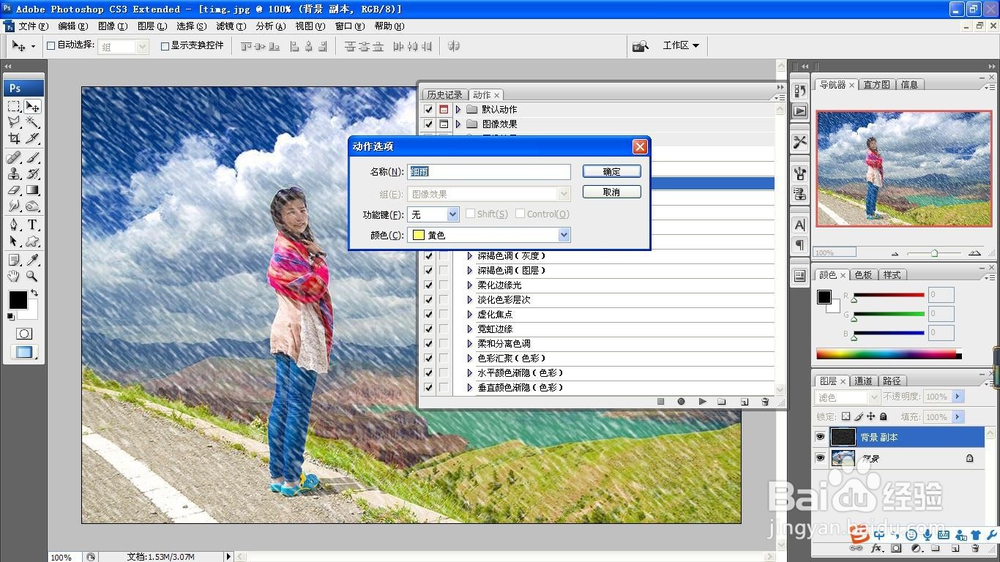
4、再次选中细雨选项,双击细雨图层,打开动作选项对话框,设置颜色模式为黄色,点击确定。
如何用PS暴风雪效果图片

5、这样就再次新建了一个黑色的图层,设置图层混合模式为滤色,点击确定。这样暴风雪的效果图就更加强烈。

如何用PS暴风雪效果图片

6、选择横排文字工具,输入文字,设置字体颜色为白色,双击图层样式,设置描边的颜色为黑色,像素设置为1,点击确定。

如何用PS暴风雪效果图片

  • PSCC 2018 怎样制作图像暴风雪效果
  • PS快速设计暴风雪的图片
  • Photoshop 2020怎么将图片处理成深秋效果?
  • PS快速设计暴风雪图片
  • FLASH如何做阴影字?
  • 热门搜索
    奇变偶不变符号看象限怎么理解 skirt怎么读 阆怎么读 非典后来为什么消失了 围棋怎么下 外汇怎么炒 脚气怎么治 笔记本电脑连不上无线网怎么回事 个人简历怎么写最好 头疼怎么治