cdr如何制作皇冠图标3

 时间:2026-02-12 21:58:04

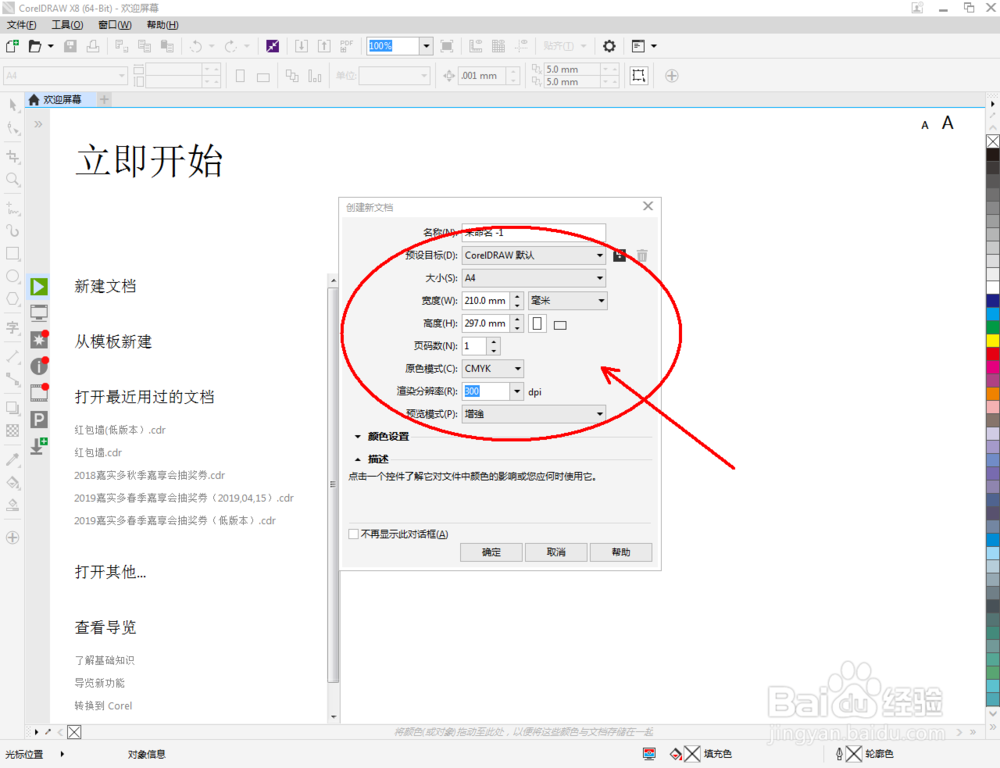
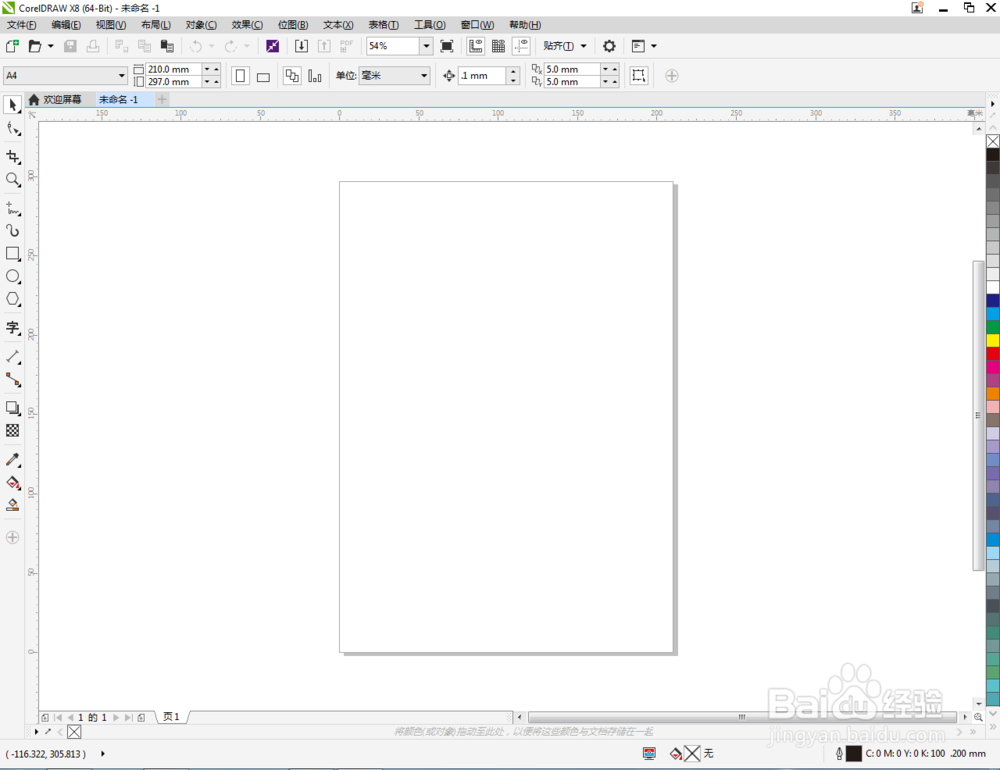
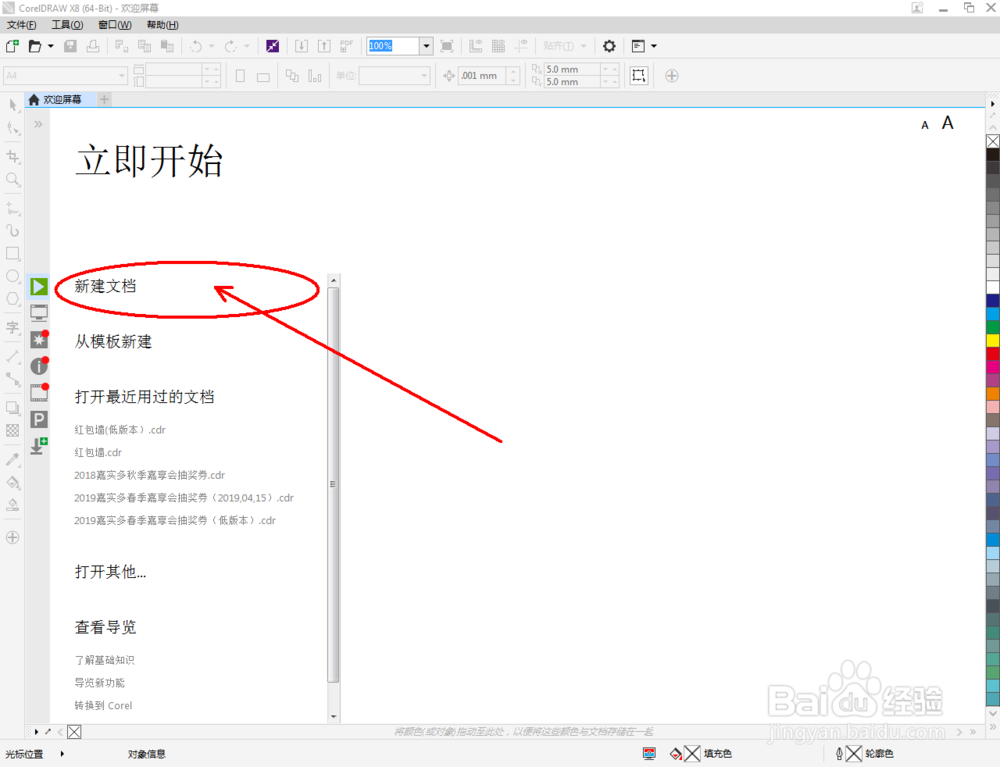
1、打开CorelDRAW X8 软件,点击【新建文档】,按图示参数新建一个cdr文档(如图所示);
cdr如何制作皇冠图标3

cdr如何制作皇冠图标3

cdr如何制作皇冠图标3

cdr如何制作皇冠图标3

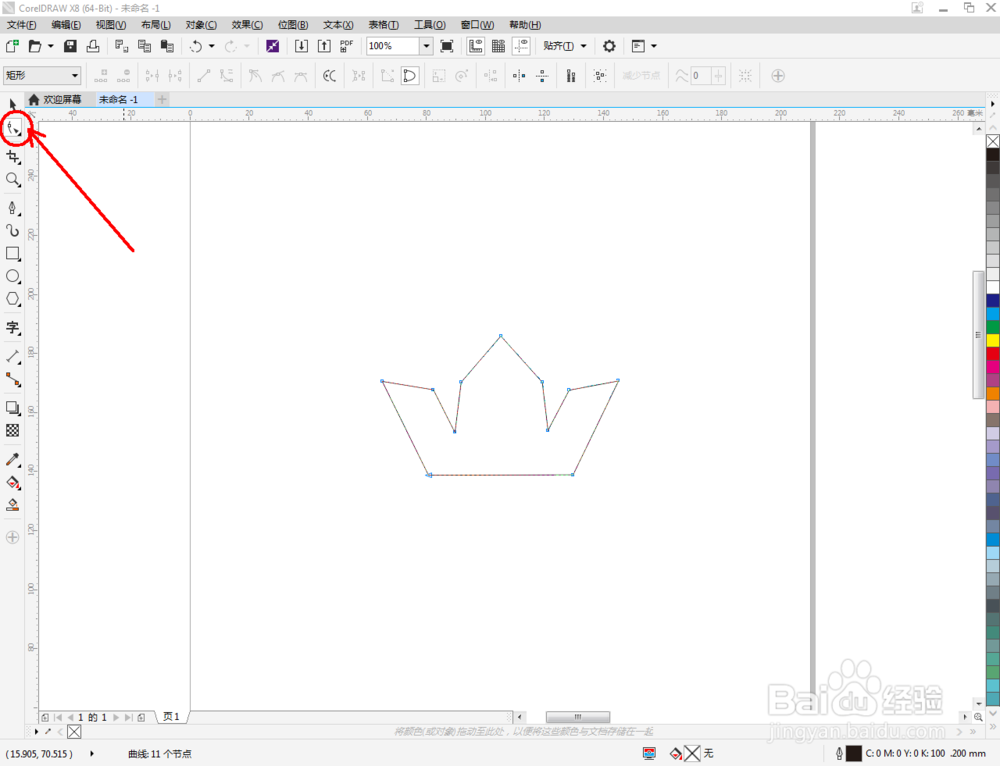
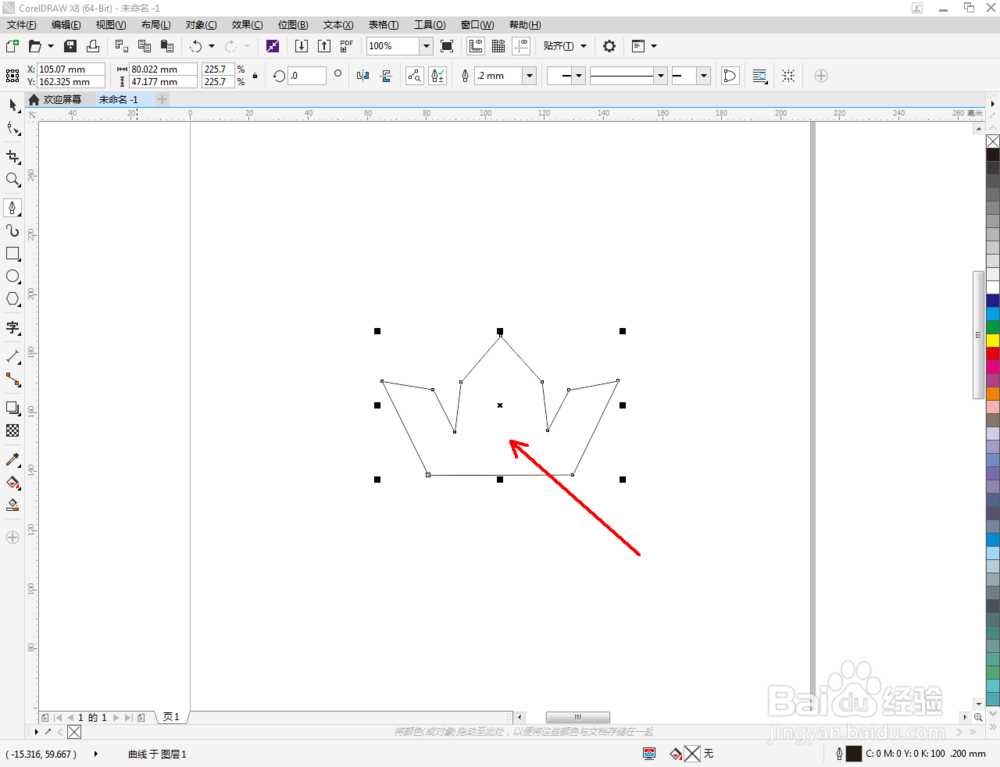
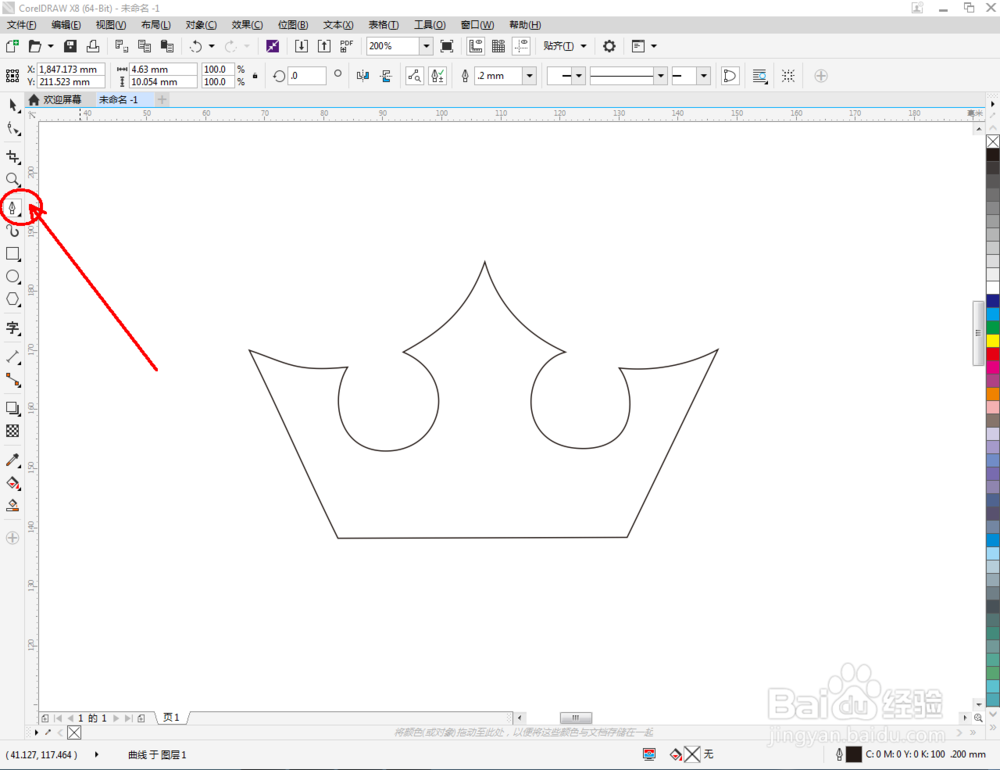
2、点击【钢笔工具】按图示绘制一个多边图案后,点击【形状工具】,框选所有的节点后,点击【转化为曲线】将节点转曲。完成后,选中图示图案上的节点,点击【平滑节点】将节点进行平滑处理并调整好控制点(如图所示);

cdr如何制作皇冠图标3

cdr如何制作皇冠图标3

cdr如何制作皇冠图标3

cdr如何制作皇冠图标3

cdr如何制作皇冠图标3

cdr如何制作皇冠图标3

cdr如何制作皇冠图标3

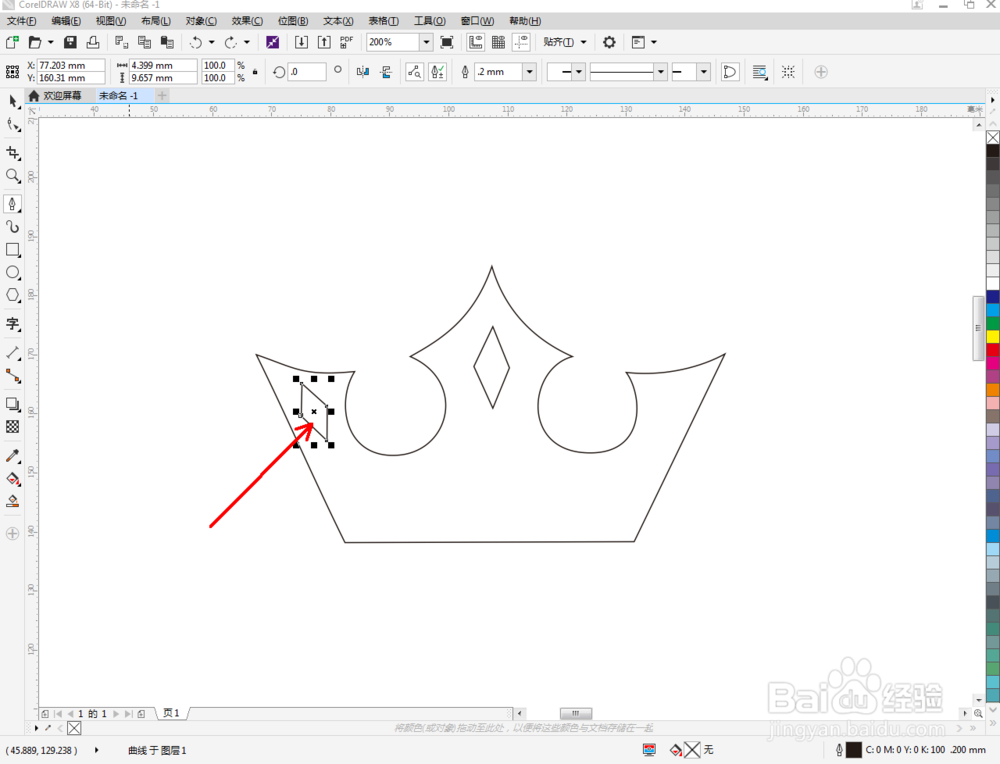
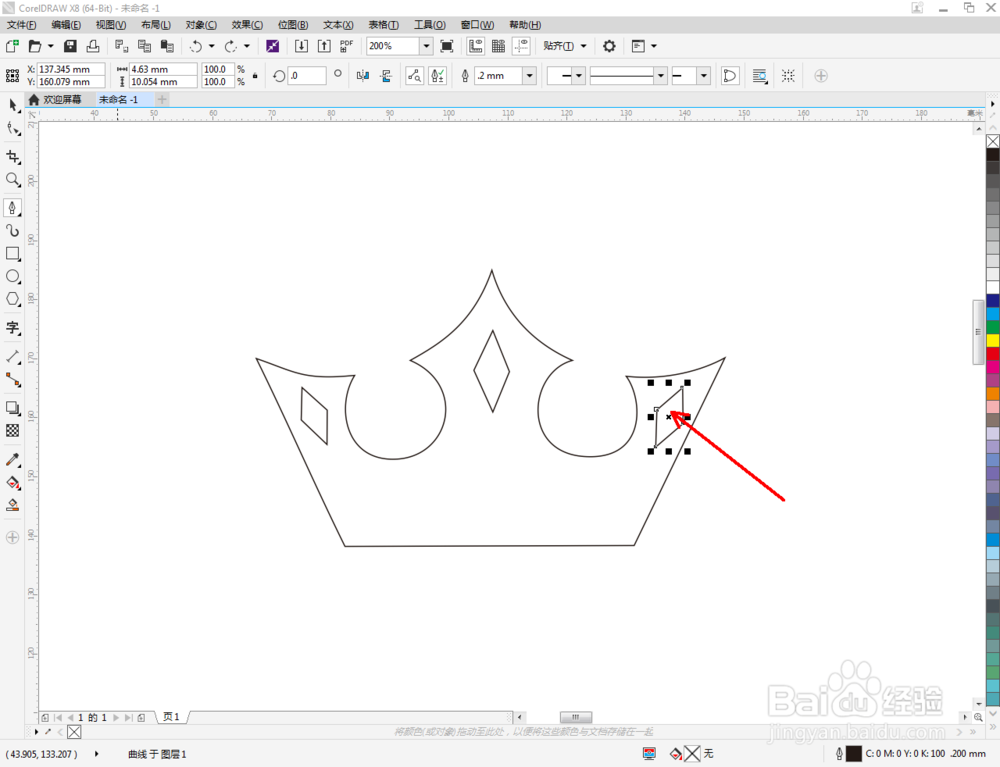
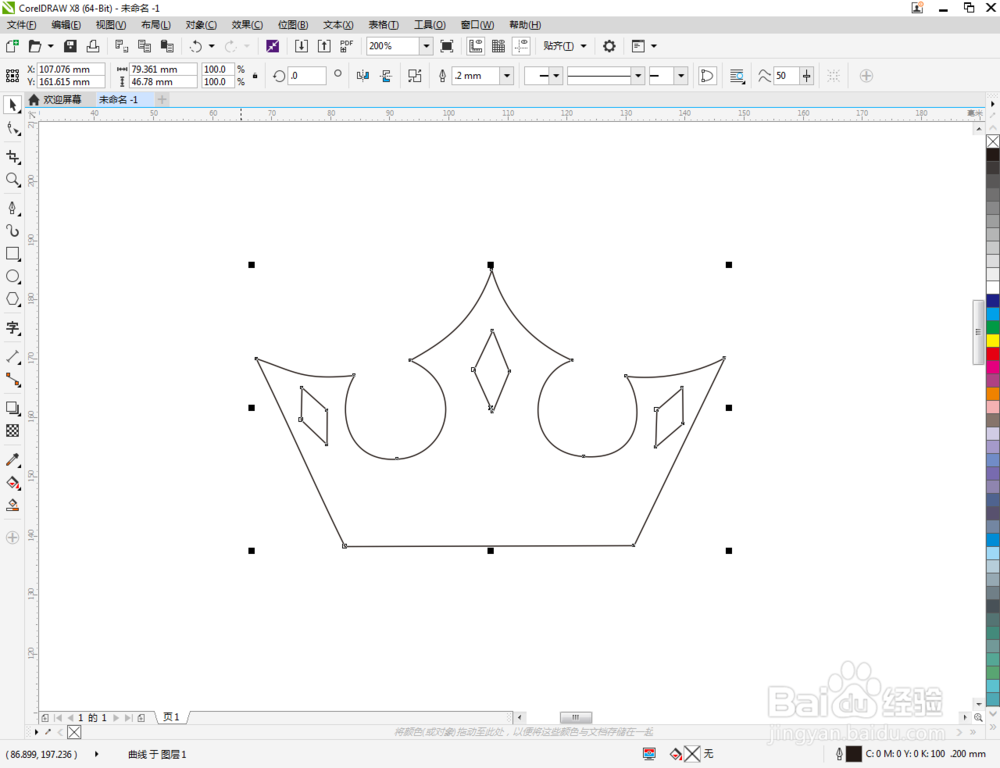
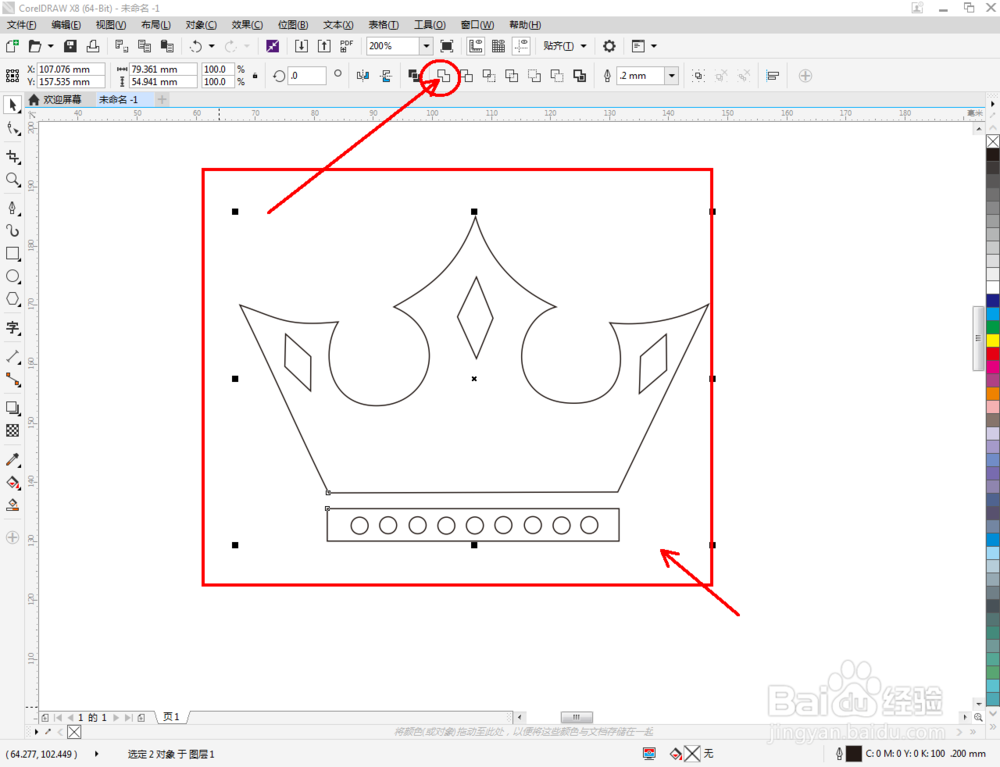
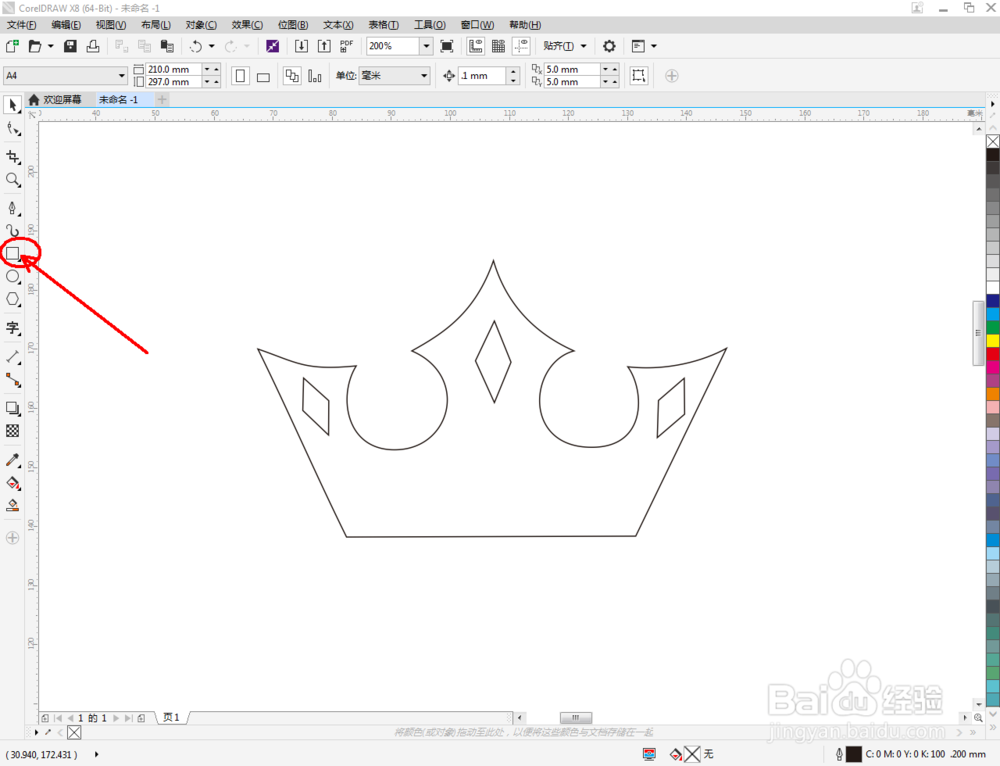
3、点击【钢笔工具】按图示绘制三个菱形图案后,点击【选择工具】框选所有图案后,点击【移除前面对象】将前面的对象图案移除;
cdr如何制作皇冠图标3

cdr如何制作皇冠图标3

cdr如何制作皇冠图标3

cdr如何制作皇冠图标3

cdr如何制作皇冠图标3

cdr如何制作皇冠图标3

cdr如何制作皇冠图标3

cdr如何制作皇冠图标3

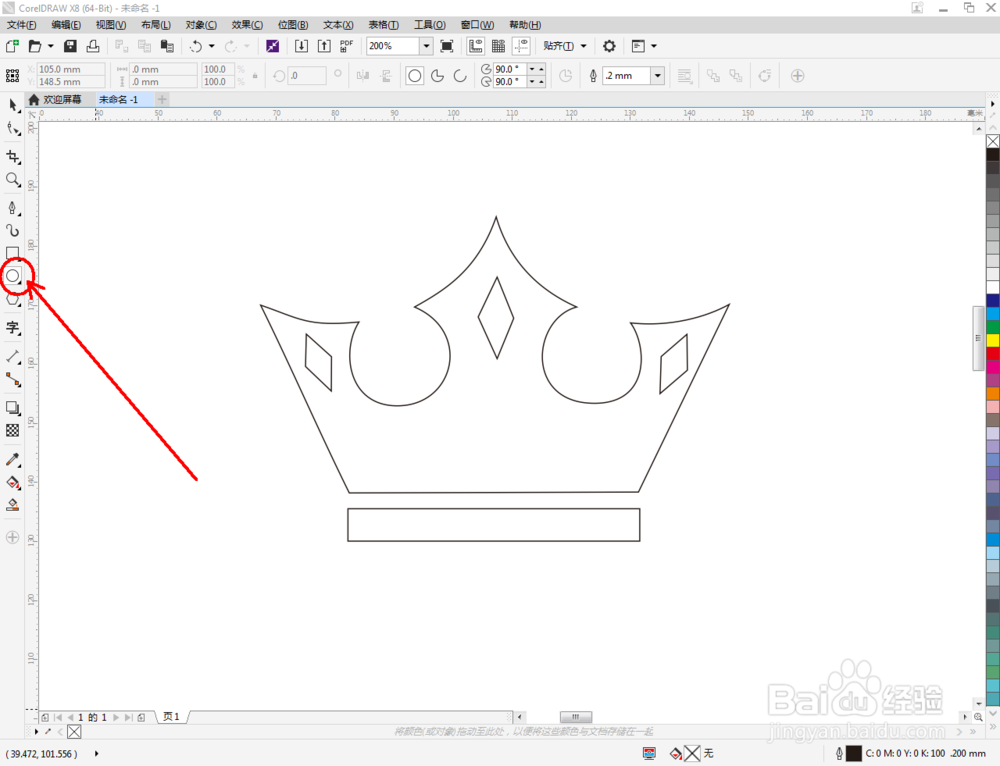
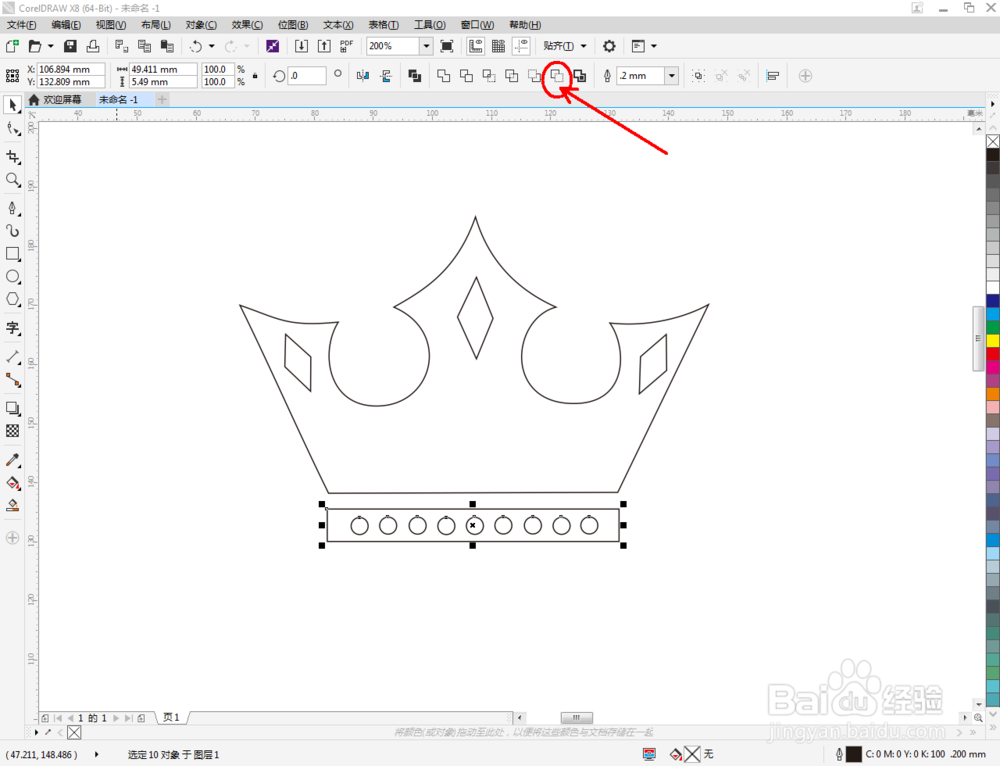
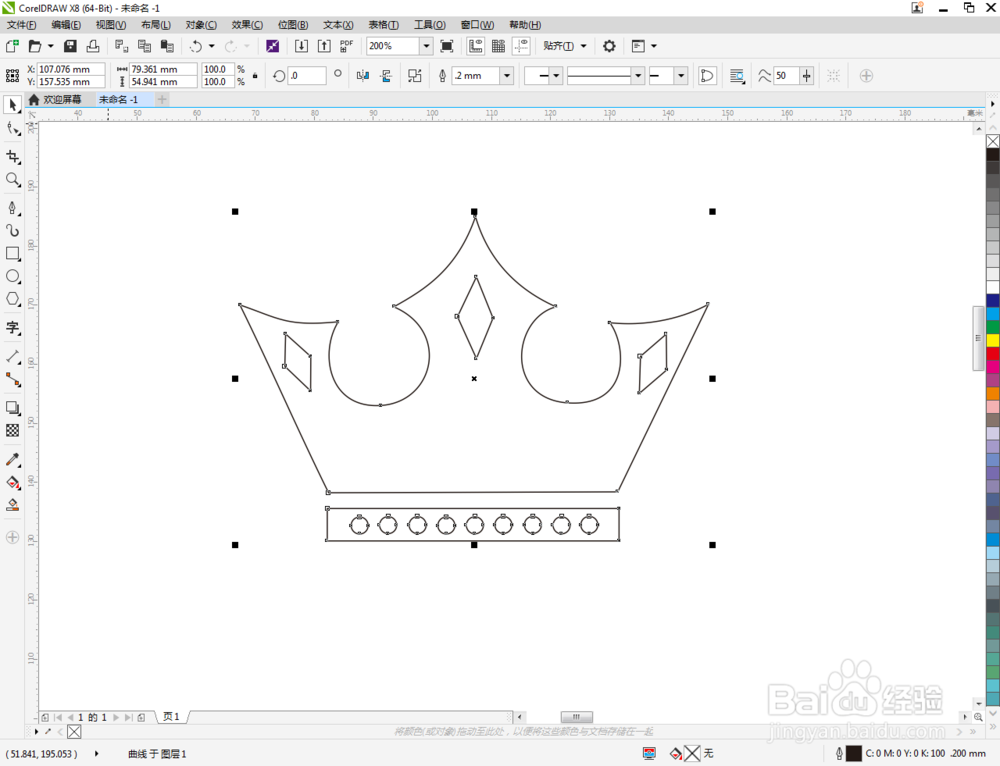
4、点击【矩形工具】按图示绘制出一个矩形图案后,点击【椭圆形工具】在图示区域绘制出一个圆形图案并对圆形图案进行移动复制(如图所示);
cdr如何制作皇冠图标3

cdr如何制作皇冠图标3

cdr如何制作皇冠图标3

cdr如何制作皇冠图标3

cdr如何制作皇冠图标3

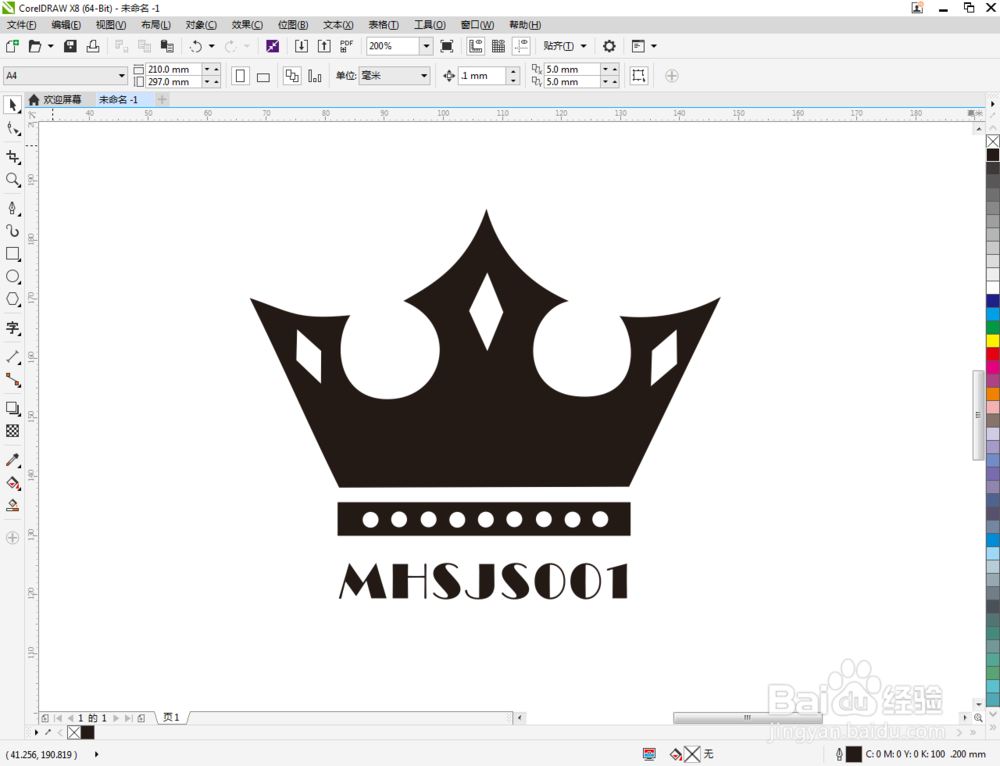
5、点击【选择工具】选中矩形图案和圆形图案后,点击【移除前面对象】将圆形图案部分移除。完成后,选中所有图案,点击【合并】将所有图案合并为一体。选中合并后的图案,鼠标左键点击右边色板中的黑色,将图案填充为黑色,这样我们的皇冠图标3就制作完成了。

cdr如何制作皇冠图标3

cdr如何制作皇冠图标3

cdr如何制作皇冠图标3

cdr如何制作皇冠图标3

cdr如何制作皇冠图标3

cdr如何制作皇冠图标3

cdr如何制作皇冠图标3

cdr如何制作皇冠图标3

  • CDR教程:轮廓图工具怎么设置步长和颜色
  • 在ps中给文字添加枕状浮雕和投影效果
  • cdr软件如何绘制矩形
  • cdr如何画一圈扇形
  • PS怎么使用波浪功能
  • 热门搜索
    扇贝的做法 汤的做法大全家常 白玉菇的家常做法 藕的做法大全家常菜 鸡公煲的做法 怎么做 三明治做法 银耳百合汤的做法 蒜蓉茼蒿的做法 鸡眼怎么治