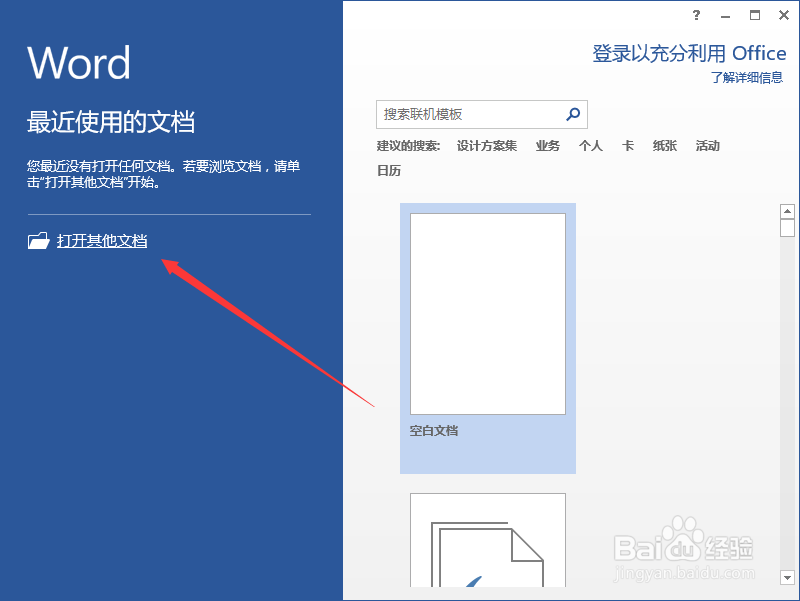
1、一、在电脑桌面的Word2013文档程序图标上双击鼠标左键,将其打开运行。点击“打开其他文档”命令,打开需要编辑或者修改的Word文档。如图所示;
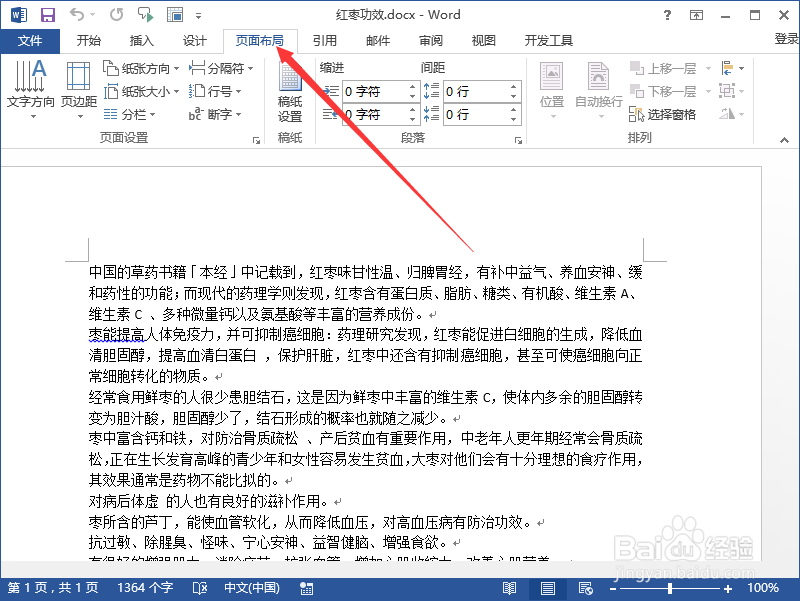
2、二、在打开的Word文档窗口中,打开“页面布局”菜单选项卡。如图所示;
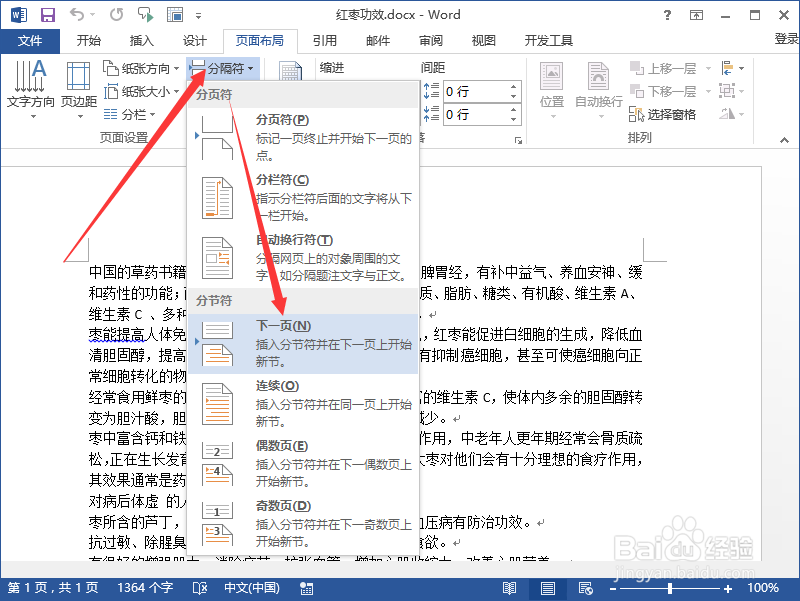
3、三、在页面布局菜单选项卡下,点击“页面设置”功能区的“分隔符”-->“下一页”命令选项。如图所示;
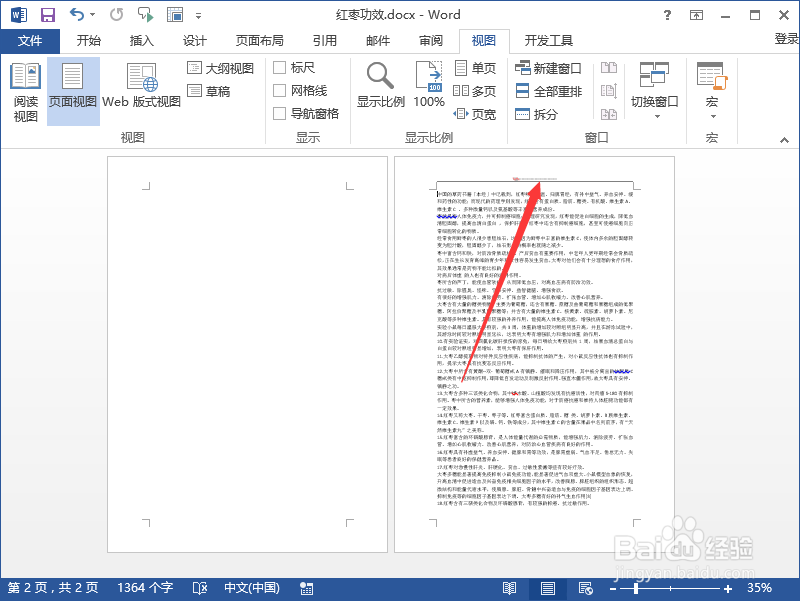
4、四、这样可以在指定页前面插入一个空白页。再打开“插入”菜单选项卡。如图所示;
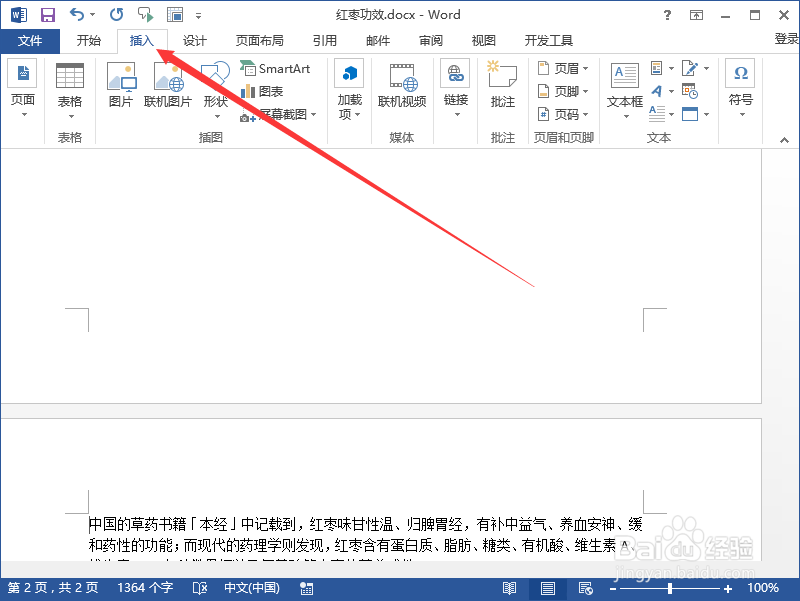
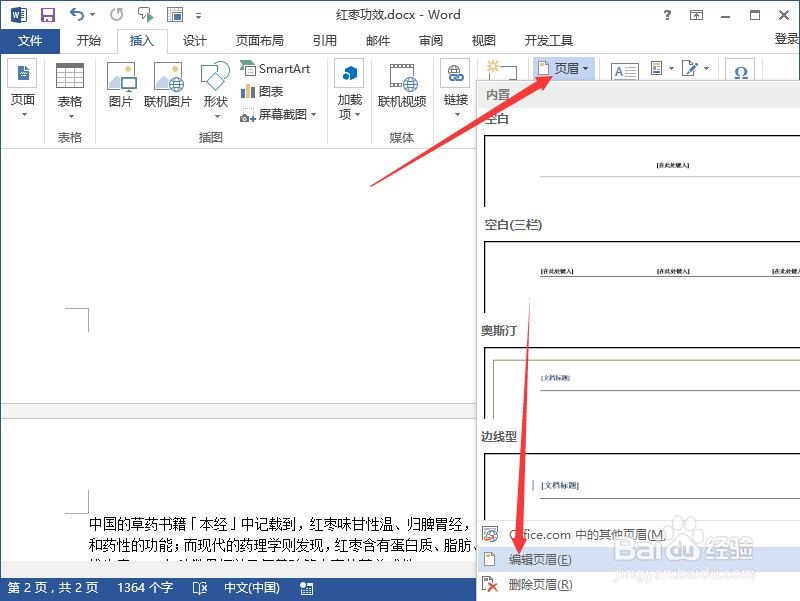
5、五、在插入菜单选项卡下,点击“页眉和页脚”功能区的“页眉”-->“编辑页眉”命令选项,调出页眉编辑栏。如图所示;
6、六、调出页眉编辑栏后。先点击设计选项卡下的链接到前一节按钮,这时右侧红色方框内容会消失,然后在此页的下一页同样点击取消链接到同前节,返回到之前的那一页输入页眉。如图所示;
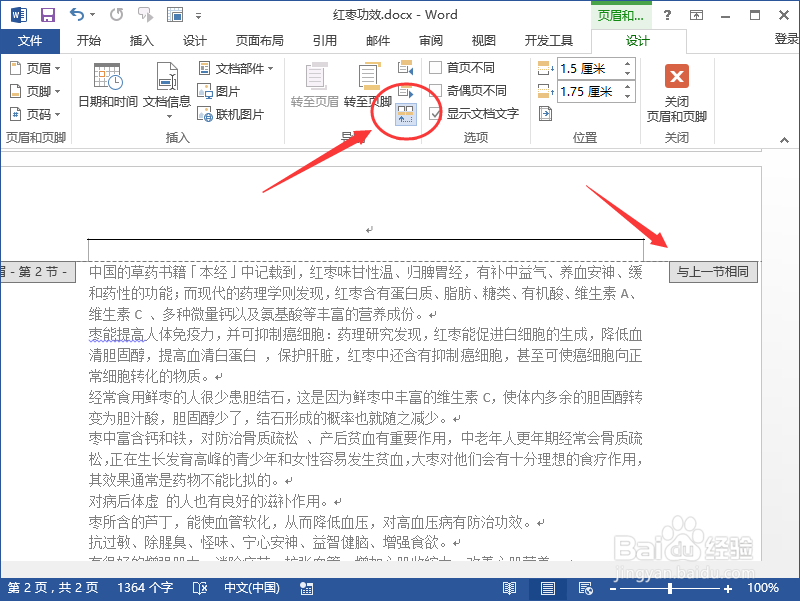
7、七、页脚也是同样的方法进行设置,在打印预览中进行浏览,只有此页有页眉插入了页眉。如图所示;