1、在运行中输入:control userpasswords2→确定,打开用户账户进行设置。
在这里设置,要比在控制面板中的用户账户设置更全面。

2、在运行中输入:netplwiz →确定,也能打开用户账户的设置。

3、比如,当前用户的权限不够,可以将当前的账户加入高权限的用户组中去,这样就具备相应的权限了。如要设置,先要勾选 要使用本机,用户必须输入用户名和密码 选项(否则设置呈灰色,不可使用)。

4、然后,点击选需要设置的账户→属性。

5、常规→用户名→修改用户名→应用(继续设置),如果结束设置可以点击确定。

6、成员组→点选 管理员(Administrator组) →确定。
Administrator账户是Windows系统自带的默认管理员账户(不能删除)。

7、同样,如果要降低用户的权限,可以点击成员组中的标准用户(Guest组)→确定。

8、如果点选其他→再点击右边的下拉箭头▼→这里还有更多的用户可供选择。

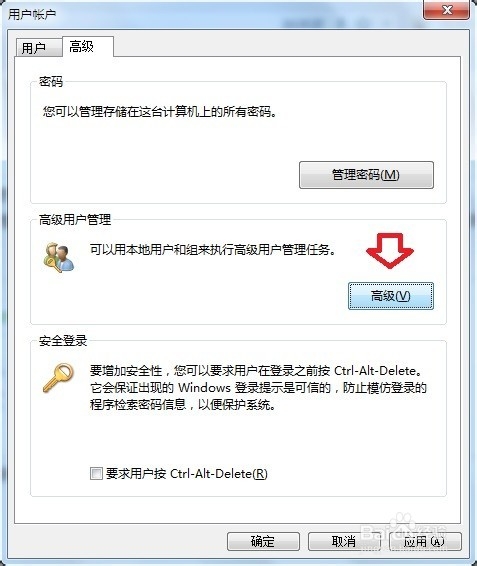
9、如要管理密码:点选高级→管理密码。
如果登录需要按Ctrl+Alt+Del组合键,那一定是在底部勾选了此项(取消即可)

10、点击这里的管理密码,还可能调用Windows密码凭据。

11、如要调用系统中默认的Administrator管理员账户:
高级→高级用户管理→高级。
12、打开本地用户和组→用户→右键点击Administrator账户→属性。

13、去除 账户已禁用 前的选中对勾→确定。

14、如要设置密码,可以使用鼠标右键点击账户→设置密码。
注意:这里设置过哪个账户,重启之后会显示哪个账户登录。

15、点击继续→进行设置,如没有密码需要设置重新设置即可。如有密码想要取消,只要删除密码(密码和确认密码不填写即可)→确定即可。

