Photoshop怎么制作火焰字

 时间:2024-10-11 19:37:03

1、首先,我们打开Photoshop,点击屏幕框选的【新建】,新建空白画布。
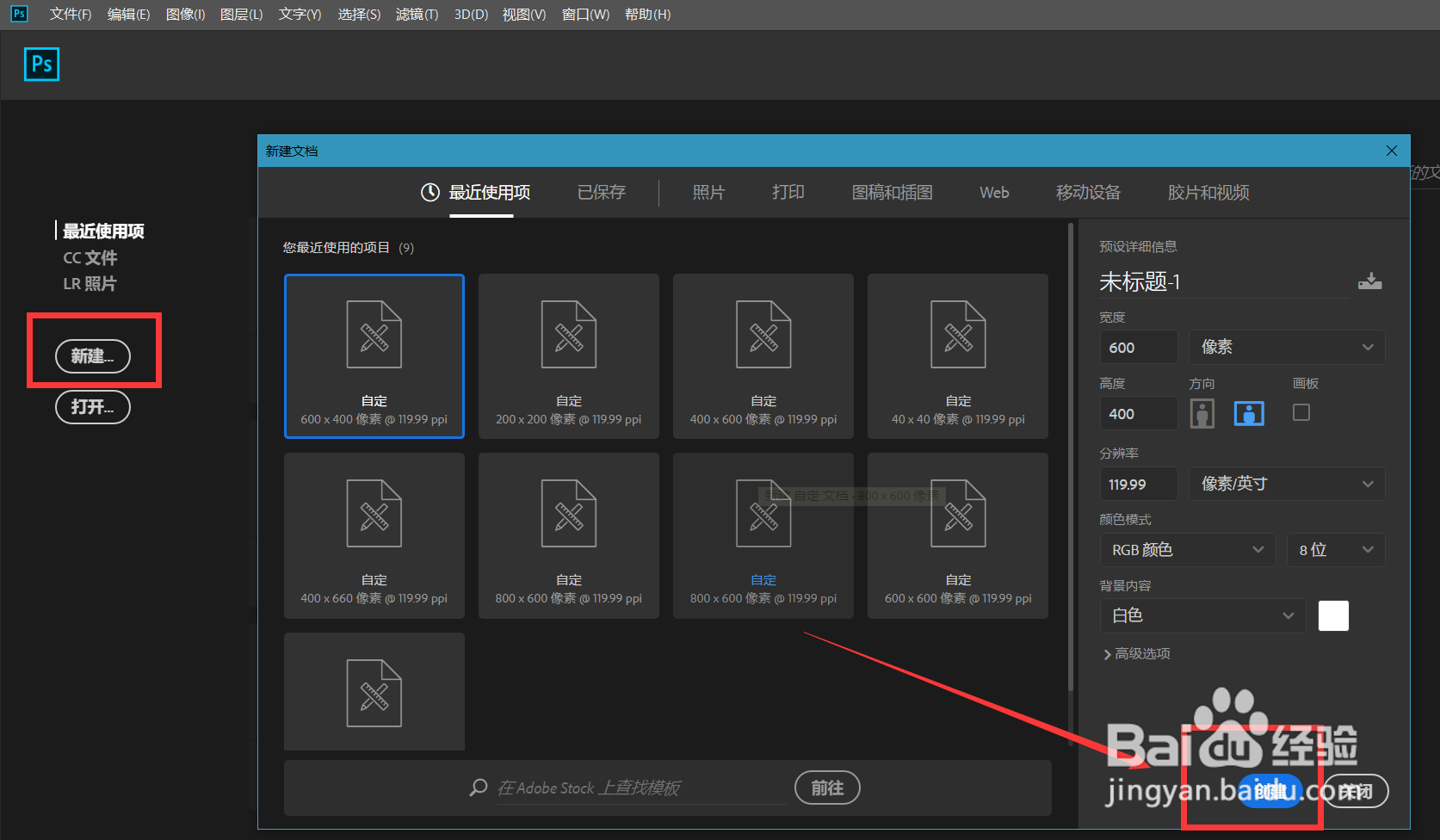
Photoshop怎么制作火焰字

2、设置背景色为黑色,按ctrl+蟠校盯昂delete键填充背景,我们选择文字工具,在画布上输入文字,并调整好字体、字号、颜色等参数。

Photoshop怎么制作火焰字Photoshop怎么制作火焰字

3、将文字复制一层备用,原文字图层右击,选择【栅格化文字】。

Photoshop怎么制作火焰字

4、按ctrl键的同时点击文字图层缩略图,载入选区,点击路径面板上框选的【选区转路径】按钮,将选区转为路径。

Photoshop怎么制作火焰字Photoshop怎么制作火焰字

5、点击菜单栏的【滤镜】——【渲染】——【火焰】,如下图,将文字渲染。
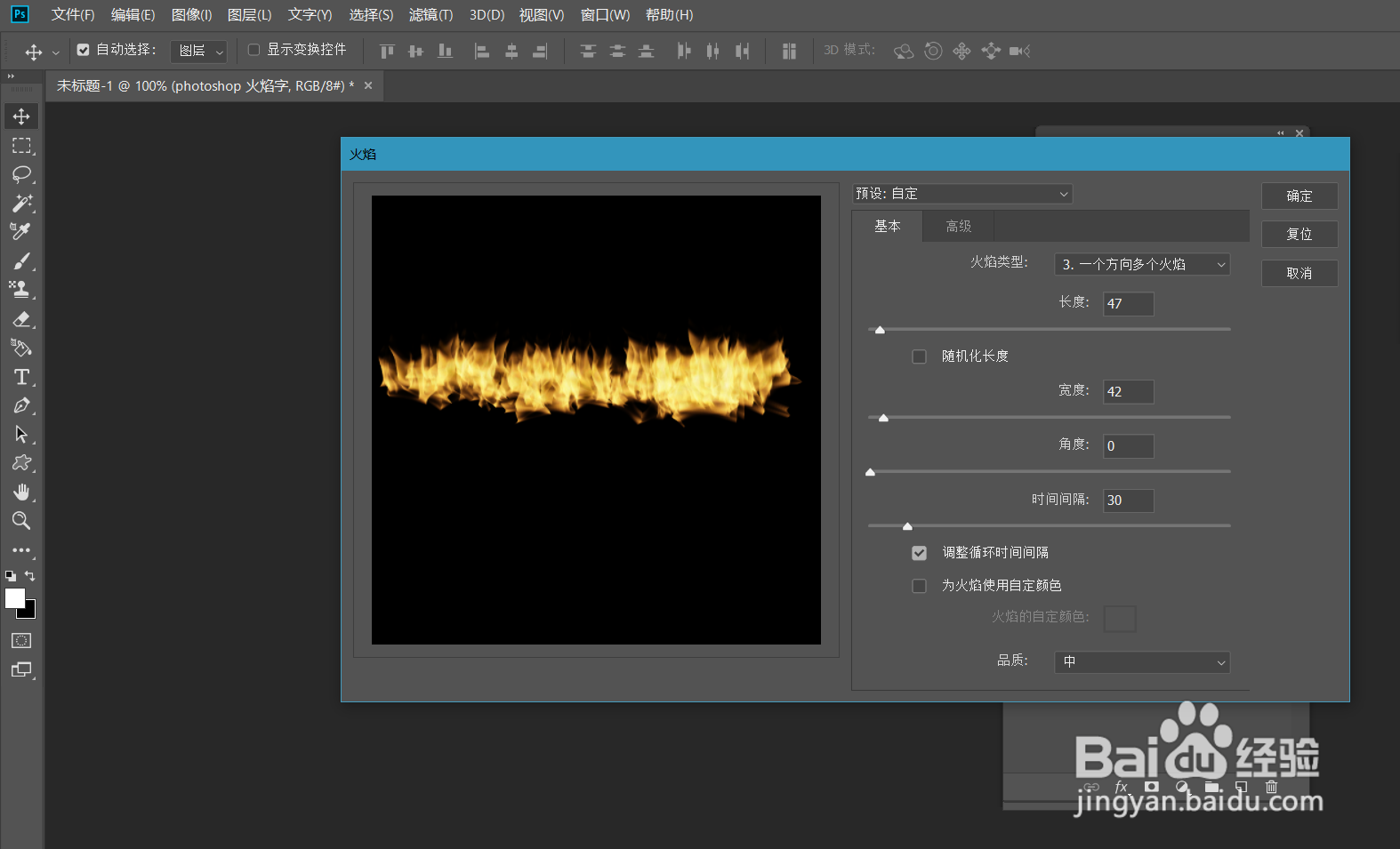
Photoshop怎么制作火焰字Photoshop怎么制作火焰字

6、最后,我们删除路径,并调整火焰文字层的不透明度,如下图所示,火焰字效果完成。

Photoshop怎么制作火焰字Photoshop怎么制作火焰字
  • PS怎么做出字体有火焰的效果样式
  • PS实用案例:“火焰文字”的制作方法
  • 如何用PS制作超炫火焰字
  • PS如何制作火焰字效果
  • PS制作火焰文字效果
  • 热门搜索
    粳米怎么读 规费怎么计算 三星怎么截图 痣怎么去除 肛门有一坨肉收不回去怎么办 面部毛孔粗大怎么办 铁砂掌怎么练 小米怎么截屏 林正英怎么死的 阿胶糕怎么做