Photoshop文字切割效果怎么做?

 时间:2026-04-28 10:24:15

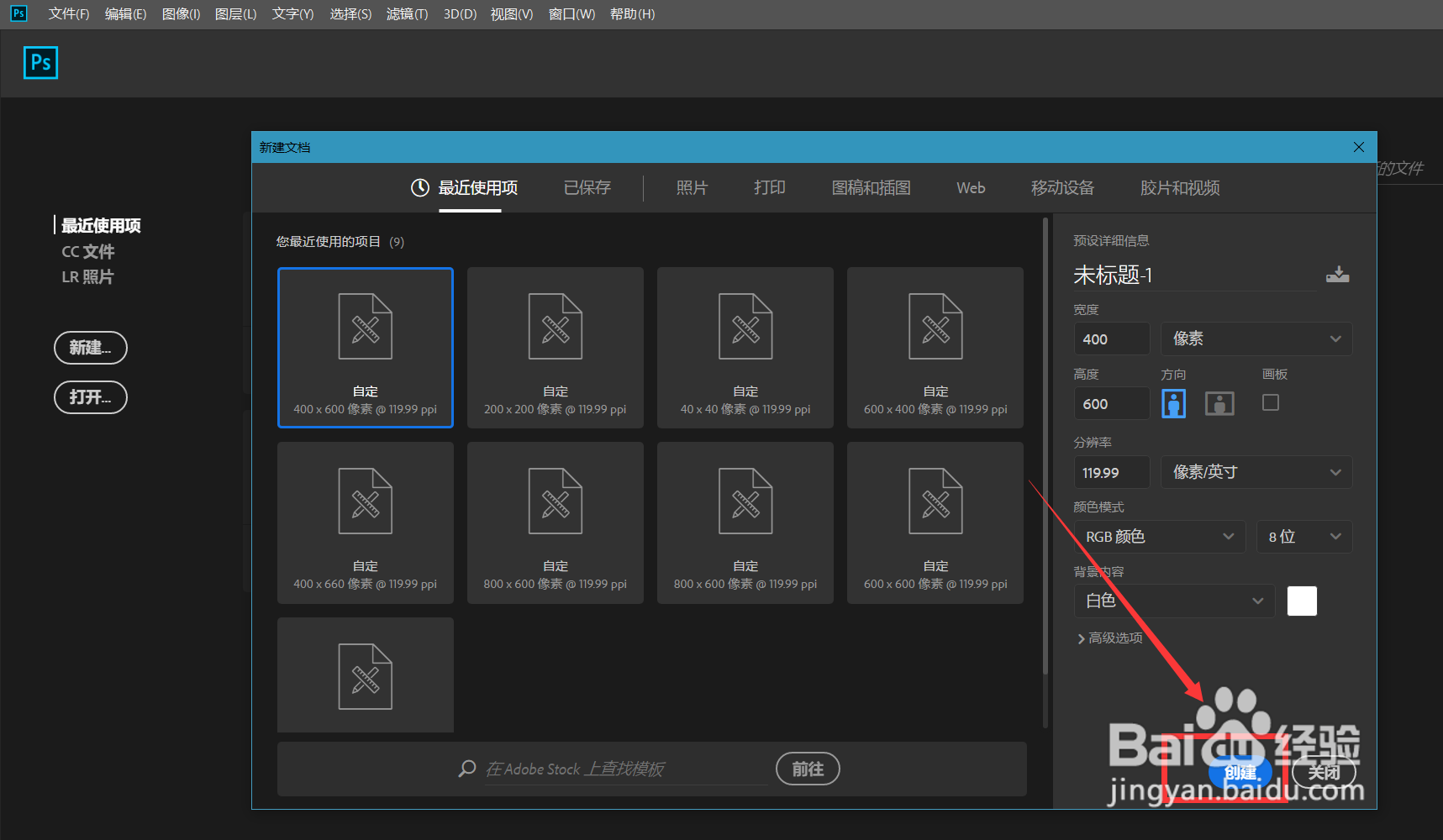
1、首先,我们打开Photoshop,点击屏幕框选的【新建】,新建空白画布。
Photoshop文字切割效果怎么做?

2、下面,我们点击左侧工具栏的文字工具,输入相关文字,调整好字体、字号、位置、颜色等。

Photoshop文字切割效果怎么做?

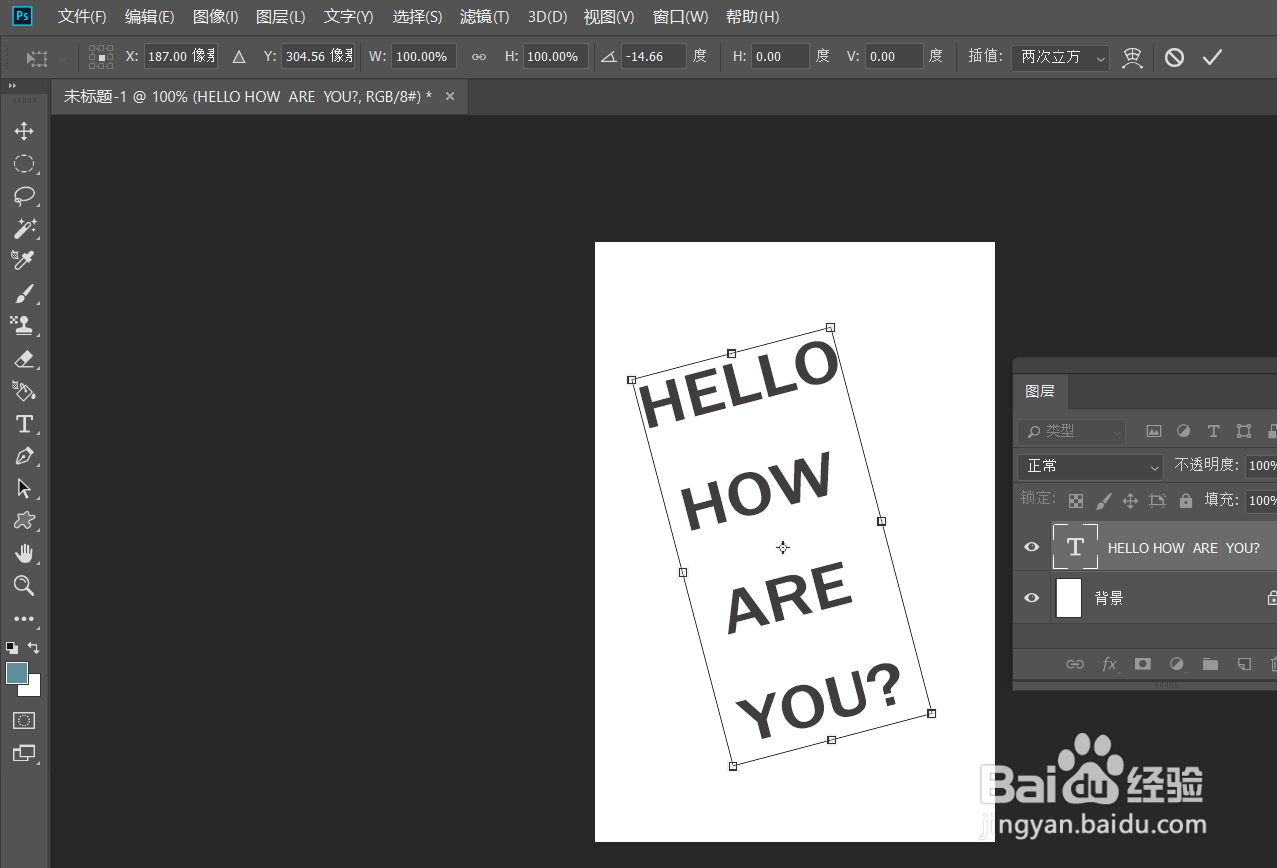
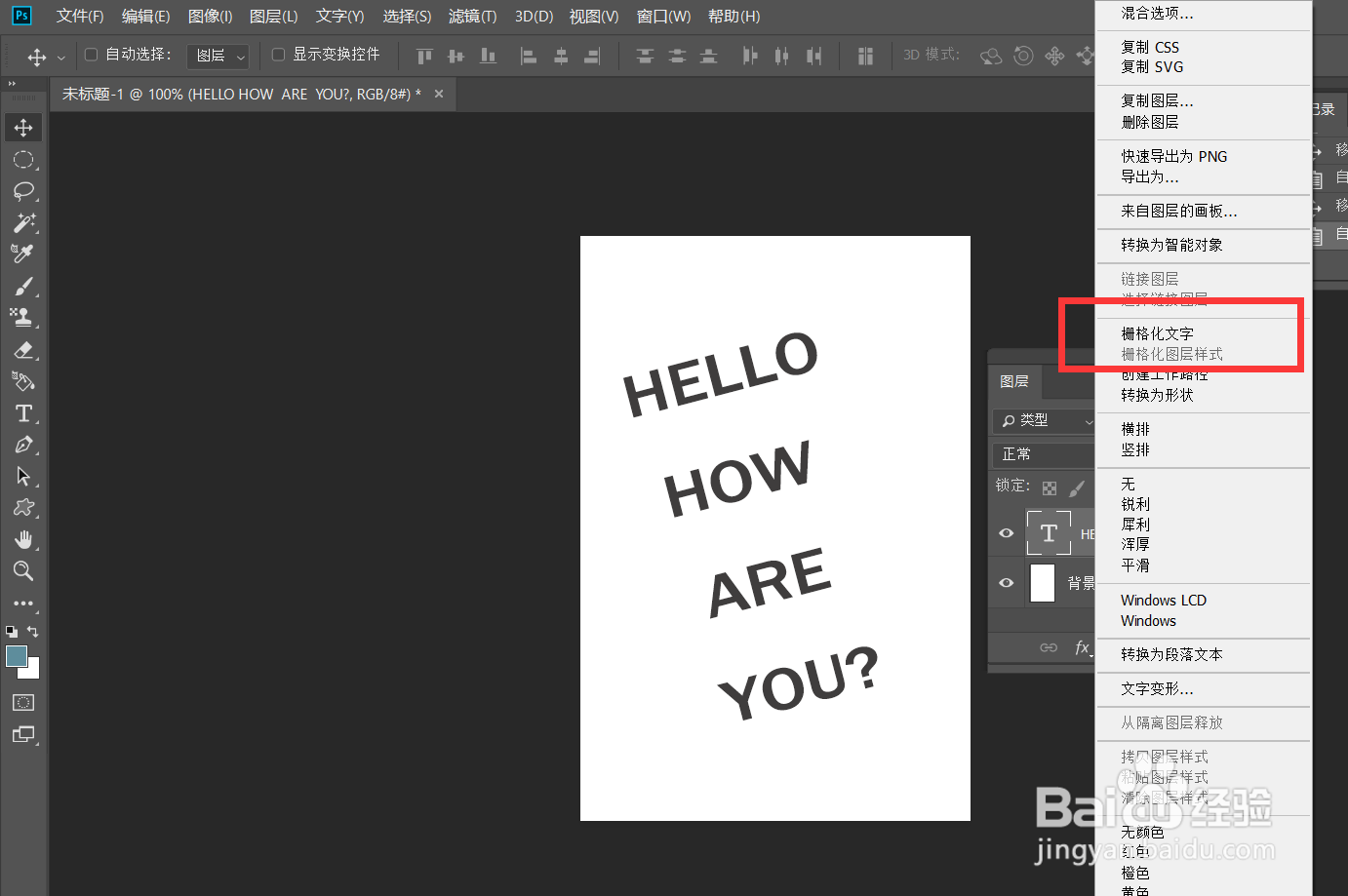
3、按CTRL+t微微旋转文字图层,然后在图层上右击栅格化文字。

Photoshop文字切割效果怎么做?

Photoshop文字切割效果怎么做?

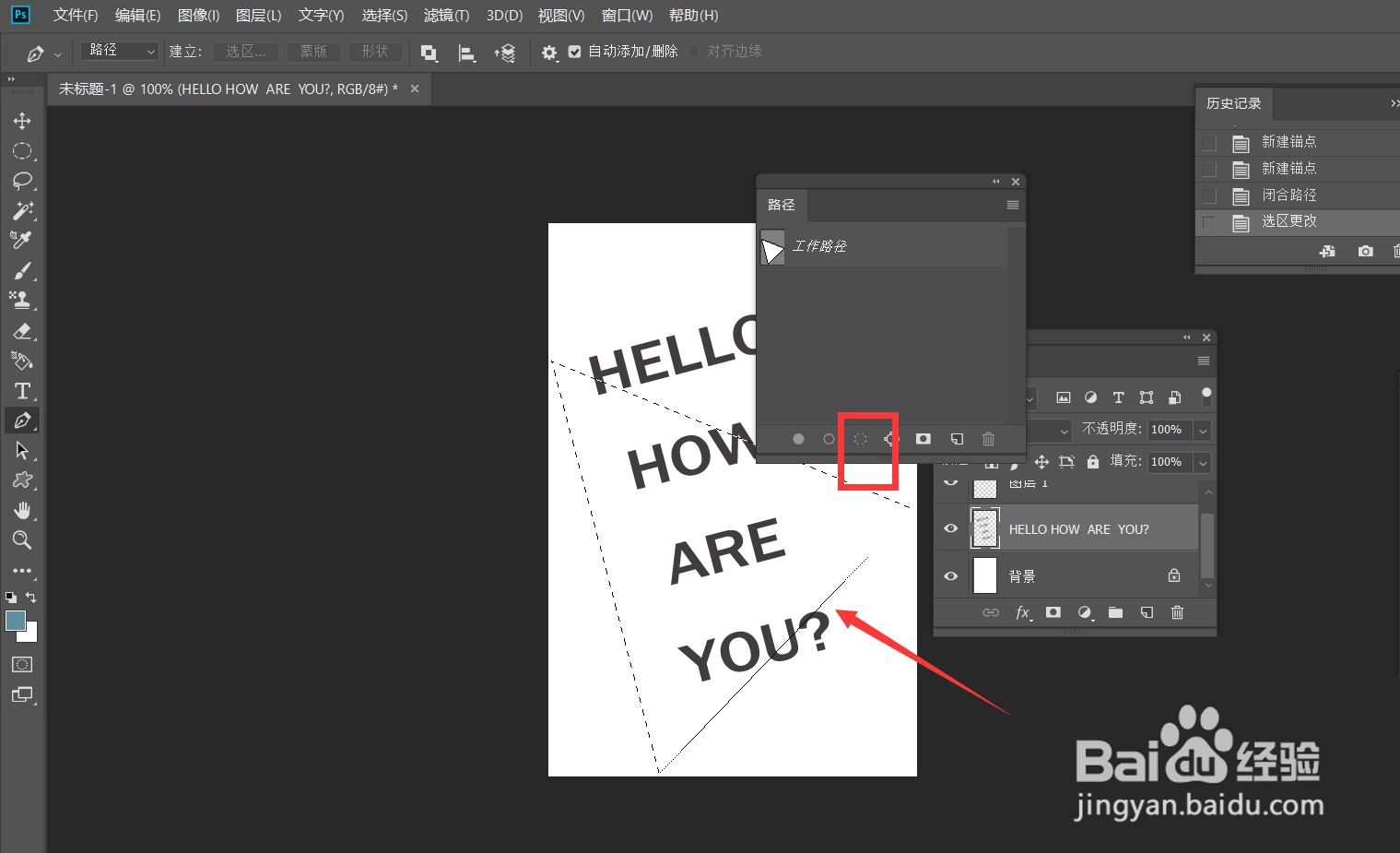
4、选择钢笔工具,在文字上勾勒一个形状作为切割线条。

Photoshop文字切割效果怎么做?

5、在路径面板点击下图框选的图标,将路径转为选区。

Photoshop文字切割效果怎么做?

6、按快捷键ctrl+j将选区复制到新图层,删除原选区的内容,并将选区内文字微微移动。

Photoshop文字切割效果怎么做?

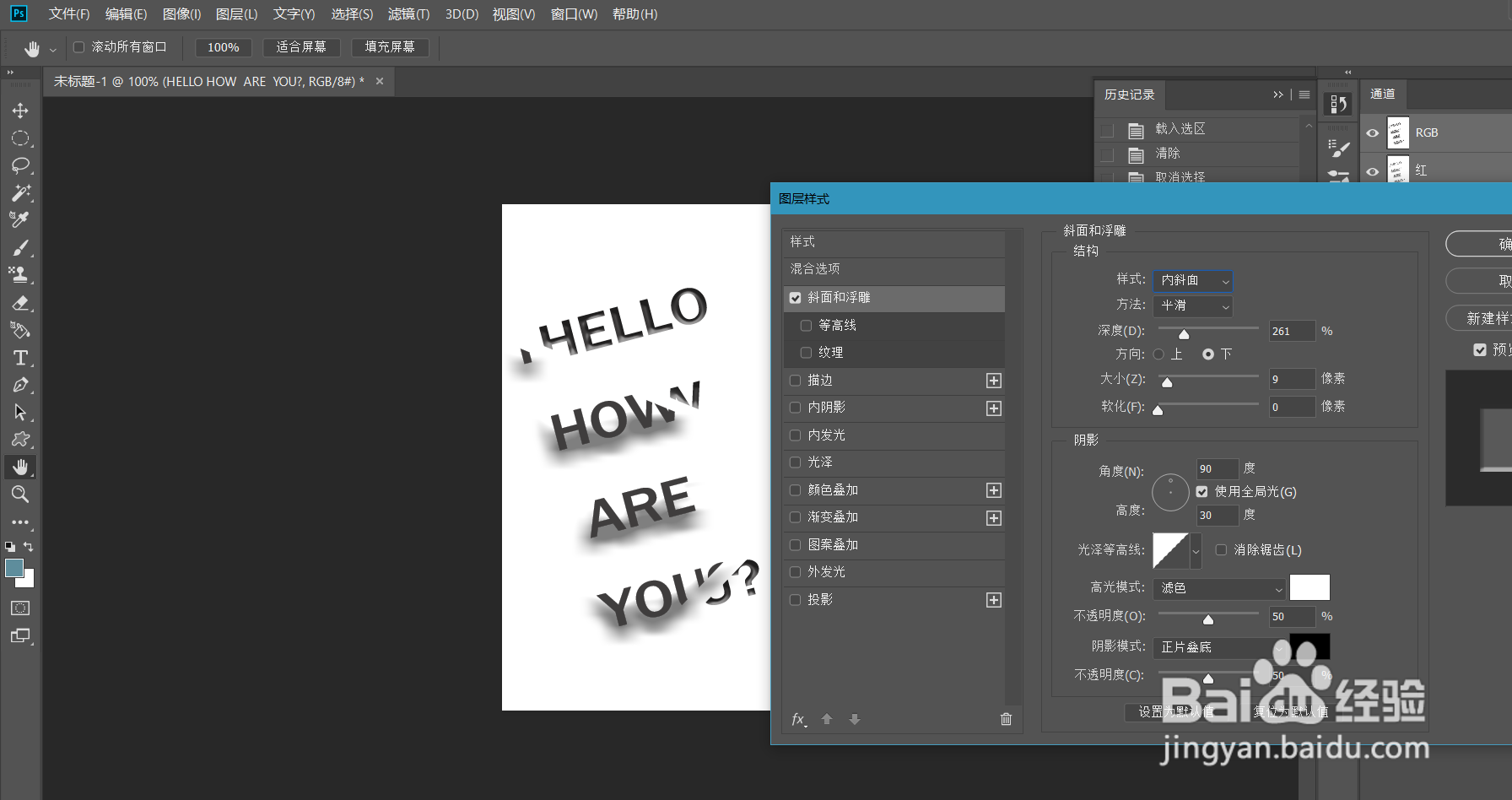
7、下面,我们双击两个图层,分别调整图层混合模式,使它们呈现不同的立体效果。

Photoshop文字切割效果怎么做?

Photoshop文字切割效果怎么做?

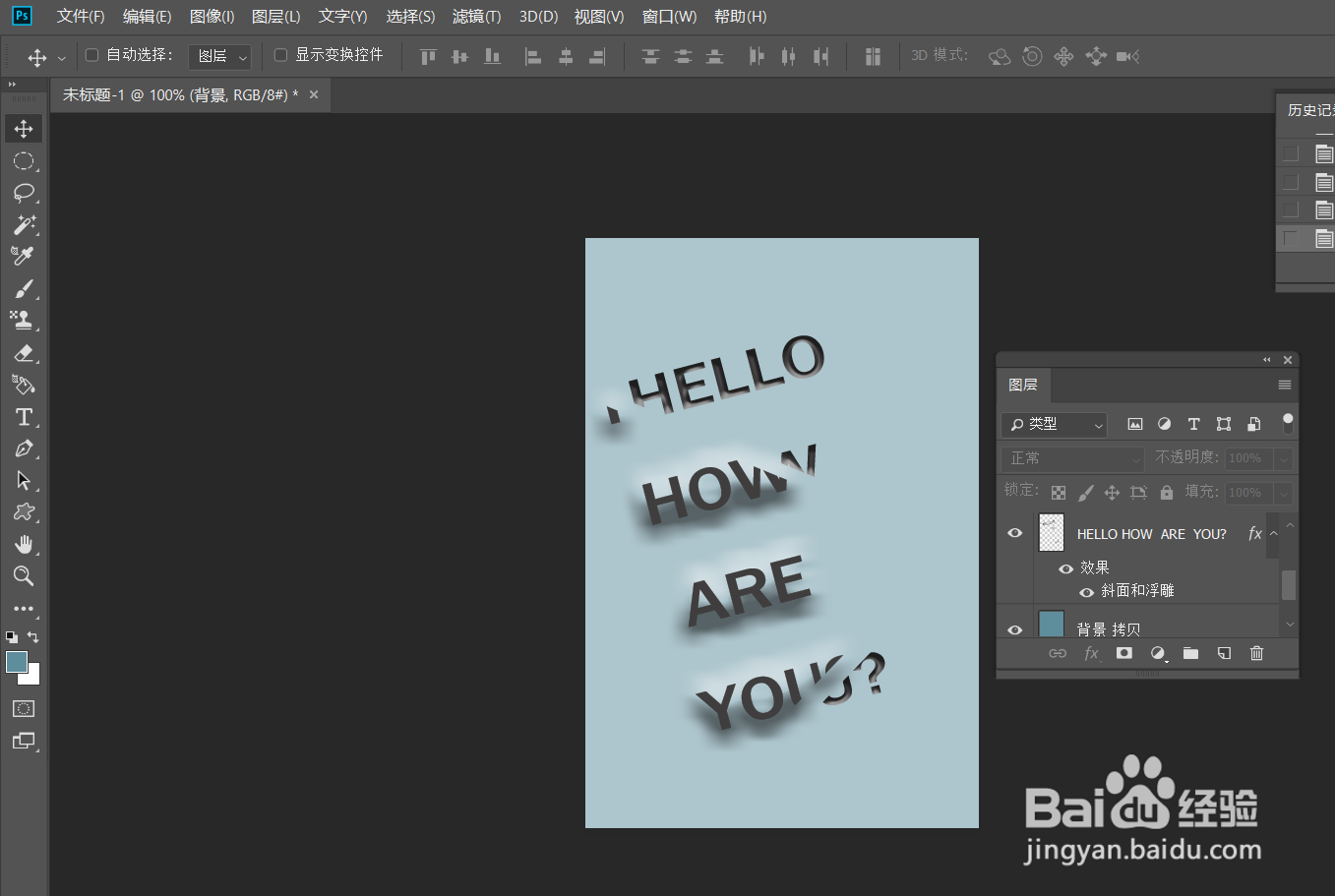
8、最后,我们修改背景层颜色,如下图所示,文字切割效果完成。

Photoshop文字切割效果怎么做?

  • PS怎么制作文字分割效果?
  • ps路径怎么填充颜色
  • Photoshop怎么合并图形
  • PS如何使用快速蒙版编辑选区?
  • PS如何制作文字切割效果
  • 热门搜索
    y3是什么牌子 流鼻血是什么原因 无产阶级是什么意思 何以笙箫默什么意思 hear是什么意思 烧心是什么感觉 白鹿原泡枣是什么意思 3是什么意思 希望你能爱我到地老到天荒什么歌 什么不安