word文档插入形状图形的方法以及颜色调整

 时间:2026-02-15 16:20:27

1、打开您电脑里面的word软件,进入到主页面。

word文档插入形状图形的方法以及颜色调整

2、点击word上面的菜单“插入”里面的“形状”。

word文档插入形状图形的方法以及颜色调整

3、您会得到一个下拉菜单,里面有很多图形选项,就像图示这样。选择一个自己喜欢的图形点击一下。

word文档插入形状图形的方法以及颜色调整

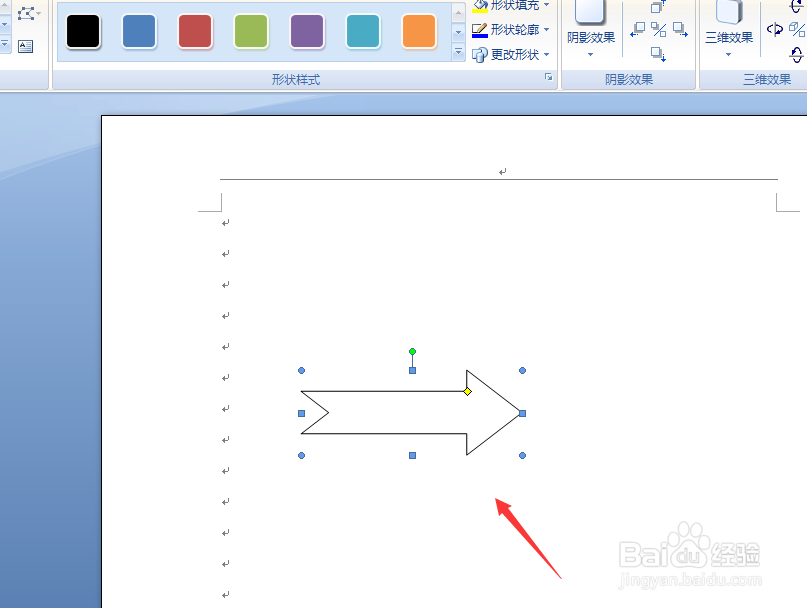
4、在word的页面拖动鼠标,得到这样一个图形。想变大、变小、变宽、变窄拖动鼠标就可以调整。
word文档插入形状图形的方法以及颜色调整

5、您会发现菜单栏发生了变化,形状填充,点一下,选择一个喜欢的颜色再点一下,您会发现刚才键入的图形填充颜色发生了变化。您也可以选择下面的渐变、纹理的颜色变化。

word文档插入形状图形的方法以及颜色调整

6、接下来在菜单中找到形状轮廓点一下,选择一种颜色,再点一下,图形的轮廓颜色也发生了变化。您可以选择下面的粗细和虚线对轮廓进行调整。

word文档插入形状图形的方法以及颜色调整

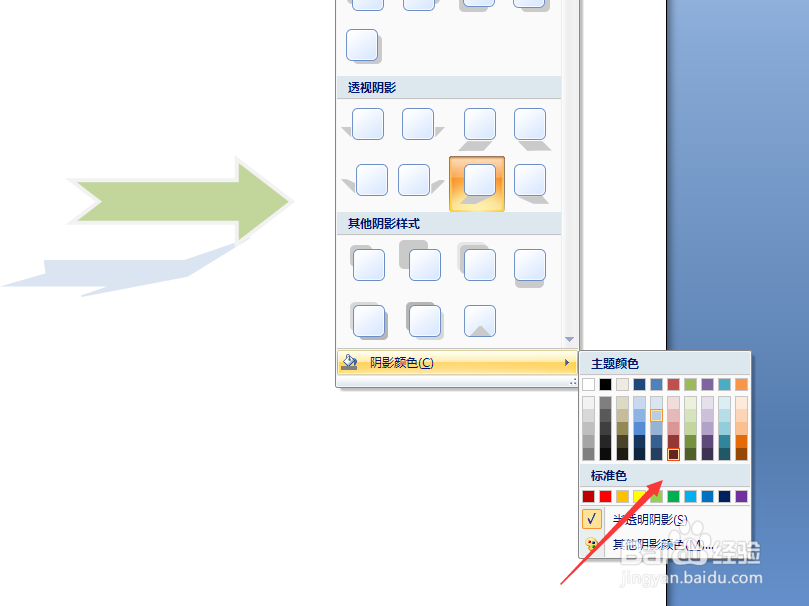
7、接下来再看一下菜单中的“阴影效果”,选择一种效果,就会发现图形发生了变化。

word文档插入形状图形的方法以及颜色调整

8、点击阴影效果下拉菜单中的“阴影颜色”选一种颜色,阴影效果的颜色发生了变化。
word文档插入形状图形的方法以及颜色调整

  • Office PPT如何打开辅助功能检查器
  • ppt如何给一个对象添加多个动画效果
  • Word如何调整SmartArt图形大小设置
  • ppt里的顺序怎么设置
  • PPT中怎样插入文字并设置右下角透视效果
  • 热门搜索
    月经不调怎么调理最有效 体温计怎么用 狗为什么忠诚 海明威为什么自杀 苹果怎么清理垃圾 网约车驾驶员资格证怎么办理 炙怎么读 眷怎么读 汽车怎么画 怎么知道自己怀孕了