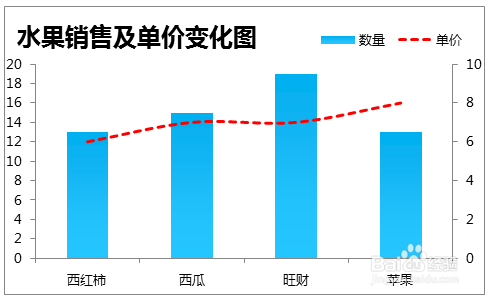
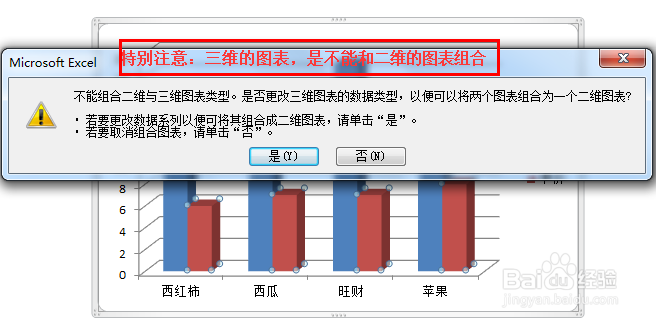
excel和ppt中一张图表同时出现柱状图和折线图

 时间:2024-10-16 02:56:53

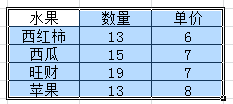
1、准备模拟数据:打开Excel后,编辑数据如下

excel和ppt中一张图表同时出现柱状图和折线图

2、选中刚模拟的数据,点击鼠标左键,拖动以便选中区域

excel和ppt中一张图表同时出现柱状图和折线图

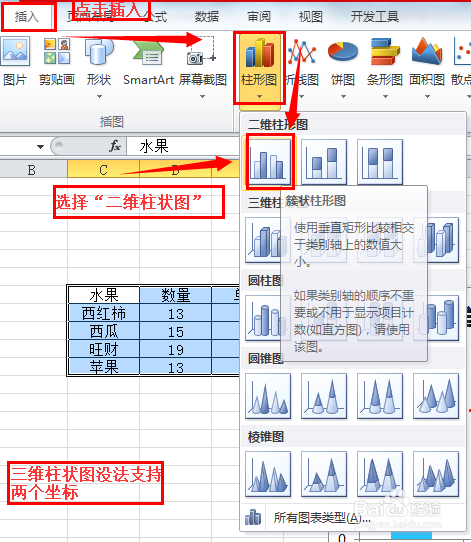
3、添加图表“插入”→“柱状图”→“二维柱状图”

excel和ppt中一张图表同时出现柱状图和折线图

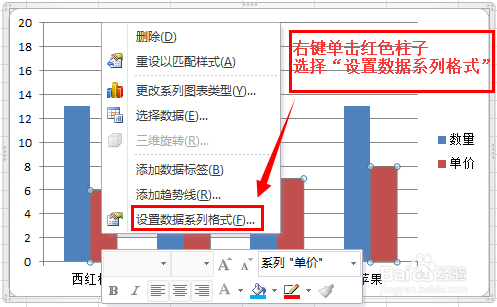
4、生成图表后“左键单击红色柱子”→再“点击右键”→“设置数据系列格式”

excel和ppt中一张图表同时出现柱状图和折线图

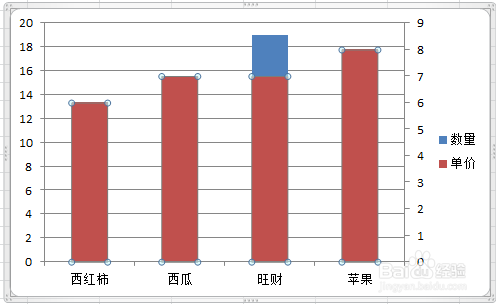
5、在“系列选项”→点击“次坐标轴”→关闭

excel和ppt中一张图表同时出现柱状图和折线图

6、设置后图表变化

excel和ppt中一张图表同时出现柱状图和折线图

7、再次“右键单击红色柱子”→“更改系列图表类型”

excel和ppt中一张图表同时出现柱状图和折线图

8、在“更改图表类型”面板,单击“折线图”→确定

excel和ppt中一张图表同时出现柱状图和折线图

9、设置后图表样子,大功告成。成功设置柱状图和折线图在同一个图表上了。

excel和ppt中一张图表同时出现柱状图和折线图

10、微调样式后,最终显示效果

excel和ppt中一张图表同时出现柱状图和折线图
  • excel表中的数据图表怎么复制到PPT中
  • PPT图表随Excel自动更新
  • 如何在excel中插入柱状图,如何设置柱状图属性
  • EXCEL柱形图如何让最大值和最小值显示不同颜色
  • 如何让你的excel图表随数据变更而自动变化
  • 热门搜索
    教师的职责是什么 股票净资产是什么意思 致跳高运动员 金牛座和什么座最配 特朗普是什么党派 红虫是什么 什么是八股文 什么眼霜去皱效果好 运动会广播稿格式 什么植物可以净化空气