ppt中如何给图片设置“圆形图片标注”版式

 时间:2024-10-13 12:03:53

1、打开一篇ppt。如下图:

ppt中如何给图片设置“圆形图片标注”版式

2、在ppt中插入一张图片作为示例。如下图:

ppt中如何给图片设置“圆形图片标注”版式

3、点击ppt功能区中的“图片工具”工具栏。如下图:

ppt中如何给图片设置“圆形图片标注”版式

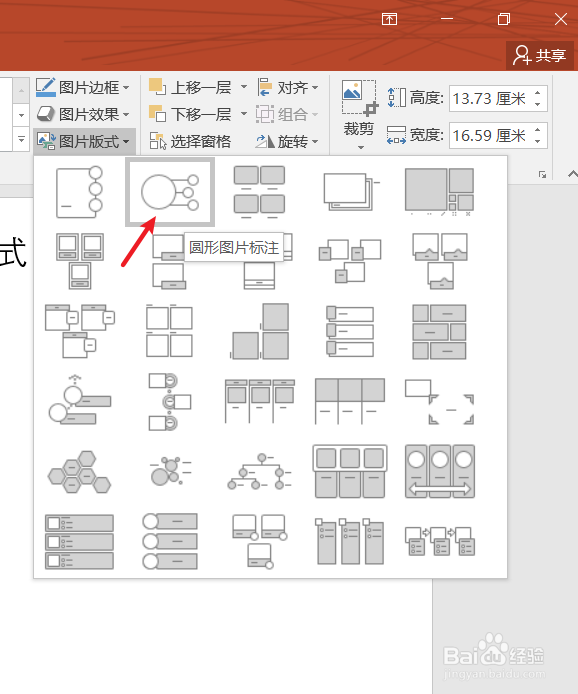
4、在“图片工具”工具栏中选择“图片版式”-“圆形图片标注”版式。如下图:
ppt中如何给图片设置“圆形图片标注”版式

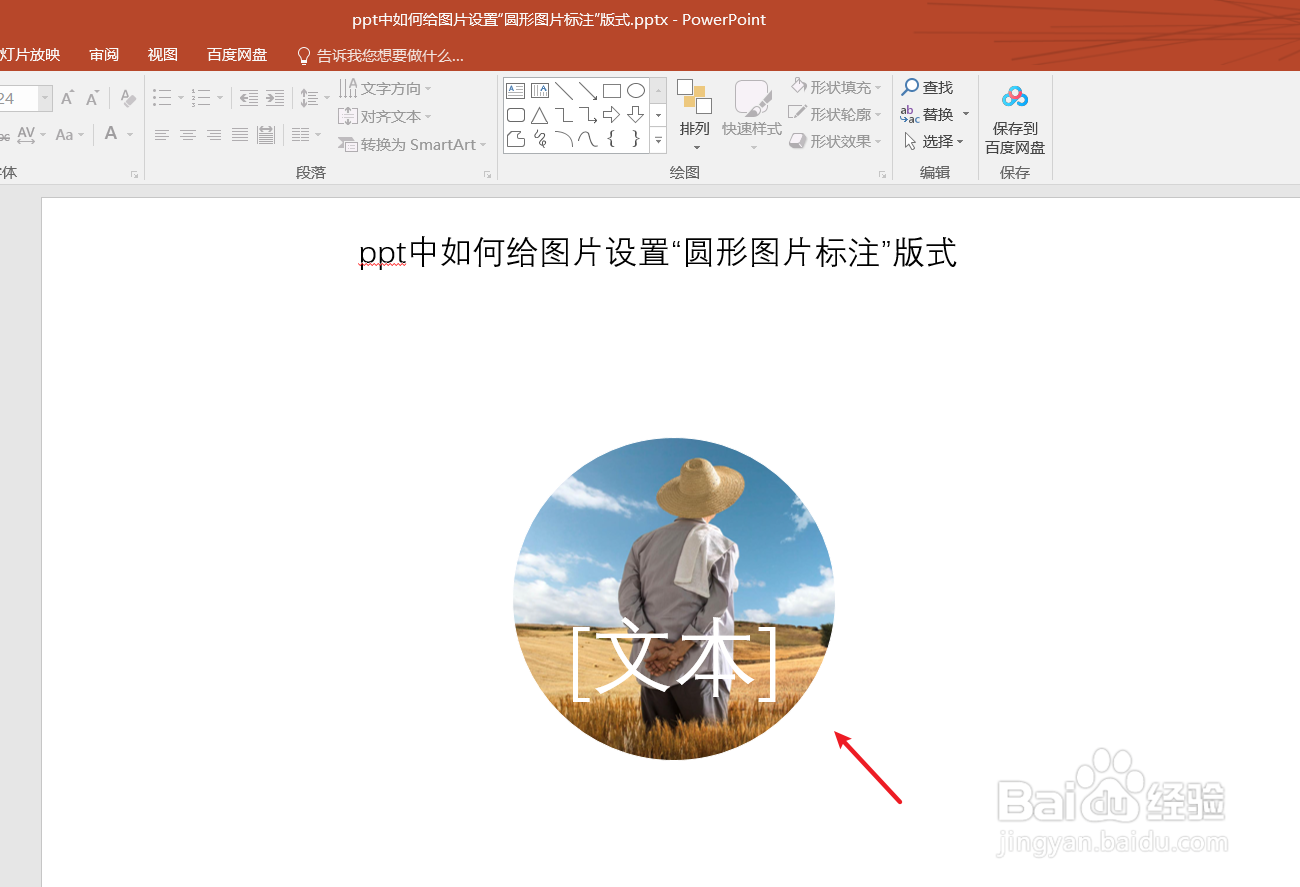
5、最后我们来看一下ppt中“圆形图片标注”图片版式效果。如下图:

ppt中如何给图片设置“圆形图片标注”版式

6、总结:ppt中如何给图片豹肉钕舞设置“圆形图片标注”版式(1)打开一篇ppt(2)在ppt中插入一张图片作为示例(3)点击ppt功能区中的“图片工具”工具栏(4)在“图片工具”工具栏中选择“图片版式”-“圆形图片标注”版式(5)查看效果

  • 如何在PowerPoint中插入簇状柱形图?
  • PPT中怎么插入一个动作按钮后出现另一张PPT
  • PPT如何设置形状效果?
  • PPT插入的图片如何设置为原来尺寸的百分比?
  • PPT如何插入星形?
  • 热门搜索
    网上怎么赚钱 草鱼怎么做好吃 穿越火线烟雾头怎么调 膨胀螺丝怎么安装 微信群怎么建立 华为手机怎么连接电脑 打印机怎么扫描 电脑上怎么截图按什么键 怎么折 芝麻信用分怎么提高