Axure:如何采用单选按钮实现形状的切换?

 时间:2026-02-12 18:44:38

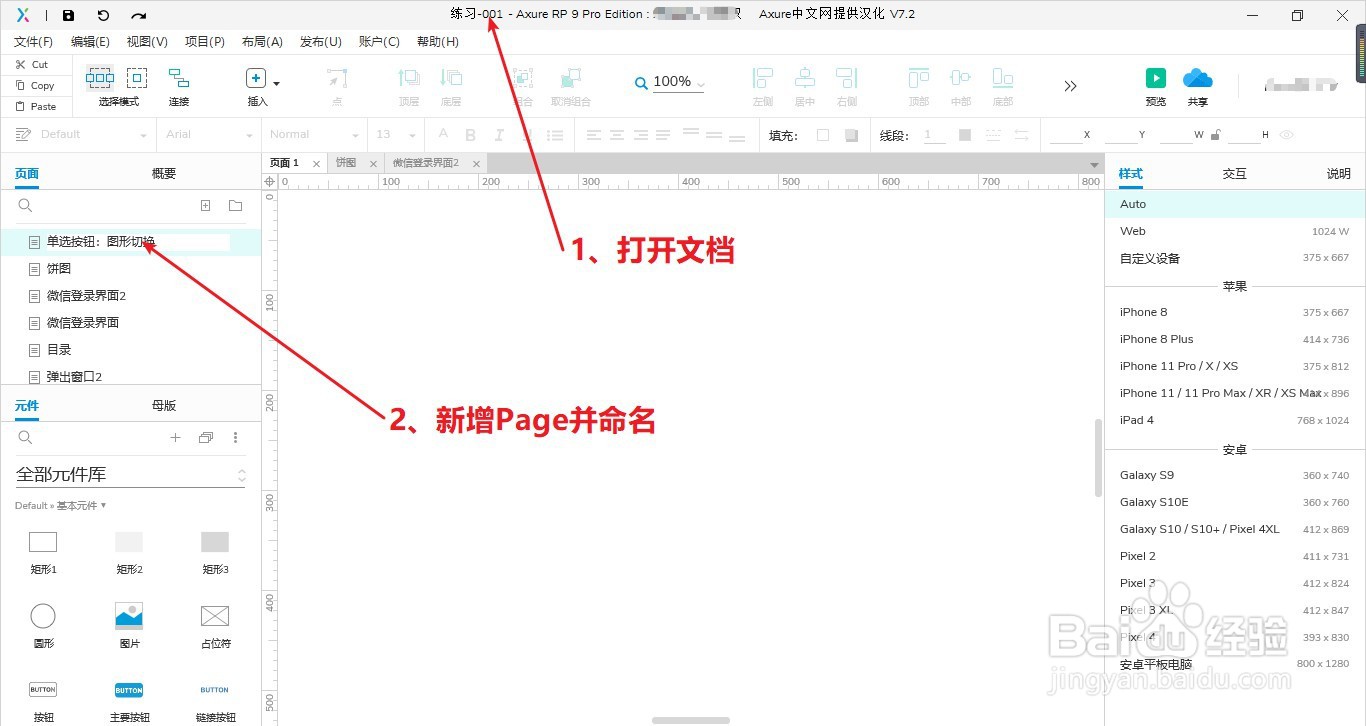
1、打开Axure文档,增加一个Page并命名为“单选按钮:图形切换”。
Axure:如何采用单选按钮实现形状的切换?

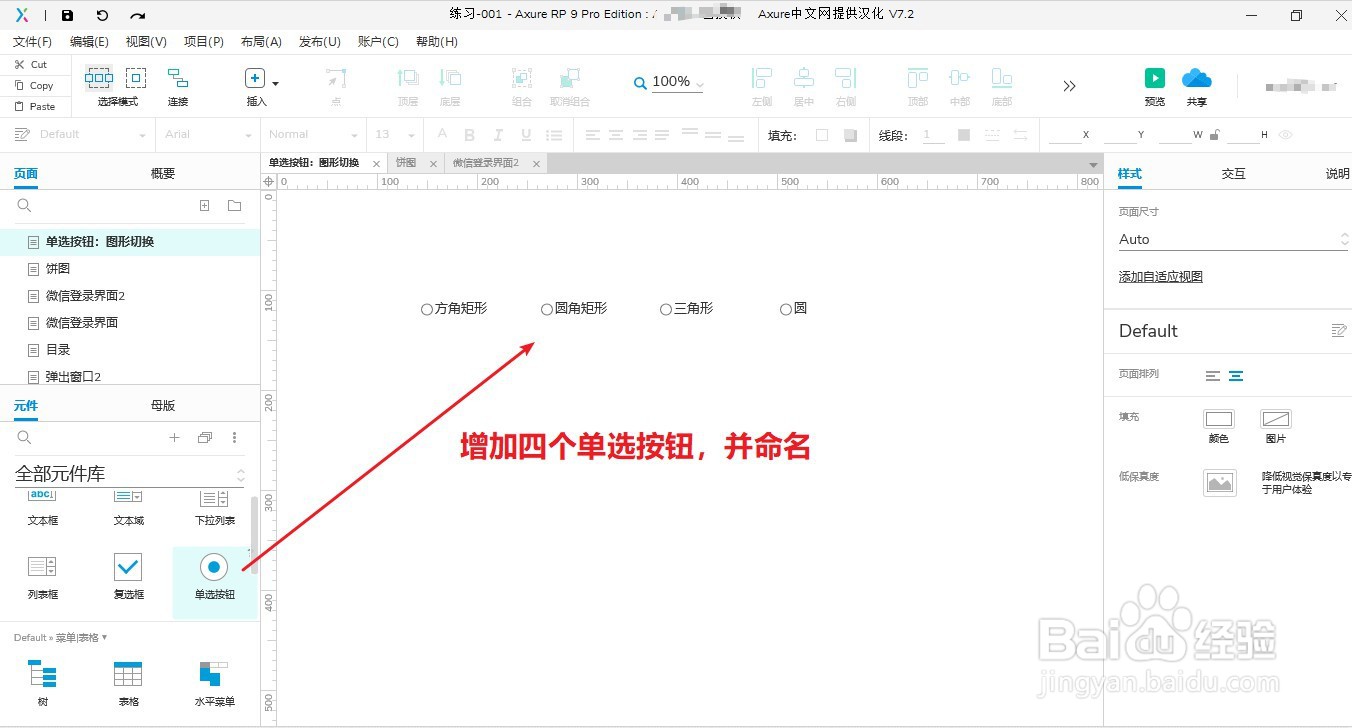
2、将元件库中的“单选按钮”元件拖入编辑区,增加四个单选按钮,并命名。

Axure:如何采用单选按钮实现形状的切换?

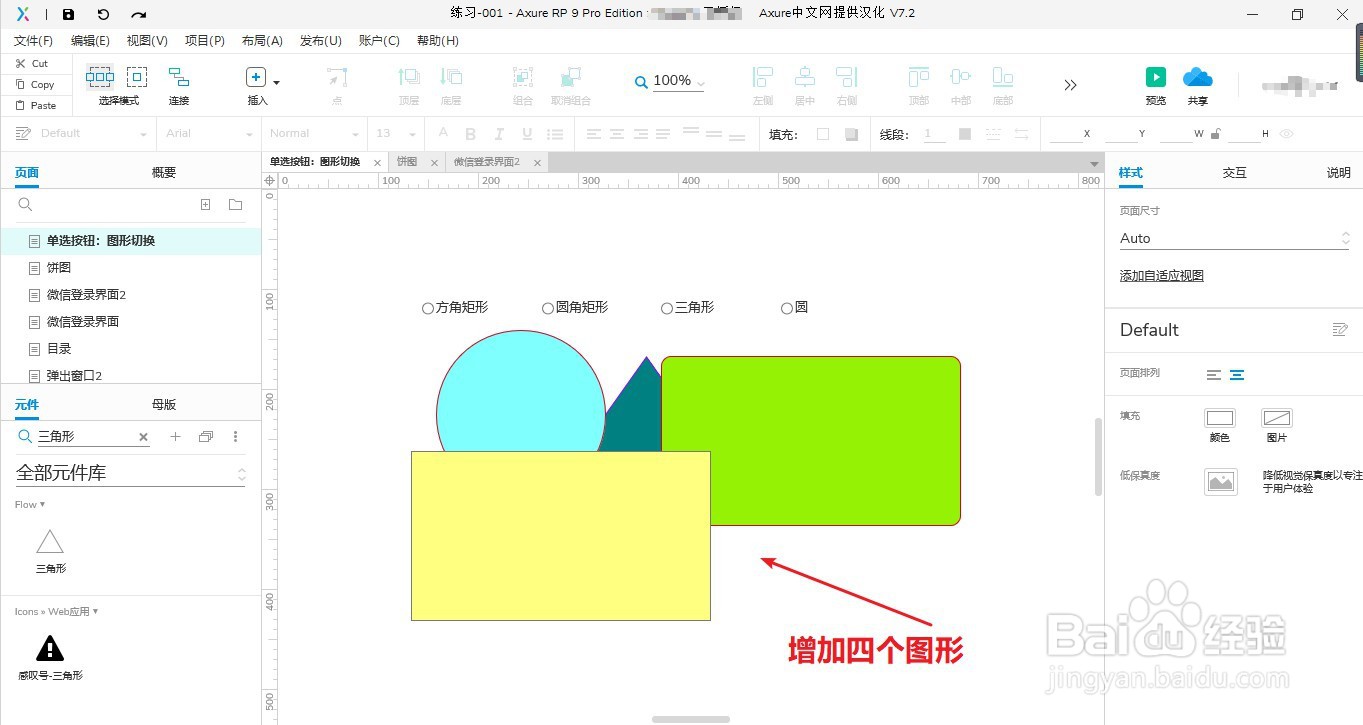
3、通过元件库的元件,增加四个图形:圆角矩形、方角矩形、三角形、圆。

Axure:如何采用单选按钮实现形状的切换?

4、将四个图形对齐叠放一起,方角矩形放置最上面。

Axure:如何采用单选按钮实现形状的切换?

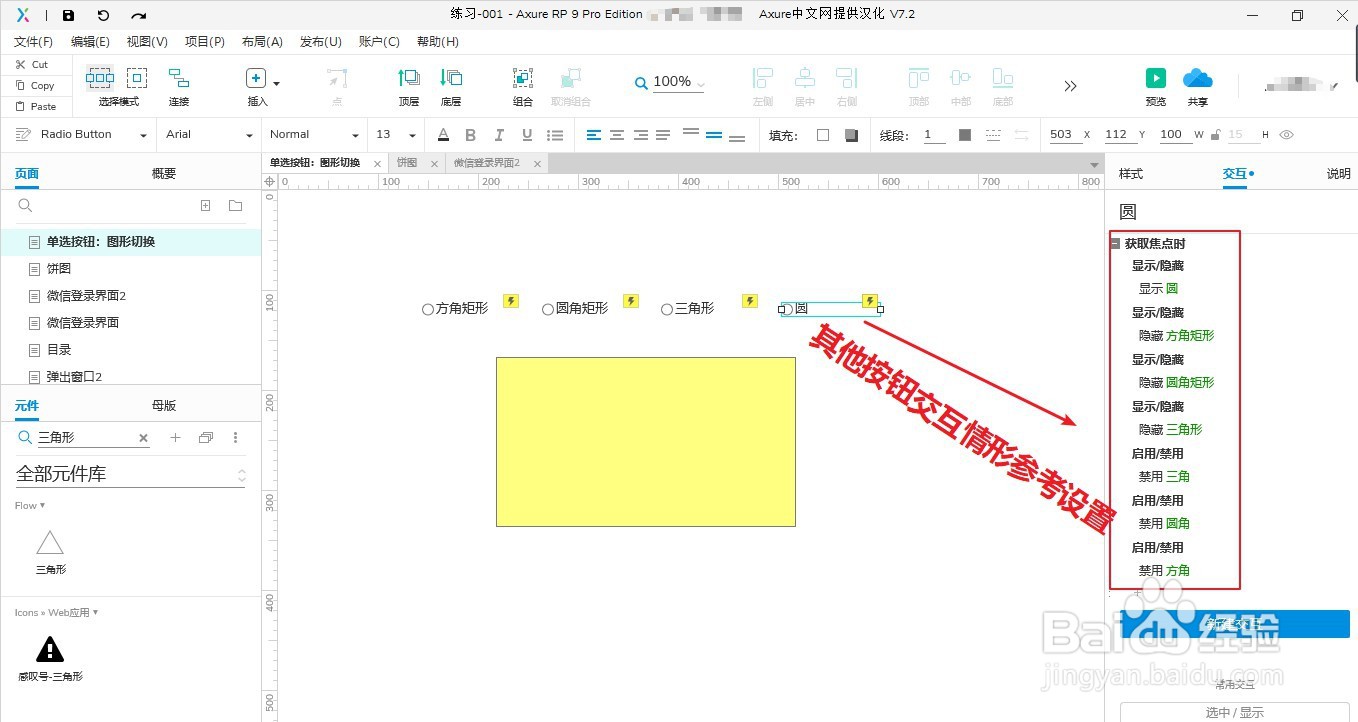
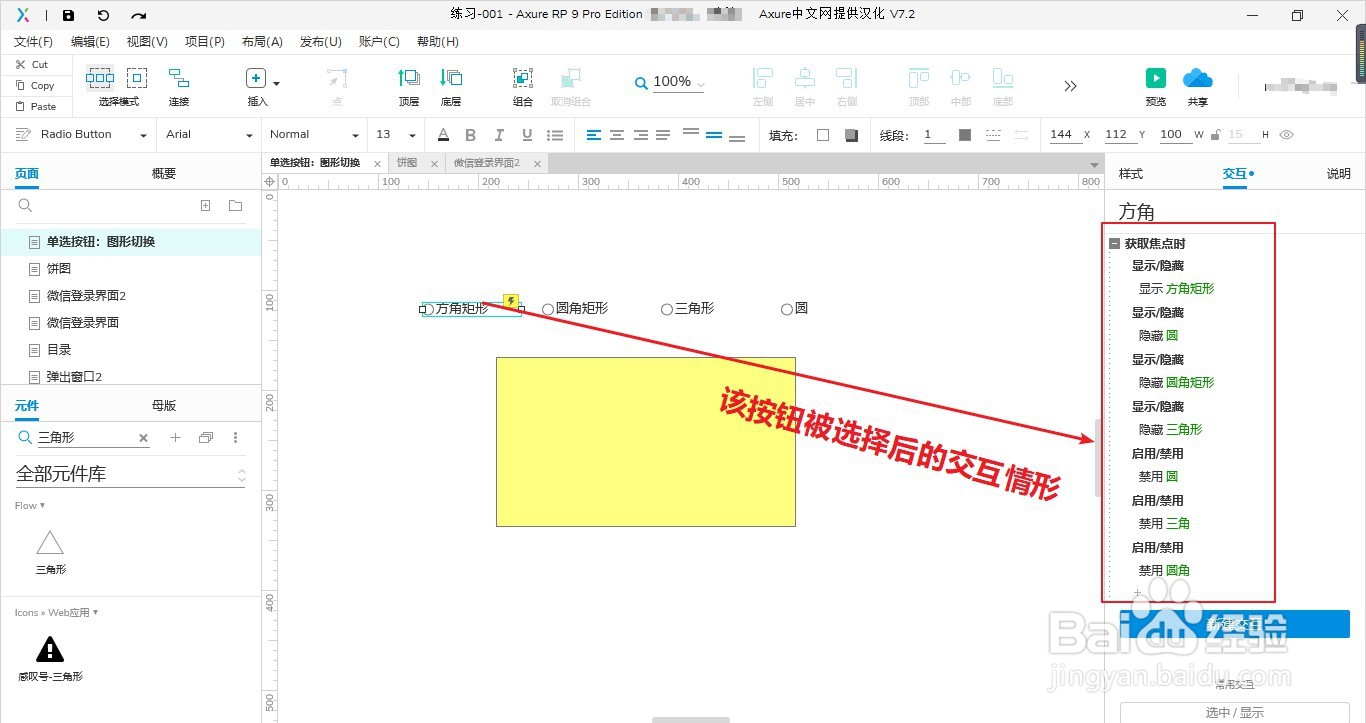
5、设置“方角矩形”单选按钮获取焦点后的交互情形:

1、圆角矩形、圆、三角形的三个图形都不可见;

2、圆角矩形、圆、三角形的三个单选按钮不可选。
Axure:如何采用单选按钮实现形状的切换?

6、其他三个单选按钮参考第五步进行交互情形设置。

Axure:如何采用单选按钮实现形状的切换?

7、点击“预览”按钮,勾选对应单选按钮,其他按钮不可选,并且显示对应的图形。

Axure:如何采用单选按钮实现形状的切换?

  • 教大家使用Axurer制作加减数字按钮
  • AxureRP如何设置元件位置
  • VS如何安装easyx图形库
  • Axure中继器如何导入表格数据?
  • Axure RP如何制作弹出窗口
  • 热门搜索
    脚后跟疼是怎么治疗 泰拉瑞亚新手攻略 东芝电视机怎么样 三日苹果减肥法 苹果醋能减肥吗 晚上吃苹果能减肥吗 亦舒简介 华山攻略 长隆海洋王国攻略 服饰搭配