AutoCAD2012安装激活教程

 时间:2026-05-04 16:45:22

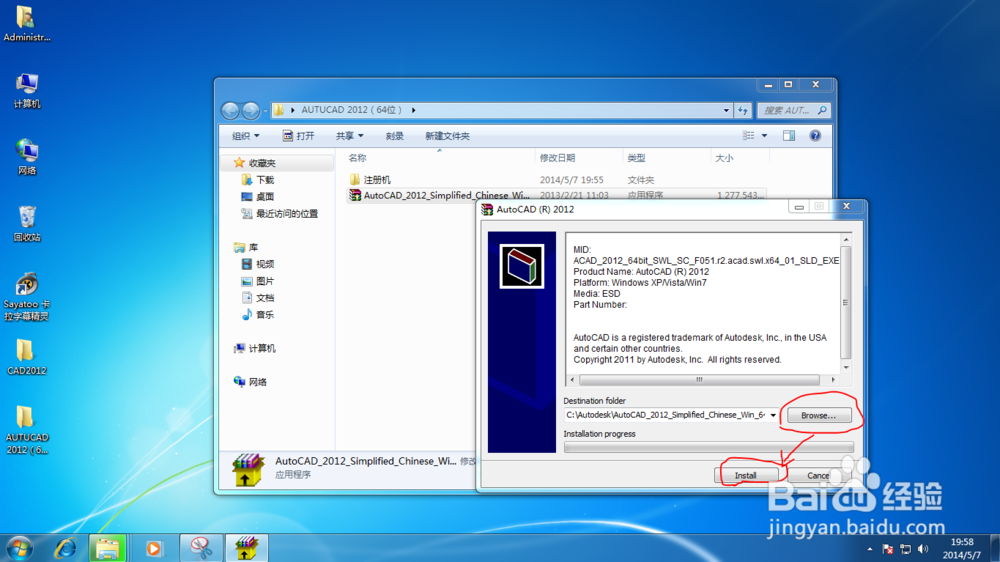
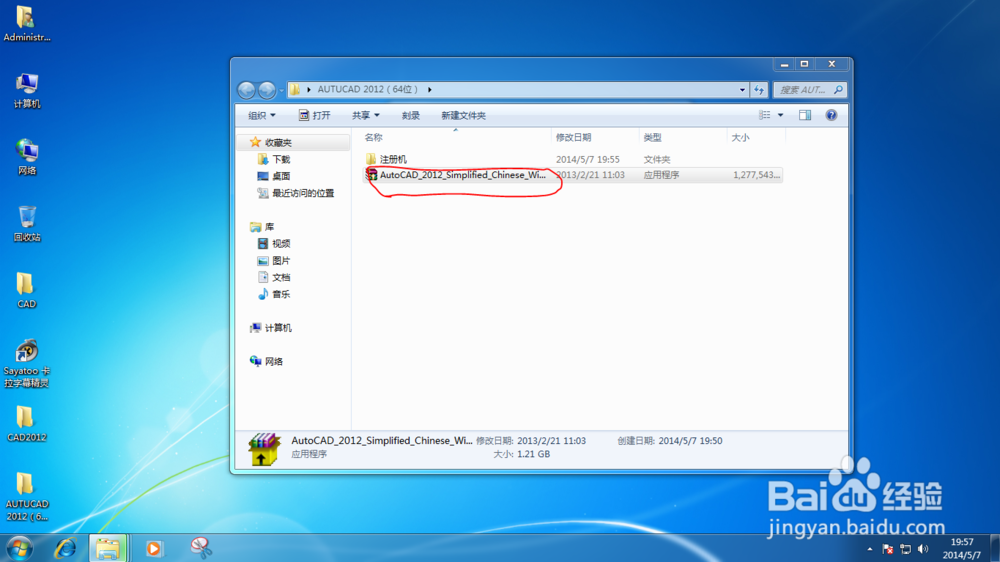
1、打开安装包,安装包如图所示

AutoCAD2012安装激活教程

2、这是会出现如图所示窗口

AutoCAD2012安装激活教程

3、选择解压位置,如图

AutoCAD2012安装激活教程

AutoCAD2012安装激活教程

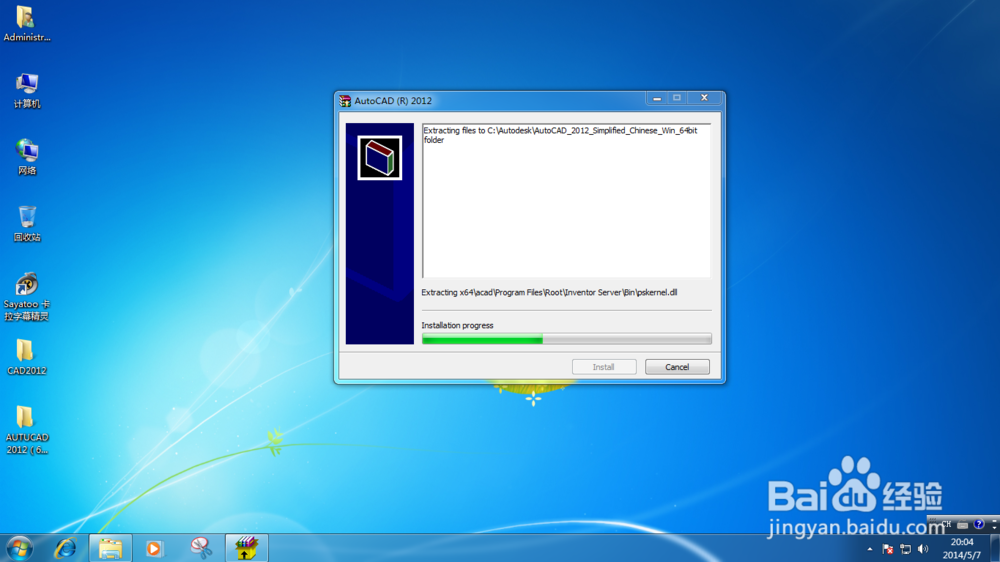
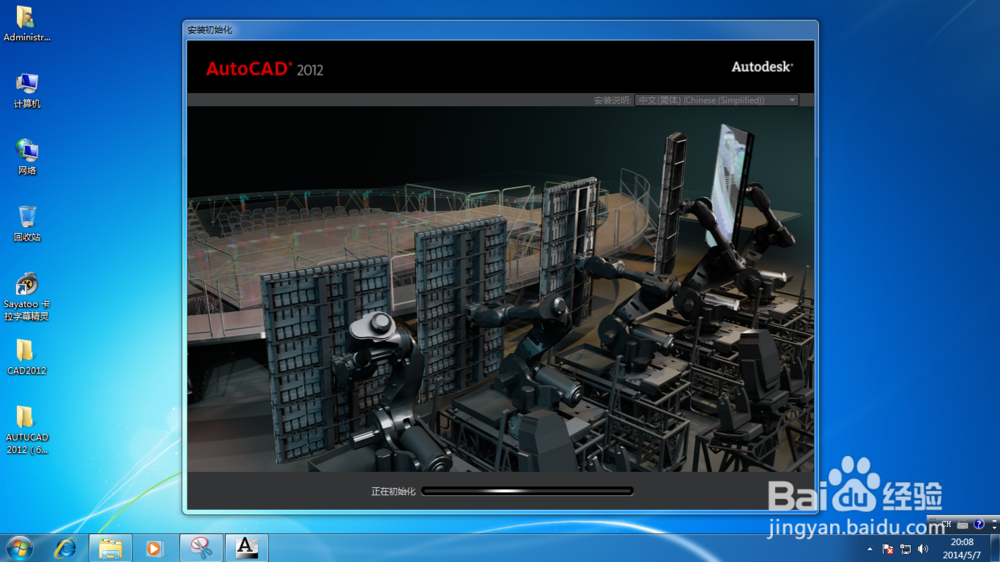
4、解压完成后,安装程序会自动运行,如图

AutoCAD2012安装激活教程

5、选择“在此计算机上安装”

AutoCAD2012安装激活教程

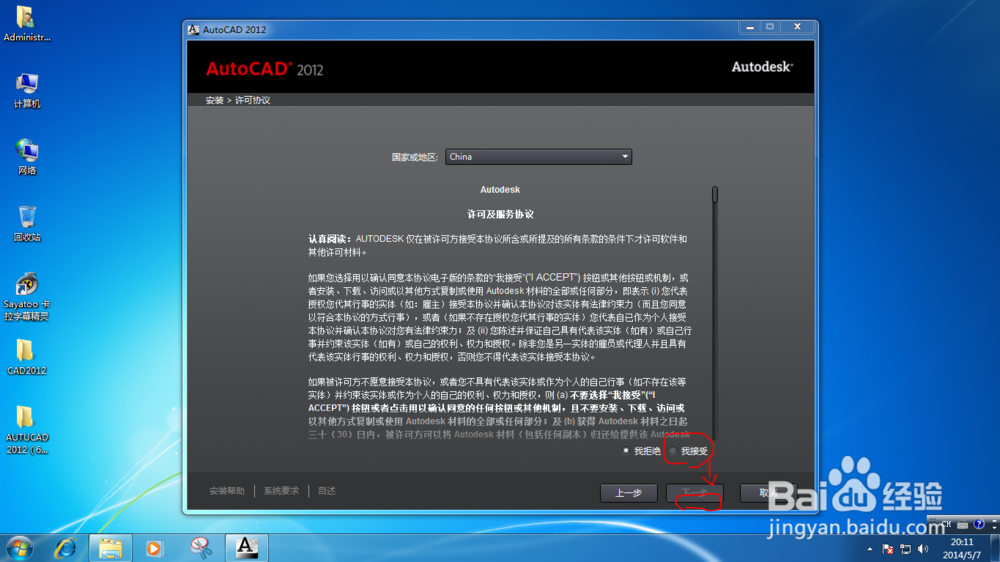
6、选择“我接受”------并点击“下一步”--

AutoCAD2012安装激活教程

7、这是出现如图所示窗口,安装密钥可以使用图中的“666--69696969      001D1”  然后点击“下一步”

AutoCAD2012安装激活教程

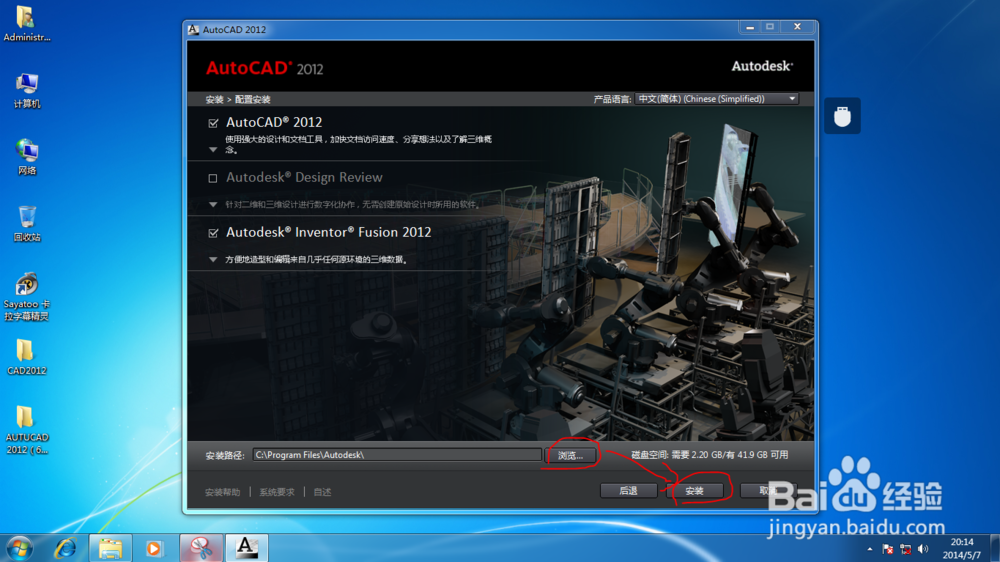
8、选择安装位置(不要装在C盘),点击安装

AutoCAD2012安装激活教程

9、等待安装完成(这个过程会比较慢),

AutoCAD2012安装激活教程

AutoCAD2012安装激活教程

10、安装完成

AutoCAD2012安装激活教程

11、点击桌面上的图标。运行软件

AutoCAD2012安装激活教程

12、出现激活页面,点击“激活”

AutoCAD2012安装激活教程

13、选择“我已阅读”----点击”继续“

AutoCAD2012安装激活教程

14、这时出现如图所示页面

AutoCAD2012安装激活教程

AutoCAD2012安装激活教程

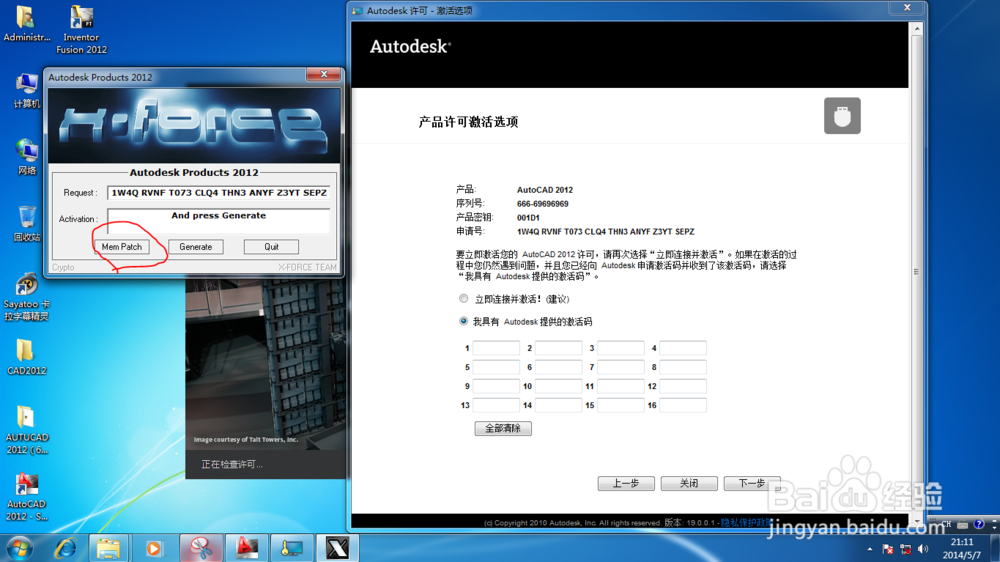
15、打开注册机,把申请号复制到“Require”

AutoCAD2012安装激活教程

16、点击“Mem patch”,如图

AutoCAD2012安装激活教程

17、这是会出现如图所示对话框,点击“确定”

AutoCAD2012安装激活教程

18、点击“Generate”

AutoCAD2012安装激活教程

19、把激活码复制到激活页面,如图所示,然后点击“下一步”

AutoCAD2012安装激活教程

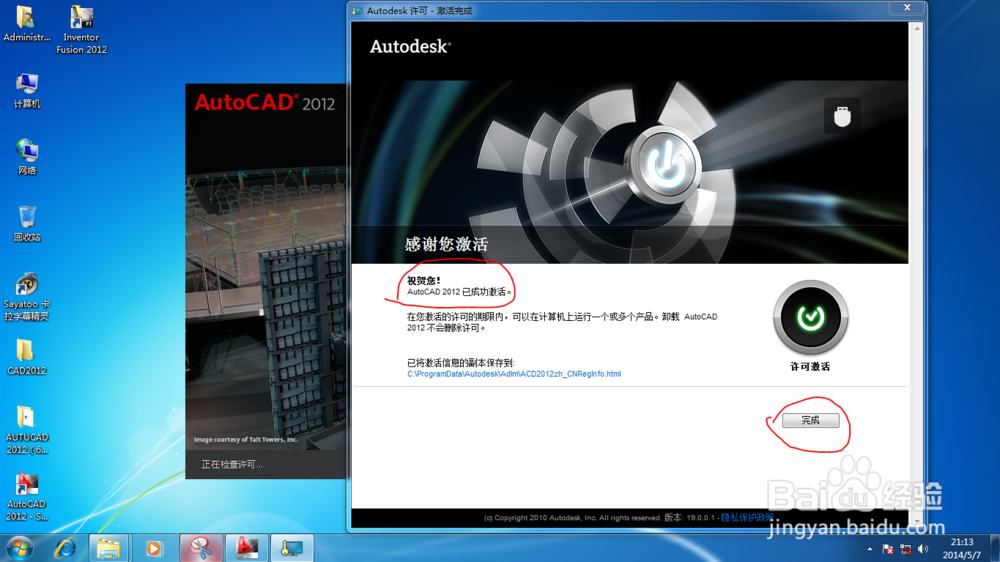
20、激活完成了

AutoCAD2012安装激活教程

21、软件运行界面如图所示

AutoCAD2012安装激活教程

  • Word书签怎么同步更新不同段落的文字?
  • pdf文件怎么合并
  • word怎么快速定位章节
  • win键+E快捷方式打不开资源管理器,如何处理?
  • NET Framework 3.5在win8升级办法
  • 热门搜索
    酸菜汆白肉的做法 豆腐怎么做好吃 卷饼的做法 胆囊炎是怎么引起的 腊肉怎么做好吃 珩怎么读 杏鲍菇的做法大全 炸萝卜丝丸子的做法 苹果手机开不了机怎么办 炸虾仁的做法