1、win10如何设置桌面滑动关机

2、首先选择桌面空白处,鼠标右击点击新建快捷方式

3、弹出如下的一个窗口

4、随后输入如下英文slidetoshutdown

5、输入完毕,点击下一步
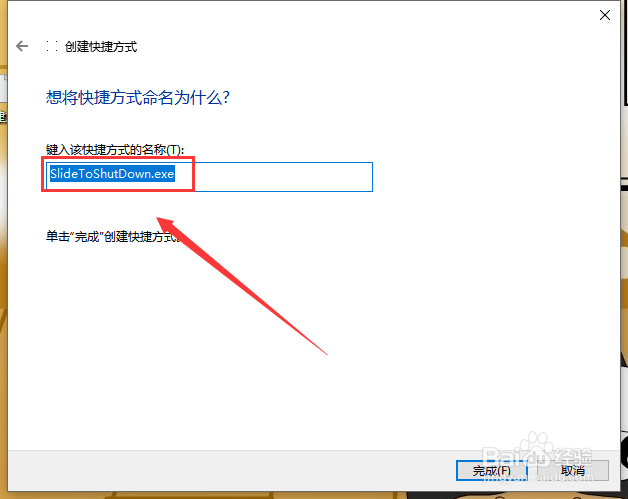
6、这里我们可以重新定义一个名称,下拉滑动关机,点击确定

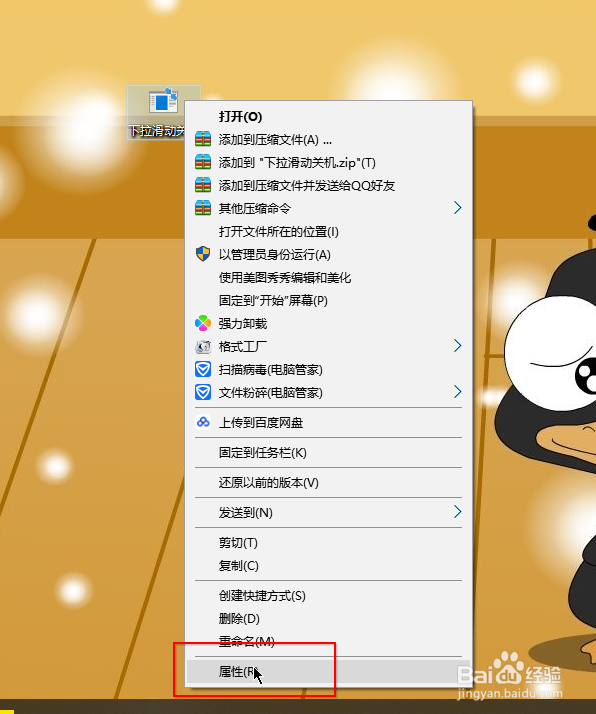
7、随后返回桌面新建的快捷方式,右击点击属性
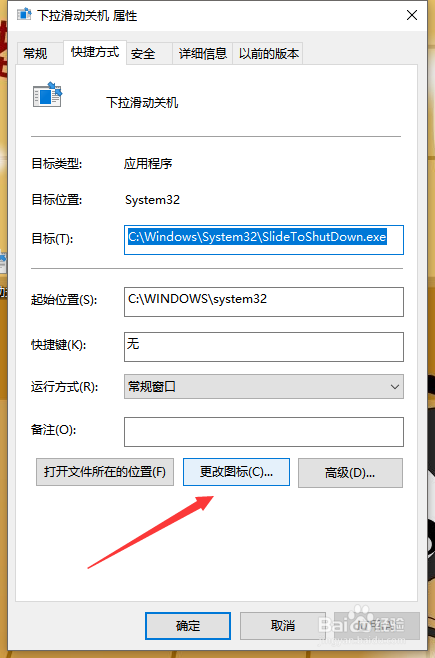
8、在属性中选择更换图标
9、选择一个关闭电脑的图标
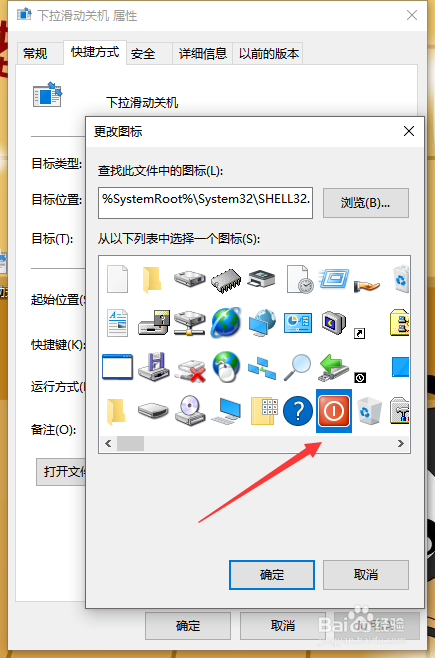
10、点击应用,如下所示

11、随后双击,就可以弹出如下的下拉关机了


时间:2026-05-05 14:56:33
1、win10如何设置桌面滑动关机
2、首先选择桌面空白处,鼠标右击点击新建快捷方式
3、弹出如下的一个窗口
4、随后输入如下英文slidetoshutdown
5、输入完毕,点击下一步
6、这里我们可以重新定义一个名称,下拉滑动关机,点击确定
7、随后返回桌面新建的快捷方式,右击点击属性
8、在属性中选择更换图标
9、选择一个关闭电脑的图标
10、点击应用,如下所示
11、随后双击,就可以弹出如下的下拉关机了
