如何使用PS制作晶格化色块效果

 时间:2026-05-02 04:00:07

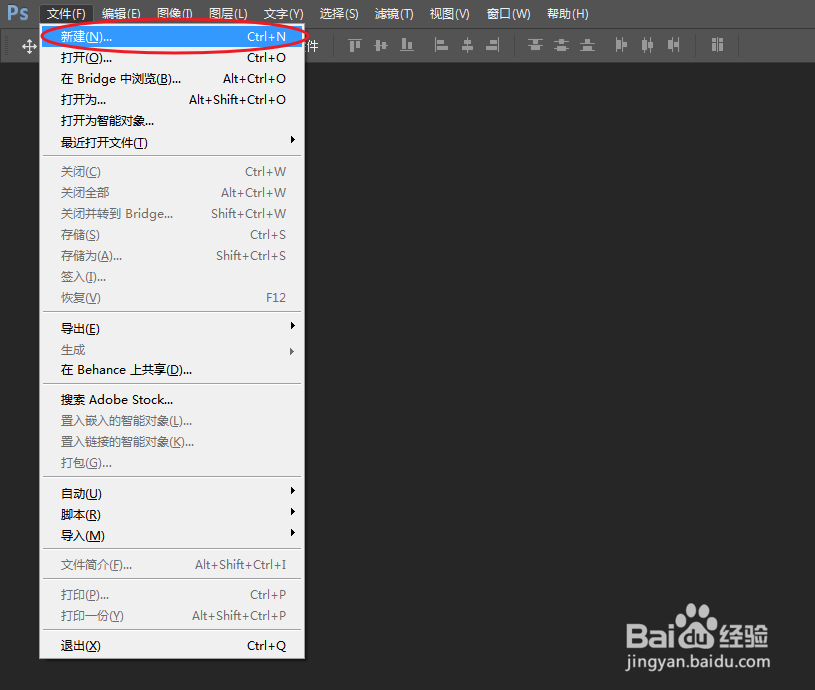
1、通过执行命令:文件>新建,建立一个新的文档。
如何使用PS制作晶格化色块效果

2、在弹出的窗口调整尺寸设为:500×500,分辨率大小设为72像素/英寸。
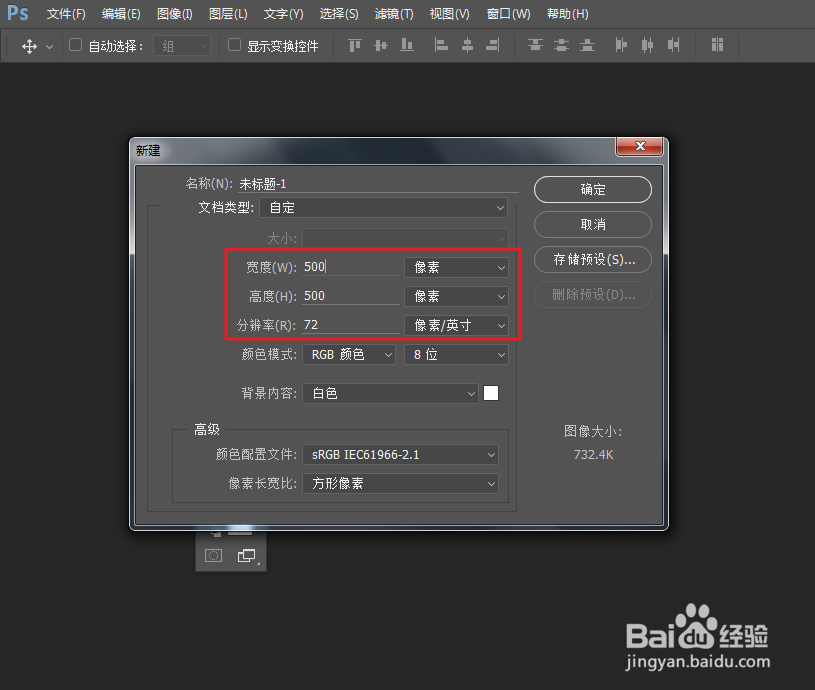
如何使用PS制作晶格化色块效果

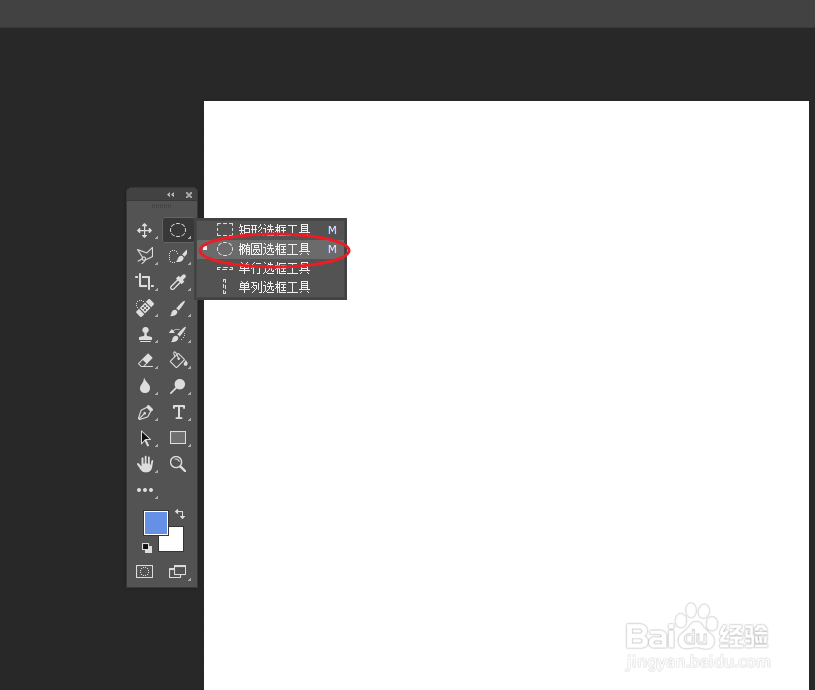
3、在左侧的工具箱内,长按鼠标左键选择“椭圆选框”工具。

如何使用PS制作晶格化色块效果

4、在画布的合适的区域,使用椭圆选框工具,按住Shift键绘制正圆选区。

如何使用PS制作晶格化色块效果

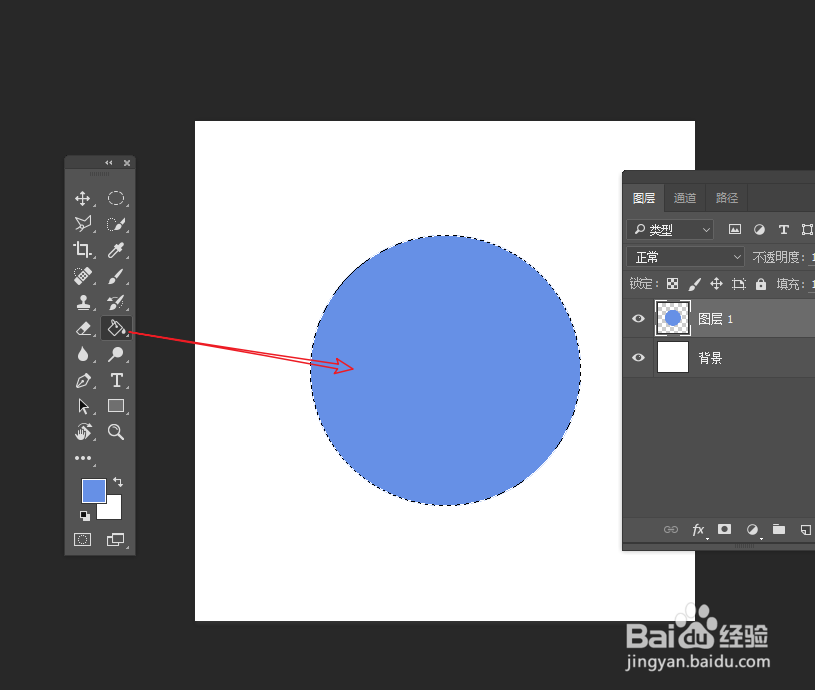
1、新建一个图层,使用油漆桶工具填充选区。

注:将前景颜色设为:浅蓝色

如何使用PS制作晶格化色块效果

2、选择图层 1,依次选择“滤镜>渲染>分层云彩”效果,使其产生云彩效果。

如何使用PS制作晶格化色块效果

3、再次选择“图层1”,执行:“滤镜>像素化>点状化”效果,使其产生晶格效果。
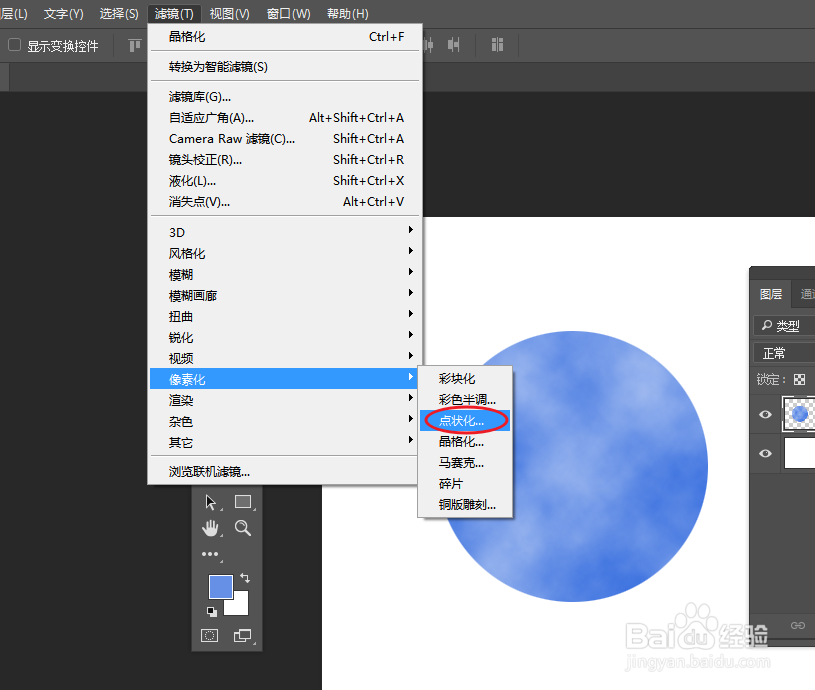
如何使用PS制作晶格化色块效果

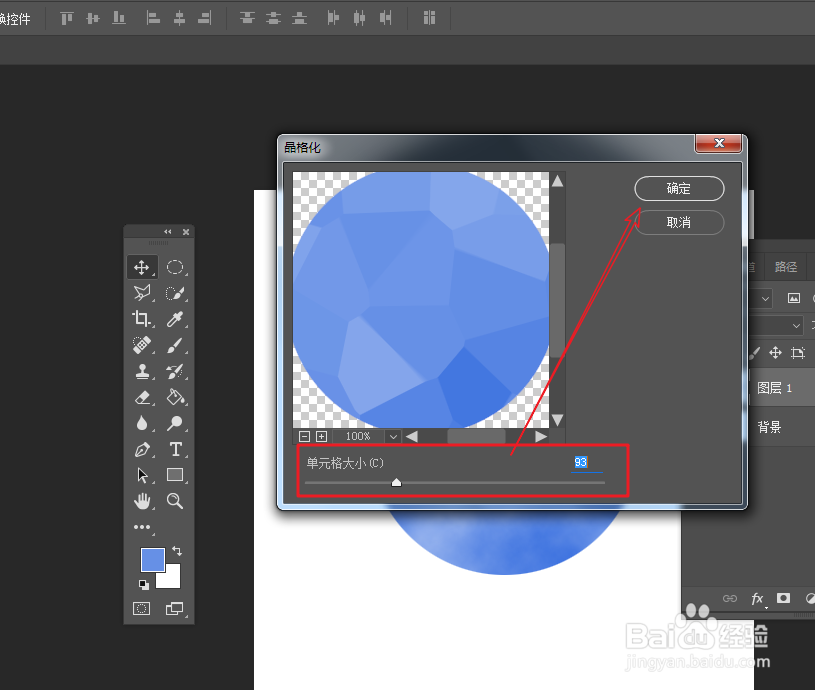
4、在弹出的窗口,设置点状化的属性,完成最终效果。

如何使用PS制作晶格化色块效果

  • PS超炫酷汽车广告海报
  • 如何在Photoshop中设置历史画笔的模式
  • 微单相机大光比场景如何拍摄
  • 七座还不满足?盘点一下国外家用的8座SUV
  • 好看视频怎么下载视频
  • 热门搜索
    运动会闭幕式主持词 关于校园安全的知识 郁郁寡欢什么意思 白茅根的作用与功效 理科女生学什么专业就业前景好 精子的作用 火灾逃生知识 趣味知识竞赛题库 维生素b的作用及功能 芒硝的功效与作用