如何简单快速的做PS镂空字体

 时间:2026-02-14 13:20:18

1、打开ps软件

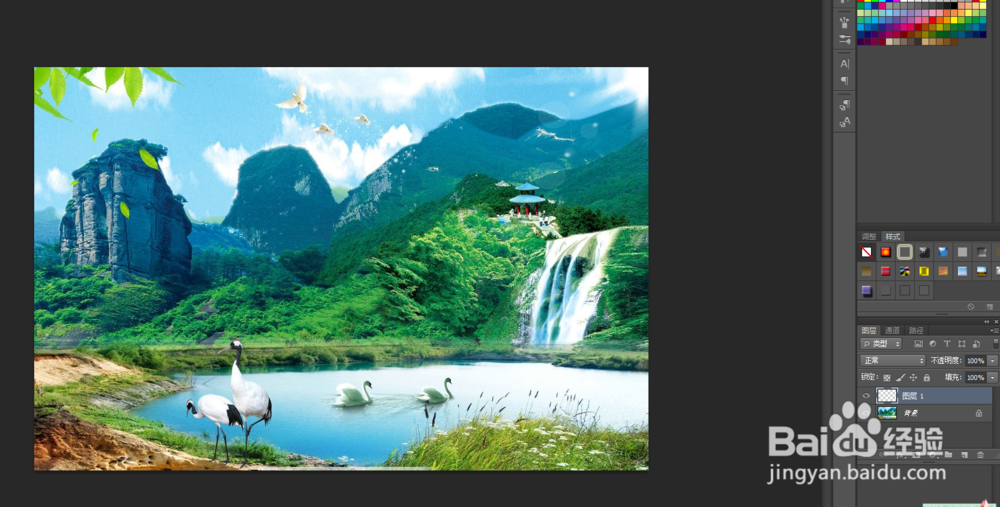
2、导入一张背景图片:如下图

如何简单快速的做PS镂空字体

3、在ps里面新建一个图层

如何简单快速的做PS镂空字体

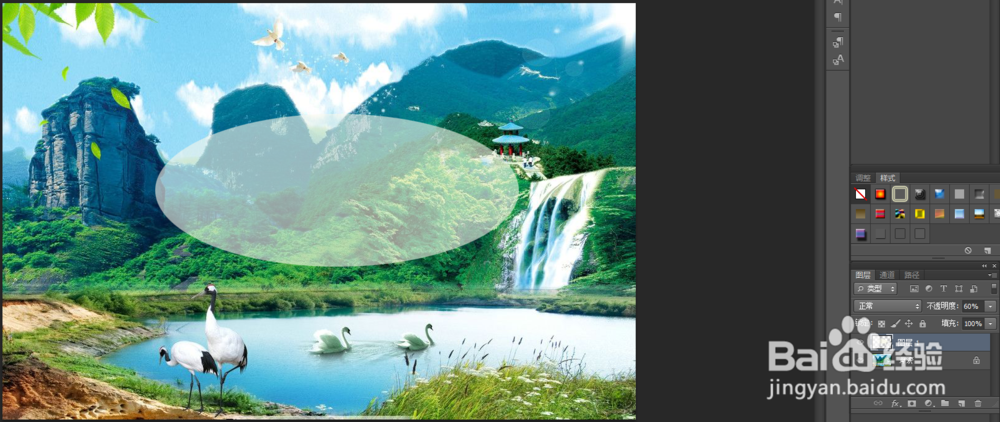
4、在新建的图层上面画一个矩形选框(或者是椭圆的......按照自己的情况自己定)我在这里用椭圆的,然后填充色为白色,而且把透明度改为60%
如何简单快速的做PS镂空字体

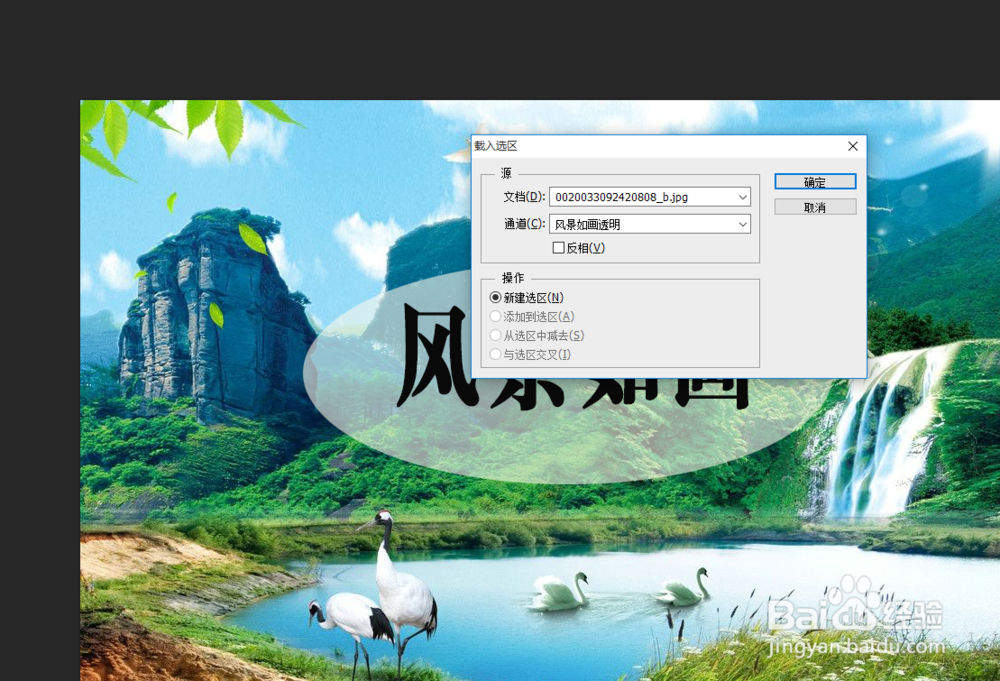
5、在椭圆这里把字输入:我这里就随便输入一个风景如画

如何简单快速的做PS镂空字体

6、然后在问题图层点击一下选中后在-----选择菜单栏----载入选区---点确定
如何简单快速的做PS镂空字体

7、然后字体会自动选中,别着急还有一个步骤-----按住Ctrl+E在选择一次、你们就会发现文字层跟椭圆的那个图层合并在一起了

8、现在我们按delete删除文字中多余的,然后可以看到背景图层了。

如何简单快速的做PS镂空字体

9、要是觉得椭圆选框位置不太合适、可以点击图层进行移动。

  • PS相片精修:[1]修复发暗的照片
  • ps倒影效果怎么做
  • 国际商标注册多久进入公示期?
  • PhotoShop图像处理基础操作:[4]画空心圆
  • PS如何合成工笔风古装人物图片
  • 热门搜索
    经常发烧是怎么回事 好听的群名称大全 鬼片大全最恐怖片 儿童学画大全 二四六天天好彩精选资料大全 法律法规大全 宝宝小名大全 交通图片大全 运动简笔画图片大全 我怎么变这样