如何利用PS迅速扣出闪电

 时间:2026-04-27 01:33:05

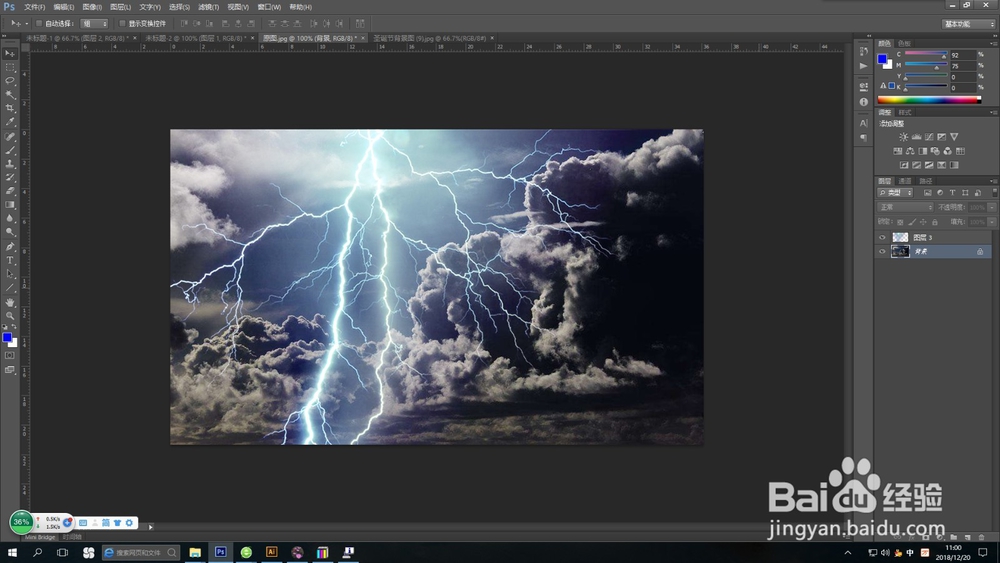
1、找到需要处理的素材闪电图片(如下图)

如何利用PS迅速扣出闪电

2、在画面右侧找到通道面板,按住Ctrl键点击红色通道。(如下图)

如何利用PS迅速扣出闪电

3、找到图层面板,新建图层,把前景色改成红色(R:255)然后填充前景色。

如何利用PS迅速扣出闪电

4、关闭新键图层的眼睛,然后再回到通道面板,按住Ctrl键点击绿色通道,新建图层将前景色修改为绿色(g:255)填充前景色;关闭新键图层的眼睛,按住Ctrl键点击蓝色通道,新建图层将前景色修改为蓝色(b:255)填充前景色。

如何利用PS迅速扣出闪电

如何利用PS迅速扣出闪电

如何利用PS迅速扣出闪电

5、回到图层面板,把关掉图层的眼睛打开,同时选中三个图层,把图层样式修改为滤色,效果如图所示。

如何利用PS迅速扣出闪电

6、合并图层,再次把图层样式修改为滤色,最后把背景色修改为自己喜欢或者需要的颜色,或把闪电移到我们所需要的素材图片上。

如何利用PS迅速扣出闪电

如何利用PS迅速扣出闪电

  • 如何利用PS工具制作出胶片效果?
  • ps中的闪电抠图方法
  • Photoshop分离复制
  • ps怎么制作液滴感背景图效果
  • ps移动图层时如何显示紫色的线?
  • 热门搜索
    吃大闸蟹喝什么酒 栗子和什么不能一起吃 有点方是什么意思 诗婷露雅适合什么年龄 女朋友生日祝福语 考研祝福语 涅磐是什么意思 水性杨花是什么意思 解禁是什么意思 祝福 歌词