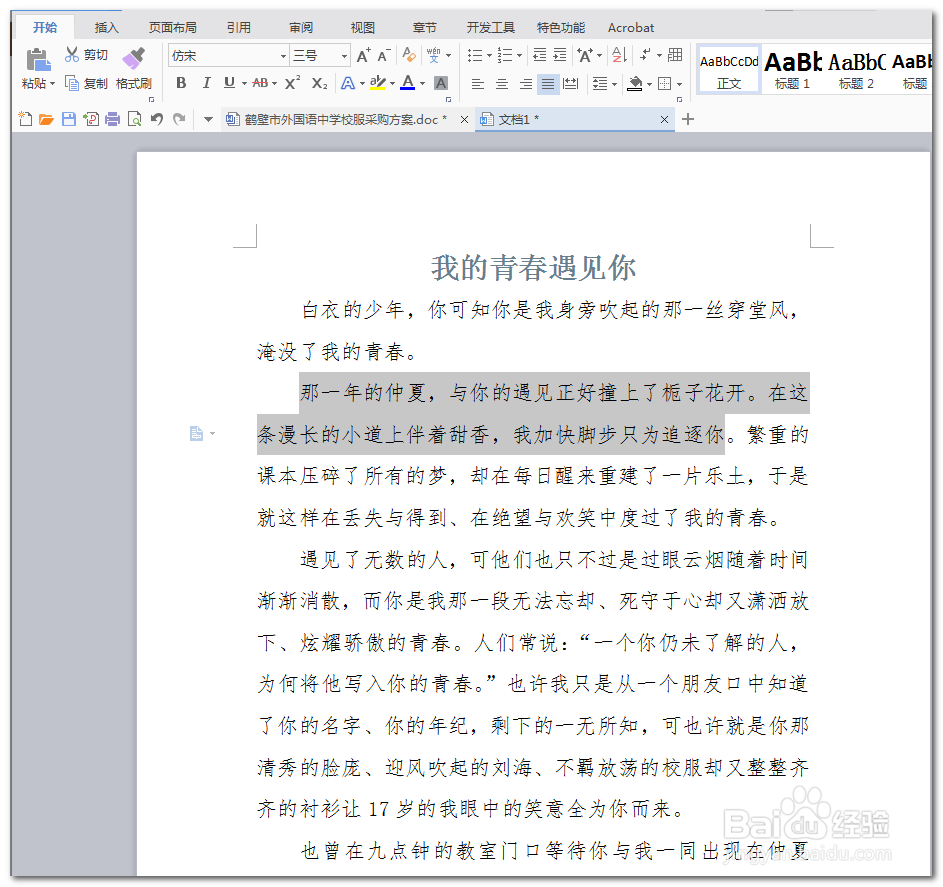
1、首先我们打开一篇文章,查看编辑都正常可以修改编辑。
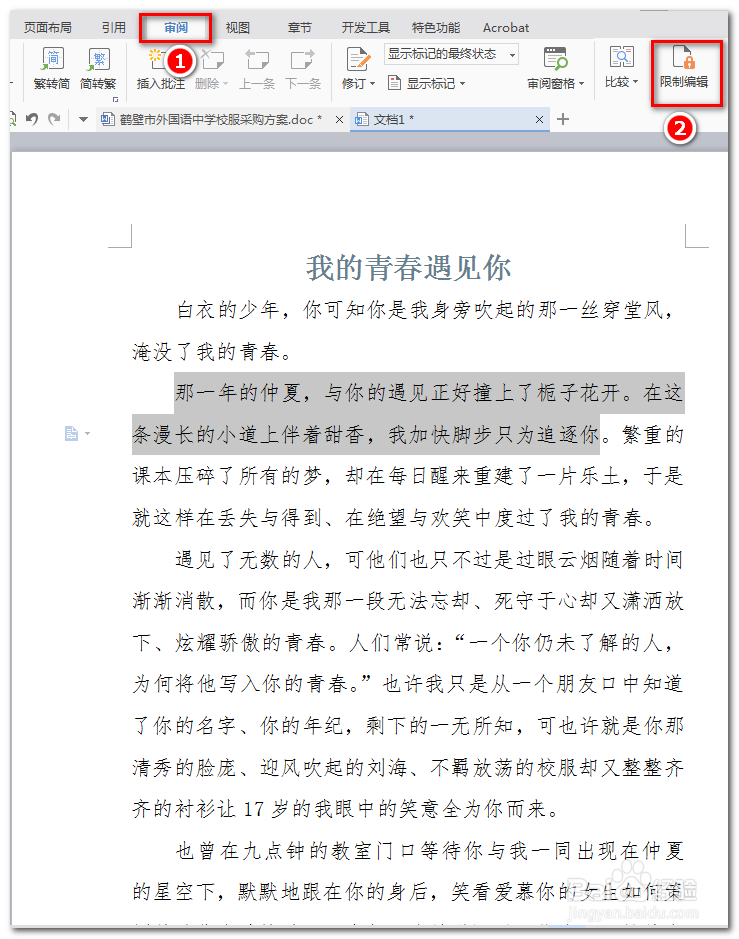
2、要保护文档内容需要点击【审阅】最右面的【限制编辑】。
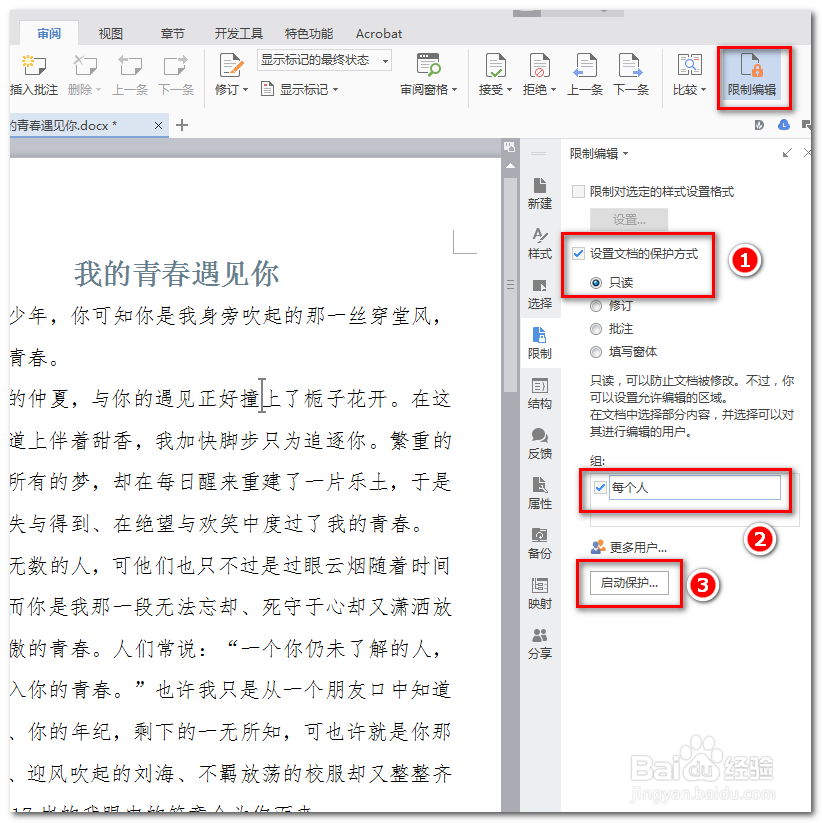
3、点击【限制编辑】后,设置文档的保护方式为【只读】组别勾选【每个人】,最后点击【启动保护】。
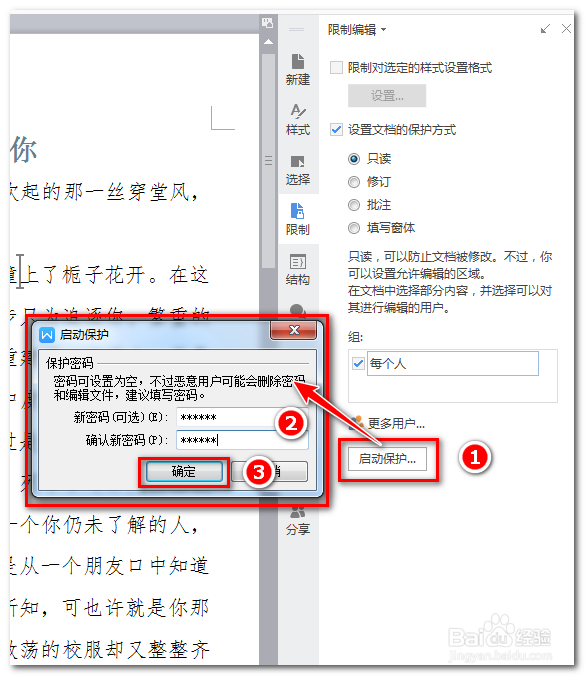
4、点击【启动保护】后,需要设置密码,输入两次后点击【确定】。
5、确定后,这个时候文档内容就被保护起来了。点击保存后发给别人就只可以看不能编辑内容了。
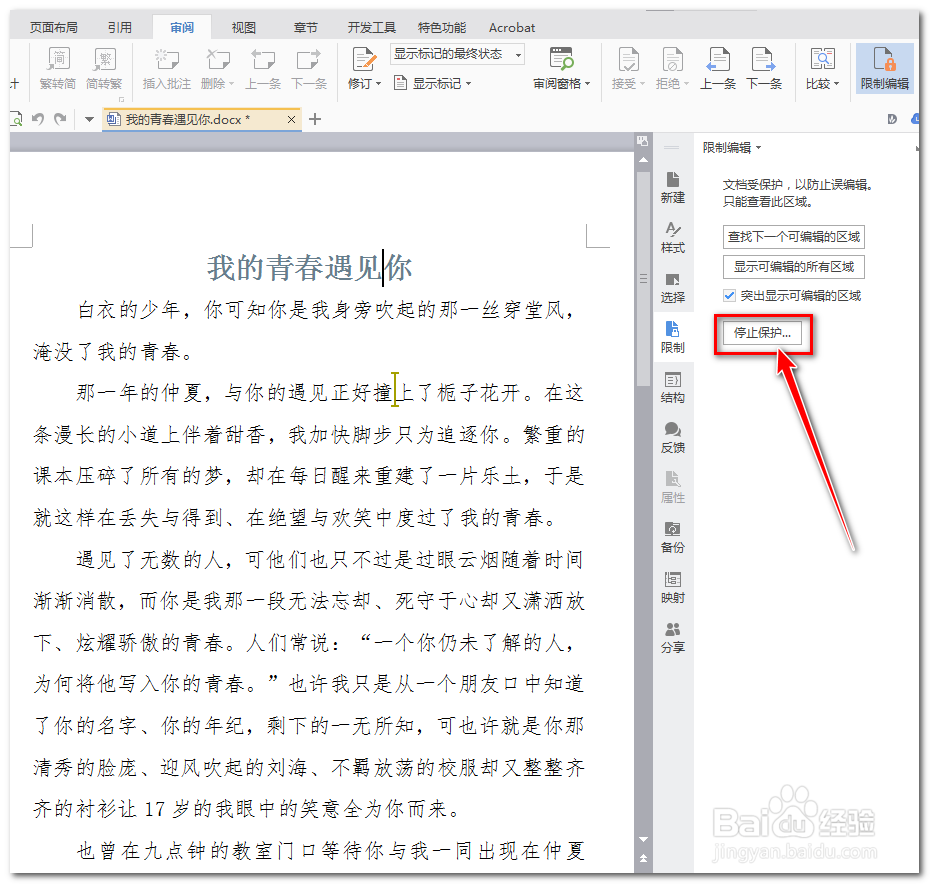
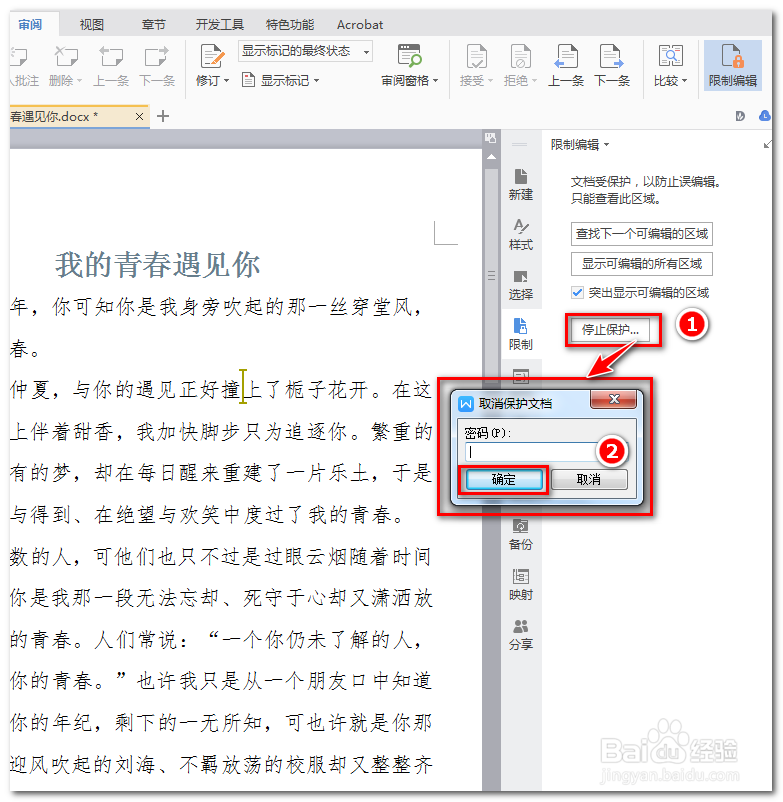
6、先编辑被保护的文档需要点击【审阅】最右面的【限制编辑】的【停止保护】输入密码就可以编辑了。
时间:2026-04-25 00:09:35
1、首先我们打开一篇文章,查看编辑都正常可以修改编辑。
2、要保护文档内容需要点击【审阅】最右面的【限制编辑】。
3、点击【限制编辑】后,设置文档的保护方式为【只读】组别勾选【每个人】,最后点击【启动保护】。
4、点击【启动保护】后,需要设置密码,输入两次后点击【确定】。
5、确定后,这个时候文档内容就被保护起来了。点击保存后发给别人就只可以看不能编辑内容了。
6、先编辑被保护的文档需要点击【审阅】最右面的【限制编辑】的【停止保护】输入密码就可以编辑了。
