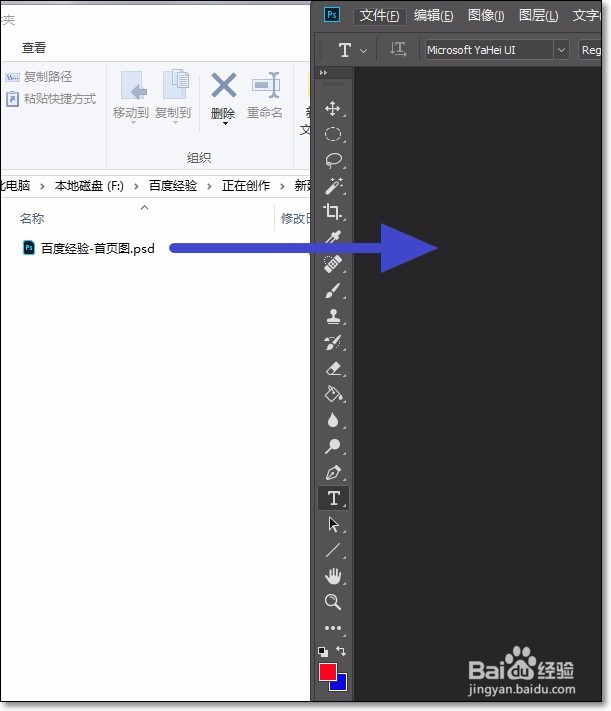
1、首先把psd格式的图片拉到ps中,打开原始图片。
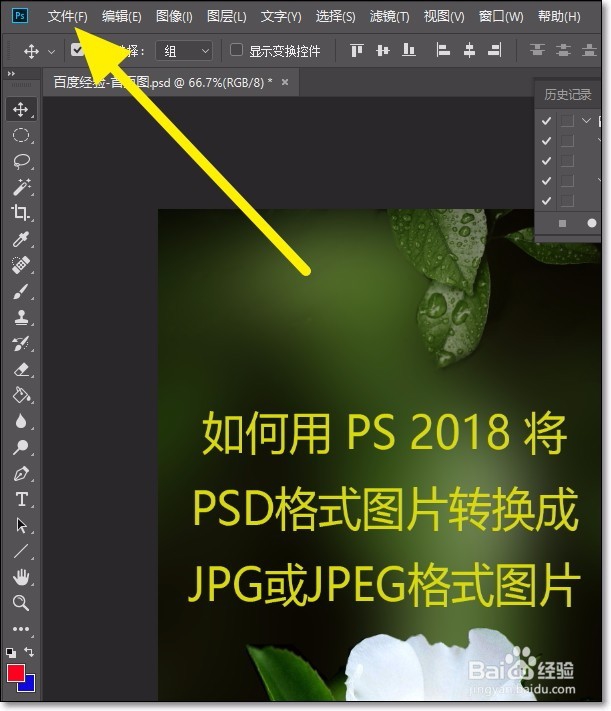
2、接着我们点击左上角的文件。
3、在文件的下拉菜单中,选择存储为功能。

4、接着我们在图片格式的下拉菜单中选择jpeg格式的图片。

5、选择完成之后,我们点击页面右下角的保存按钮。
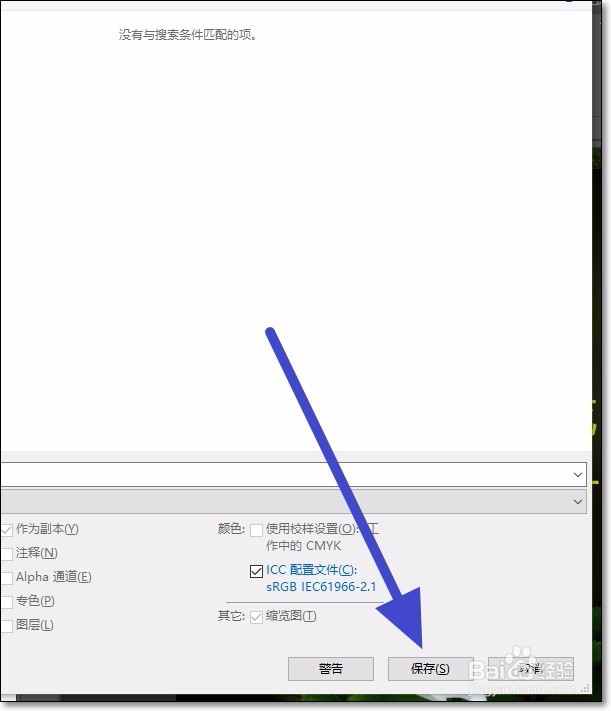
6、接着我们就可以看到psd格式的图片转换成为了jpg的格式图片。

时间:2026-05-04 12:32:46
1、首先把psd格式的图片拉到ps中,打开原始图片。
2、接着我们点击左上角的文件。
3、在文件的下拉菜单中,选择存储为功能。
4、接着我们在图片格式的下拉菜单中选择jpeg格式的图片。
5、选择完成之后,我们点击页面右下角的保存按钮。
6、接着我们就可以看到psd格式的图片转换成为了jpg的格式图片。
