1、 首先,请确保将OneNote for Mac更新到最新版本,因为此版本在15.36之前版本不存在此功能。更新完成后,启动OneNote应用程序,然后从屏幕顶部的菜单栏中选择“ 窗口”>“新建窗口 ”。另外,您也可以使用键盘快捷键 控制(^)+ M。
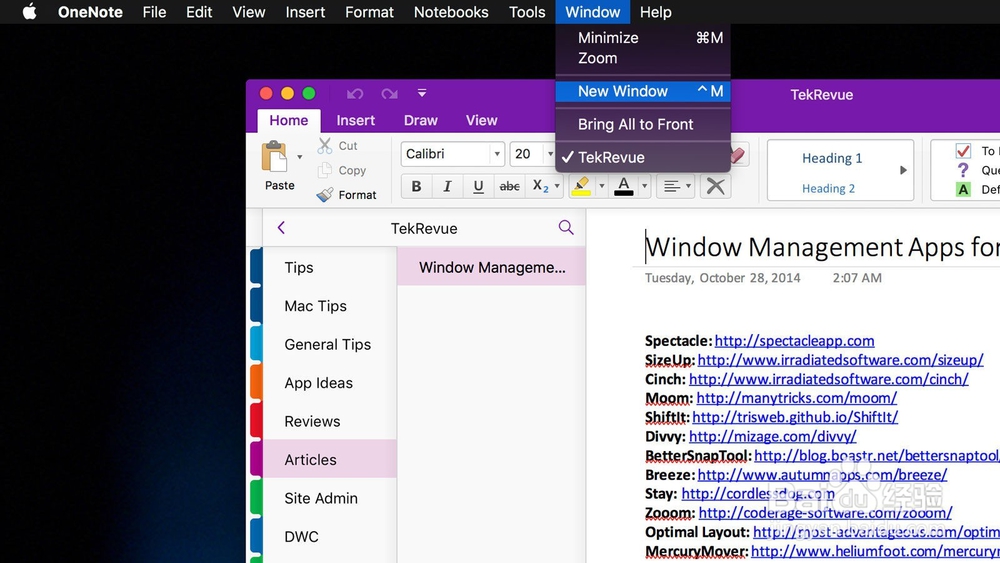
2、 OneNote的第二个实例将出现在其单独的窗口中。第二个窗口与任何其他OneNote窗口完全一样,您可以浏览笔记本的部分和页面,切换笔记本,以及添加或编辑数据。
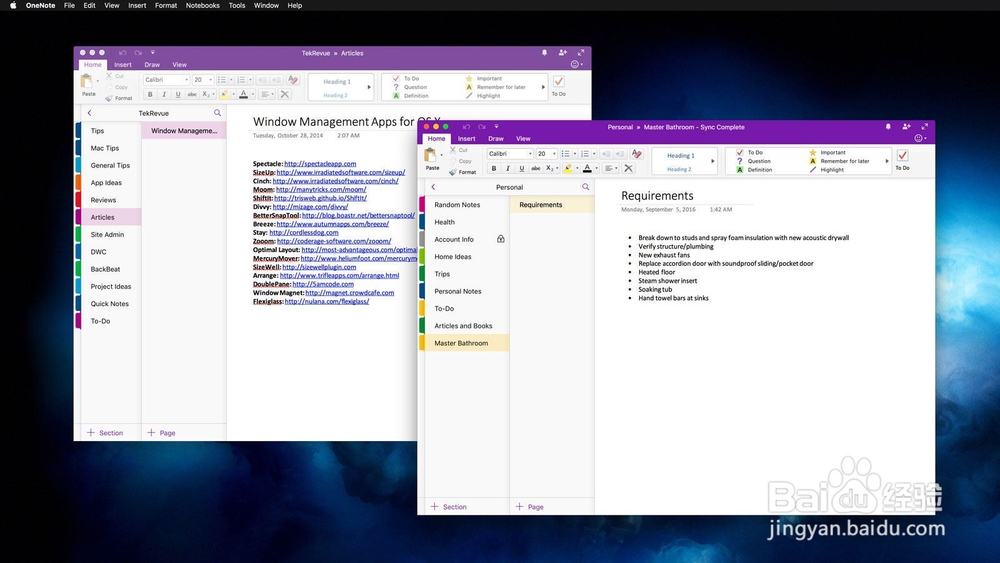
3、 如上所述,这可以超级方便地同时查看同一大笔记本的两个部分,或用于比较或复制不同笔记本之间的数据。它不只是停在两个窗口。您可以根据需要继续打开其他窗口。
4、 完成多个OneNote窗口后,只需关闭任何不再需要的应用程序,该应用程序将继续运行任何剩余的打开的窗口。您也可以使用Command(⌘)+ Q退出应用程序, 以一次关闭所有窗口。不幸的是,OneNote目前不保留多个窗口,所以下次打开应用程序时,它将加载单个窗口,您将不得不手动重新打开所需的其他窗口。
