怎样用PS软件快速的把照片人物脸部的斑点去掉

 时间:2024-10-13 14:20:59

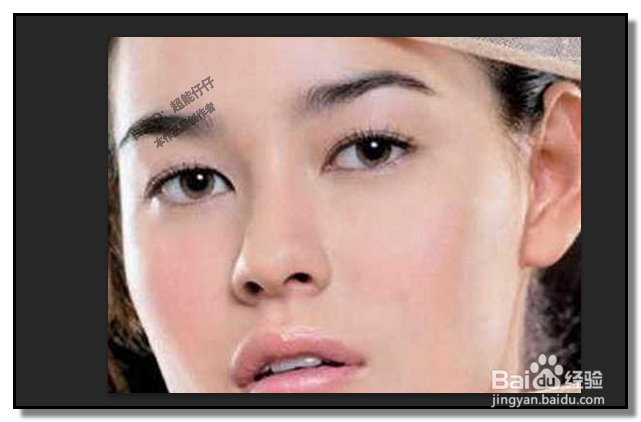
1、电脑启动软件,打开操作界面。把照片插入到界面中。小编从网上截了一张图来作例子,演示操作方法。

怎样用PS软件快速的把照片人物脸部的斑点去掉

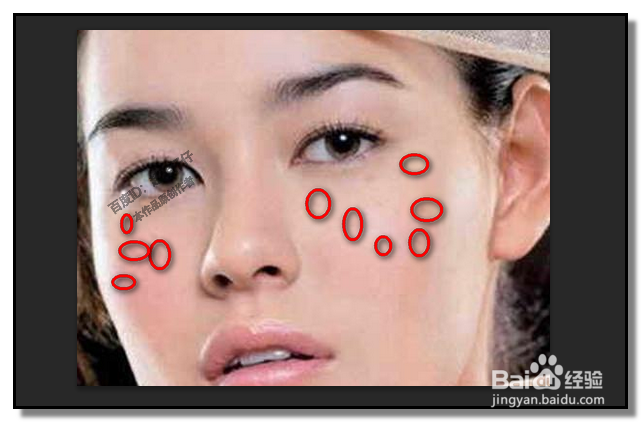
2、可以看到照片上的斑点虽然不是很多,但这也影响到整体的美观;那么,我们可以利用PS软件的一些工具来把这些斑点消除掉。
怎样用PS软件快速的把照片人物脸部的斑点去掉

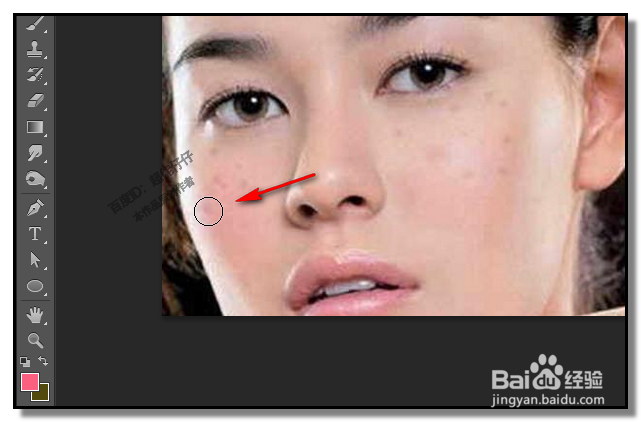
3、鼠标在工具栏这里的“污点修复画笔工具”如下图所示。

怎样用PS软件快速的把照片人物脸部的斑点去掉

4、然后,在“污点修复画笔工具”属性栏这里设置画笔的大小;

怎样用PS软件快速的把照片人物脸部的斑点去掉

5、设置好后。那么,呈圆圈状的鼠标在左边脸一个斑点上点下,神奇了,斑点不见了,原来斑点的位置显示着与旁边的肌肤一样。

怎样用PS软件快速的把照片人物脸部的斑点去掉怎样用PS软件快速的把照片人物脸部的斑点去掉

6、我们继续同样操作,在其它的斑点上点击。一 一把这些斑点去除。左边脸全部斑点去除。

怎样用PS软件快速的把照片人物脸部的斑点去掉

7、再继续操作,把右边脸的斑点去除。一下子就把脸部所有斑点清除干净。

怎样用PS软件快速的把照片人物脸部的斑点去掉
  • 抠图后头发边缘的颜色怎处理
  • 如何用PS快速美容脸部
  • Photoshop黑白人像处理
  • PS怎么插入领结
  • PS如何把人物脸部P瘦
  • 热门搜索
    烤鸭饼的做法 手擀面的做法视频 葱花烙饼的家常做法 巧克力的做法 葱油拌面的做法 馒头的做法和配方 烤箱最简单的饼干做法 醋溜白菜的做法视频 微信支付密码忘了怎么办 蒜蓉西兰花的家常做法