1、首先,打开你的演示文稿。输入你的内容。例如【点击此处跳转到第三页】。

2、再用鼠标选中文字【此处】。如图所示。

3、点击上面的【插入】,再选择链接选项组里的【超链接】。

4、这时,弹出插入超链接对话框。选择【本文档中的位置】。

5、再选择你的那张幻灯片,点击【确定】。

6、这时,我们可以看到,此处这两个文字由黑色变为蓝色。

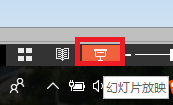
7、点击幻灯片放映进行检查,用鼠标点击此处。这时,文档自动跳到第三页。这就说明成功运用超链接了。


时间:2026-04-28 10:48:41
1、首先,打开你的演示文稿。输入你的内容。例如【点击此处跳转到第三页】。
2、再用鼠标选中文字【此处】。如图所示。
3、点击上面的【插入】,再选择链接选项组里的【超链接】。
4、这时,弹出插入超链接对话框。选择【本文档中的位置】。
5、再选择你的那张幻灯片,点击【确定】。
6、这时,我们可以看到,此处这两个文字由黑色变为蓝色。
7、点击幻灯片放映进行检查,用鼠标点击此处。这时,文档自动跳到第三页。这就说明成功运用超链接了。
