ps如何把照片转成水墨风格效果

 时间:2024-10-26 12:25:08

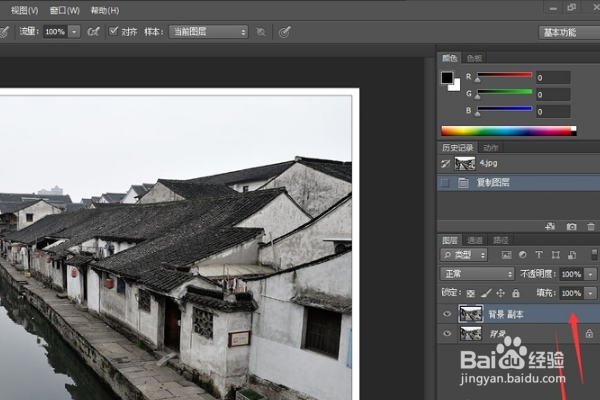
1、将照片导入到photoshop后,保险起见,按“ctrl+j”键复制一次图层。
ps如何把照片转成水墨风格效果

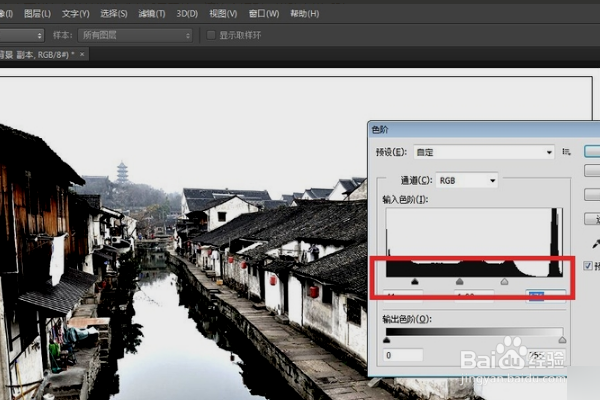
2、按住快捷键ctrl+l键打开色阶面板,调节黑白场使颜色对比更加明显,如图所示。
ps如何把照片转成水墨风格效果

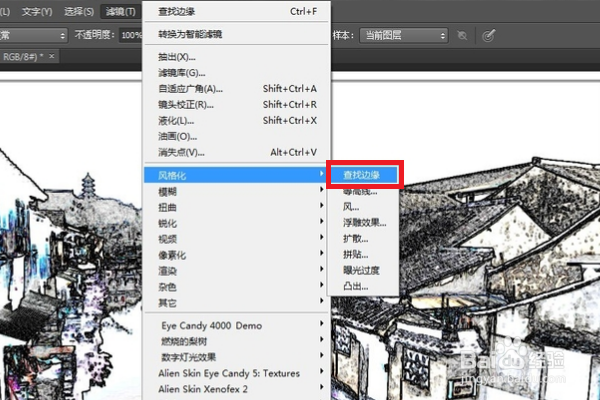
3、复制当前图层,在滤镜菜单中执行“风格化--查找边缘”命令,按住ctrl+shift+u键对边缘去色。
ps如何把照片转成水墨风格效果

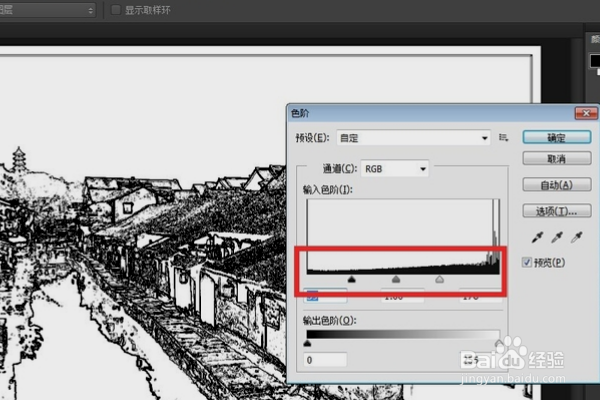
4、参考第二步,再打开色阶面板使线条边缘黑白对比更加明显。

ps如何把照片转成水墨风格效果

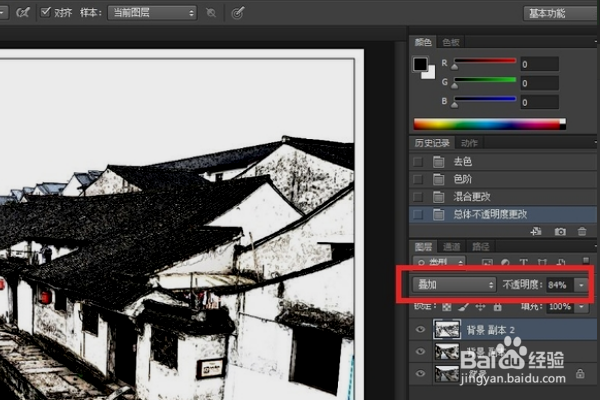
5、调节图层混合模式为叠加,调整不透明度为70%~90%,按个人需要设置。
ps如何把照片转成水墨风格效果

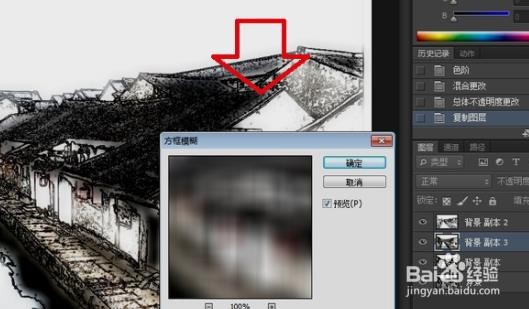
6、再将处理过的背景副本层复制一次,在滤镜菜单中执行“模糊--方框模糊”命令,设置合适的半径,使照片出现一种朦胧的感觉。
ps如何把照片转成水墨风格效果

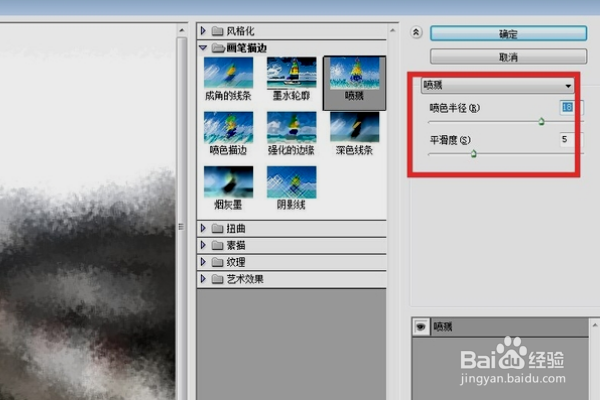
7、在滤镜菜单中执行“滤镜库--喷溅”命令,模拟出水墨笔触效果,将当前图层的混合模式也改为叠加,不透明度为70~90%。
ps如何把照片转成水墨风格效果

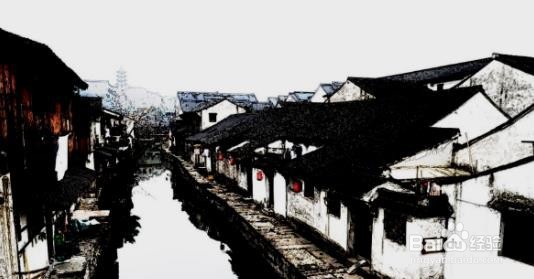
8、完成以上设置后,即可将把照片转成水墨风格效果。

ps如何把照片转成水墨风格效果
  • ps怎么把照片转成水墨风格效果?
  • ps如何将图片转为水墨画效果?
  • Ps怎么做水墨画效果
  • PS如何制作渐变矩形【新手教程】
  • ps怎么把一个图案做成画笔
  • 热门搜索
    血帆海盗声望怎么冲 孕妇可以吃冷饮吗 九华旅游 京城之霜效果怎么样 白俄罗斯旅游 读后感怎么写开头 金道贵金属怎么样 比亚迪g6质量怎么样 华为荣耀7怎么样 步步高手机怎么截图