CDR螺纹工具的使用

 时间:2024-10-21 12:17:58

1、打开CDR软件,新建空白文档,选择螺纹工具,如图

CDR螺纹工具的使用

2、绘制螺纹图案,填充浅蓝色,点击确定,如图

CDR螺纹工具的使用

3、继续绘制螺纹图案,设置轮廓宽度为2.5毫米,点击应用,如图

CDR螺纹工具的使用

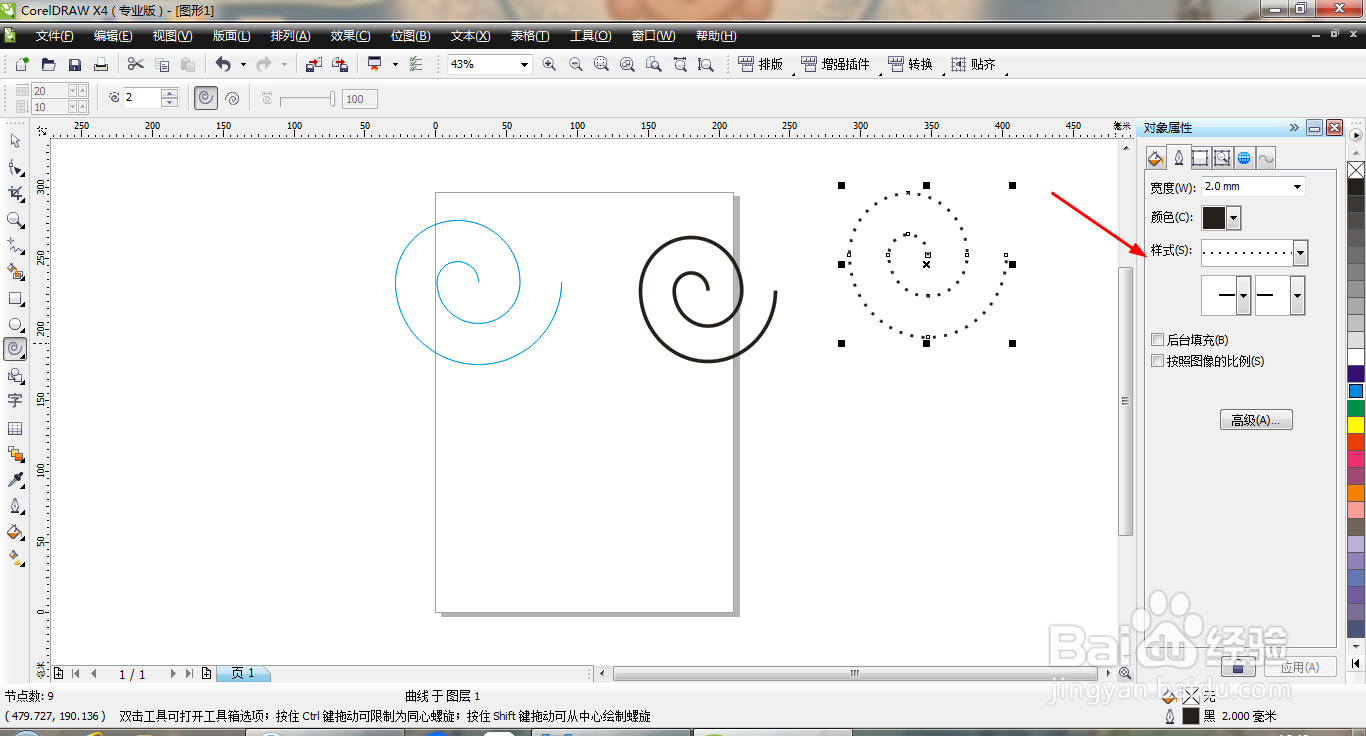
4、继续绘制螺纹图案,设置一种新的样式,点击应用,如图

CDR螺纹工具的使用

5、继续绘制螺纹图案,设置轮廓宽度为2毫米,继续绘制,点击确定,如图

CDR螺纹工具的使用

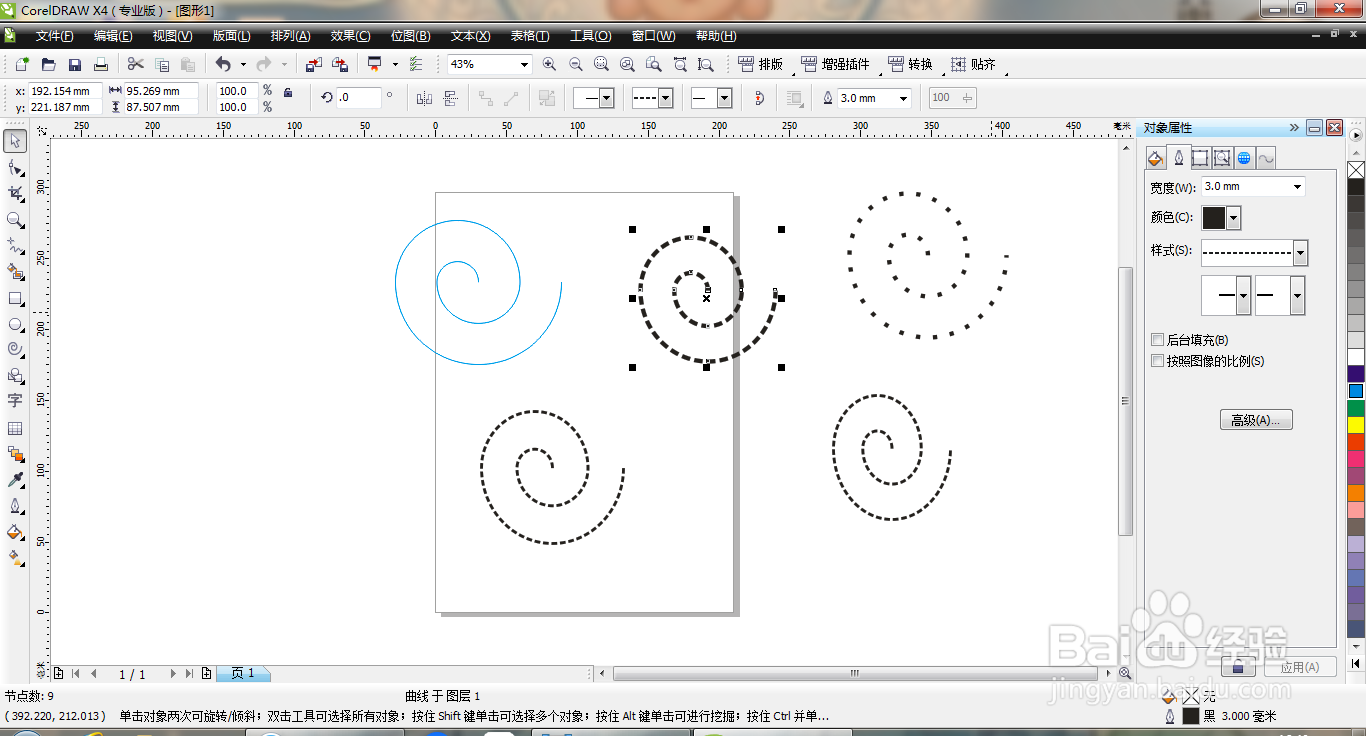
6、继续选中螺纹工具,设置螺纹的宽度为3毫米,点击应用,如图

CDR螺纹工具的使用

7、继续绘制螺纹图案,点击确定,如图

CDR螺纹工具的使用

8、继续选中螺纹图案,设置螺纹的样式,点击应用,如图

CDR螺纹工具的使用

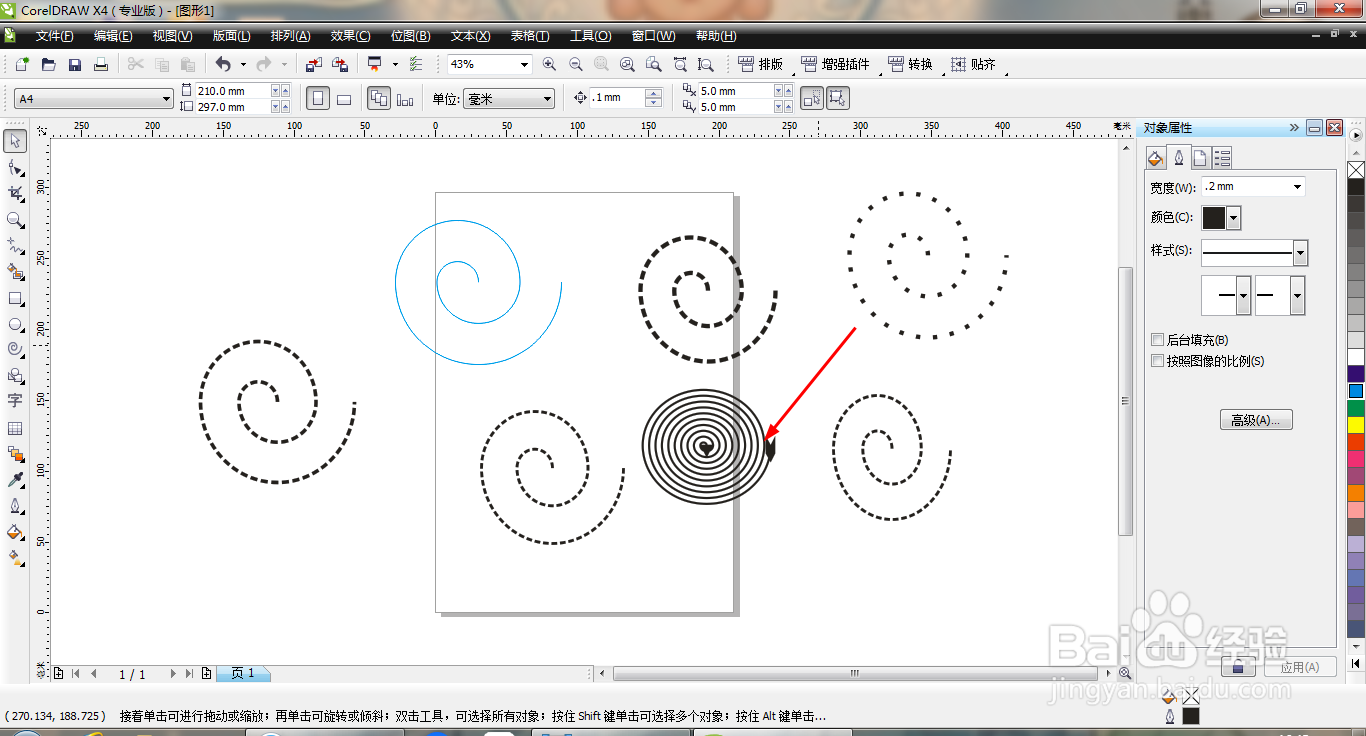
9、继续绘制螺纹图案,设置螺纹的宽度为2.5毫米,点击确定,如图

CDR螺纹工具的使用

10、再次绘制螺纹图案,设置螺纹的样式为带箭头的各种样式,点击确定,如图

CDR螺纹工具的使用
  • CorelDRAW一个圆形如何填充两种轮廓颜色?
  • CDR快速使用贝塞尔工具
  • cdr图像的旋转调整的三种方法
  • CorelDRAW怎么调整图样填充的大小
  • cdr如何画云彩
  • 热门搜索
    肺结核有什么症状 嘀嘀打车怎么付款 组织生活会批评意见 我也是生活的主角作文 所属行业怎么填 run是什么意思 三星手机如何刷机 怀孕感冒鼻塞怎么办 铁罗汉是什么茶 我们生活的年代 电视剧