1、首先右击左下角的Windows,选择运行(R)。

2、然后手动出入cmd,点击确定。

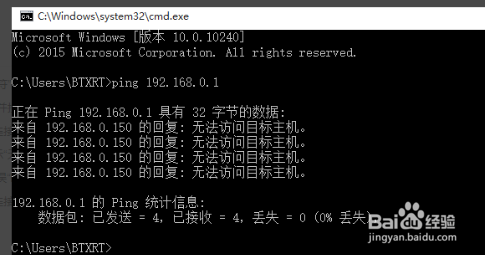
3、等到打开“命令提示符”窗口后,输入命令“ping 路由器内网地址”并按回车键以检测电脑网卡与路由器线路连接情况。
4、之后可以打开网络中心,在以太网的相关配置中,点击更改适配器选项。

5、然后右击以太网,选择属性。

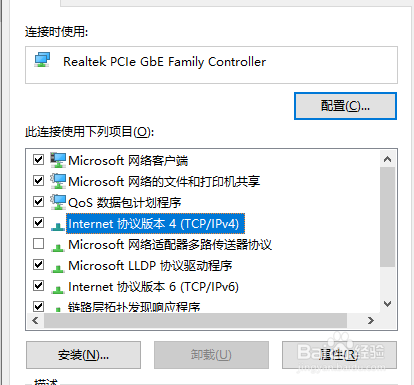
6、在下面选择“协议版本4(TCP/IPv4)”,并双击。
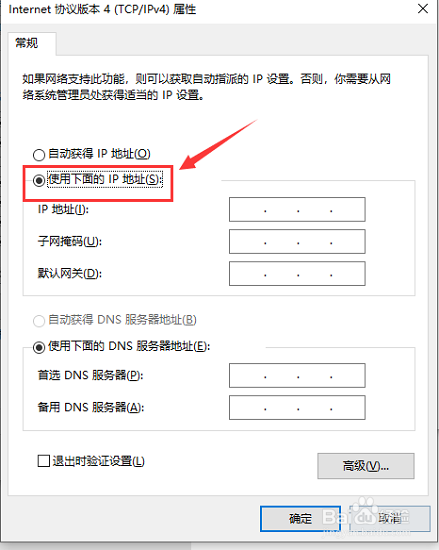
7、最后勾选“使用下面的IP地址”和“使用下面的DNS服务器”项,同时手动设置IP地址即可。
时间:2026-04-22 10:28:28
1、首先右击左下角的Windows,选择运行(R)。
2、然后手动出入cmd,点击确定。
3、等到打开“命令提示符”窗口后,输入命令“ping 路由器内网地址”并按回车键以检测电脑网卡与路由器线路连接情况。
4、之后可以打开网络中心,在以太网的相关配置中,点击更改适配器选项。
5、然后右击以太网,选择属性。
6、在下面选择“协议版本4(TCP/IPv4)”,并双击。
7、最后勾选“使用下面的IP地址”和“使用下面的DNS服务器”项,同时手动设置IP地址即可。
