photoshop怎么制作文字图案描边效果?

 时间:2026-02-13 09:37:53

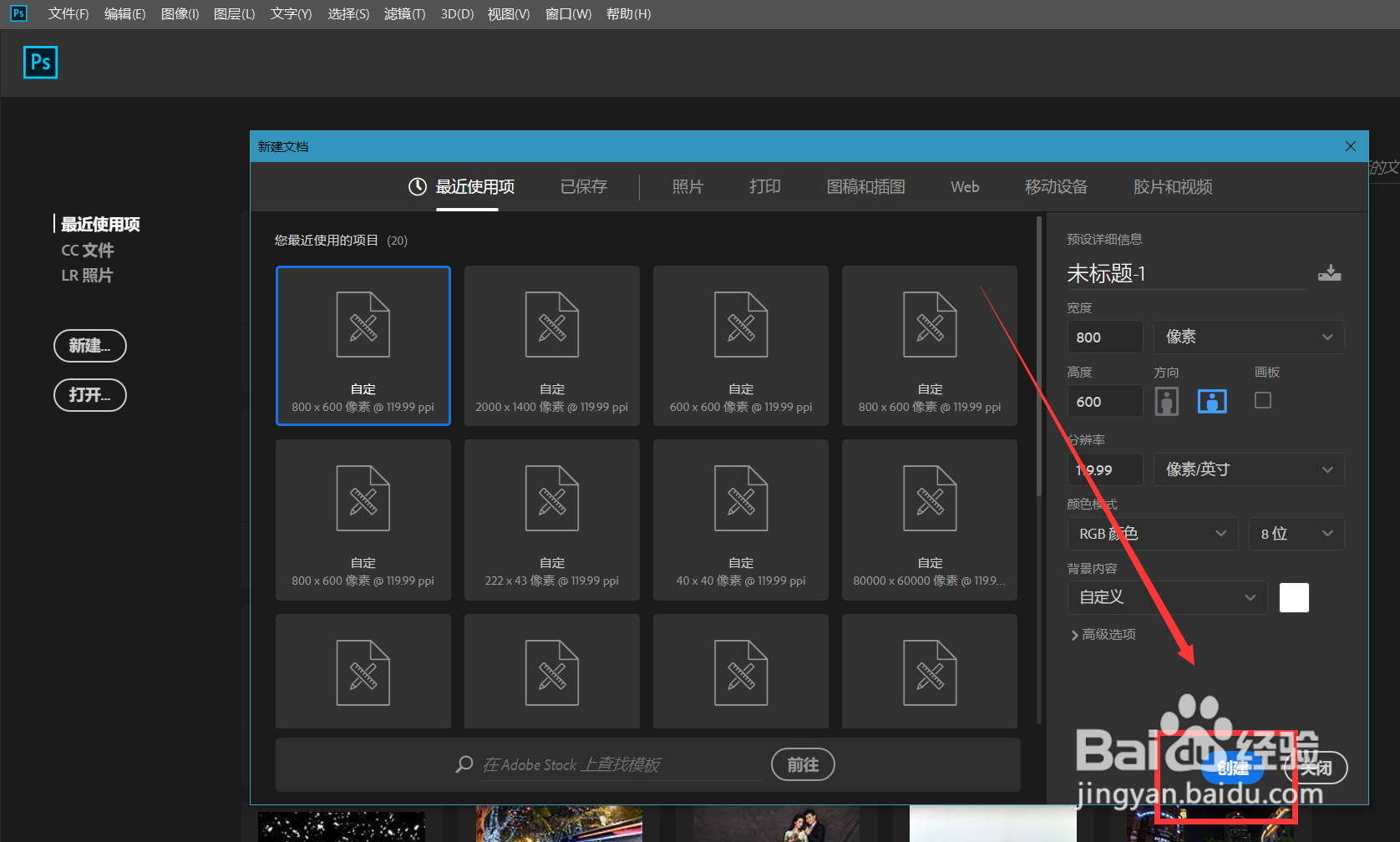
1、首先,我们打开Photoshop,点击屏幕框选的【创建】,新建空白画布。
photoshop怎么制作文字图案描边效果?

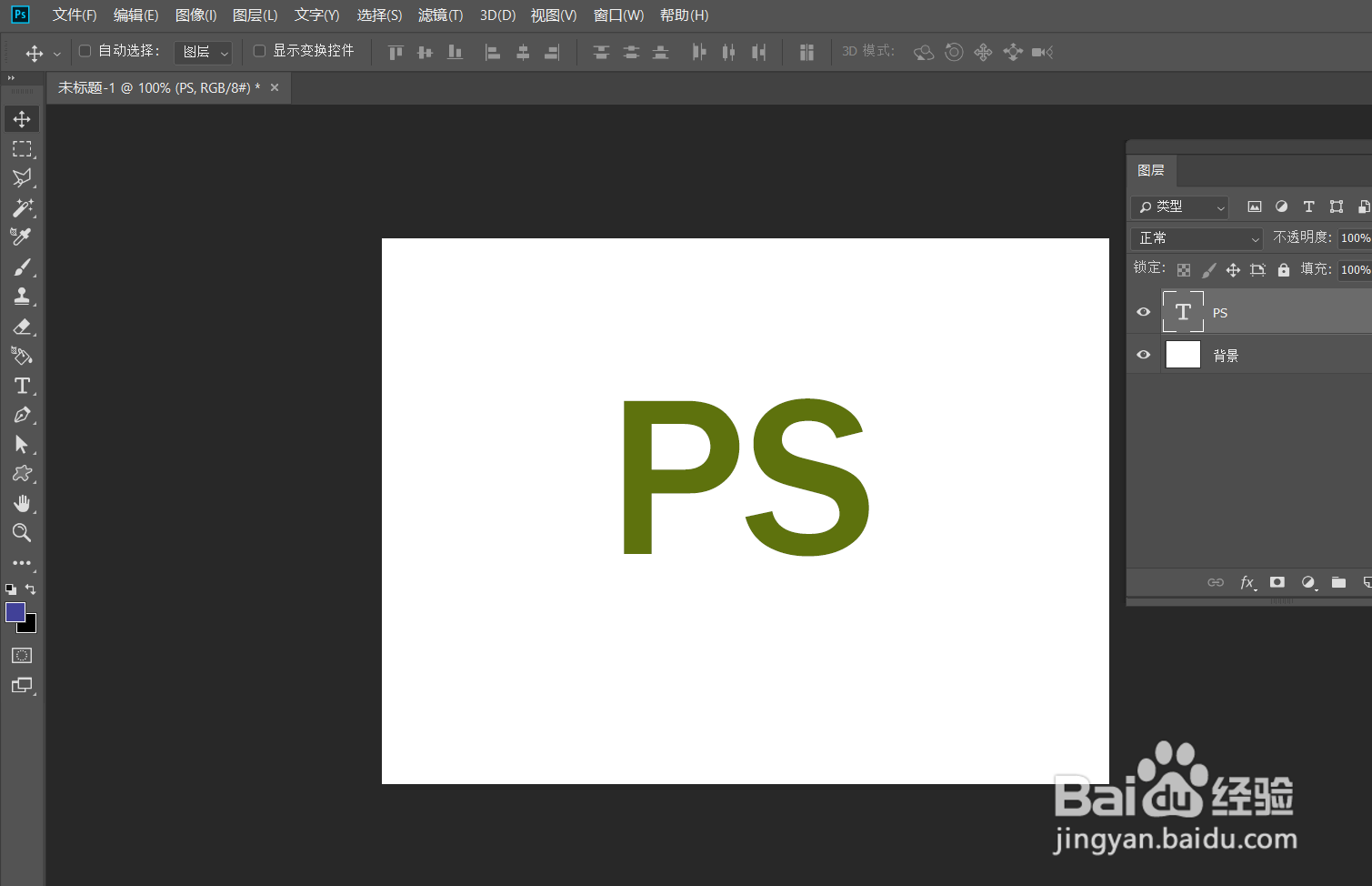
2、下面,我们选择文字工具,在画布上输入文字,并调整好字体、字号、颜色等属性。
photoshop怎么制作文字图案描边效果?

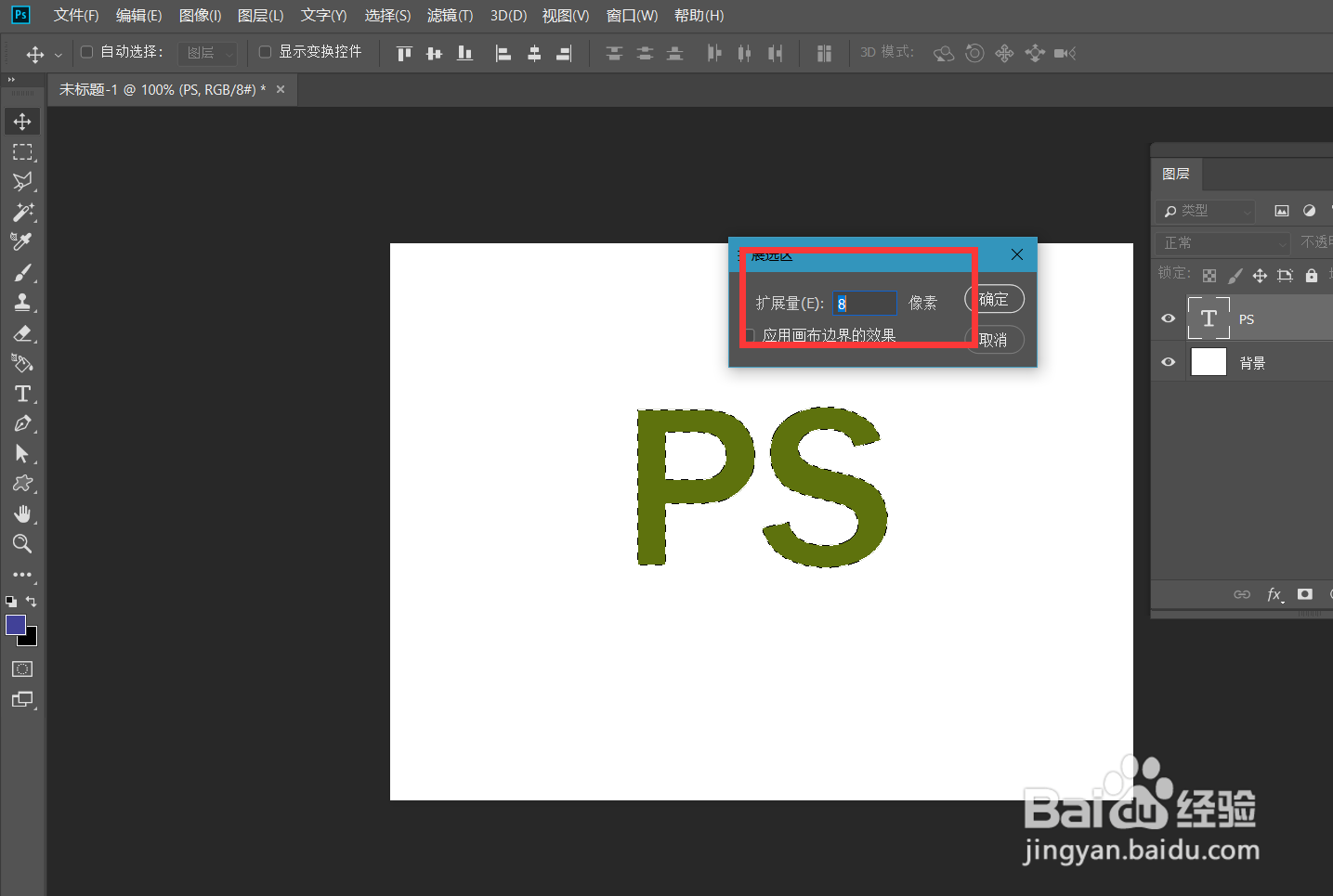
3、下面,我们按ctrl键点击文字图层缩略图,载入文字选区,点击菜单栏的【选择】——【修改】——【扩展】,将选区扩展几个像素。

photoshop怎么制作文字图案描边效果?

photoshop怎么制作文字图案描边效果?

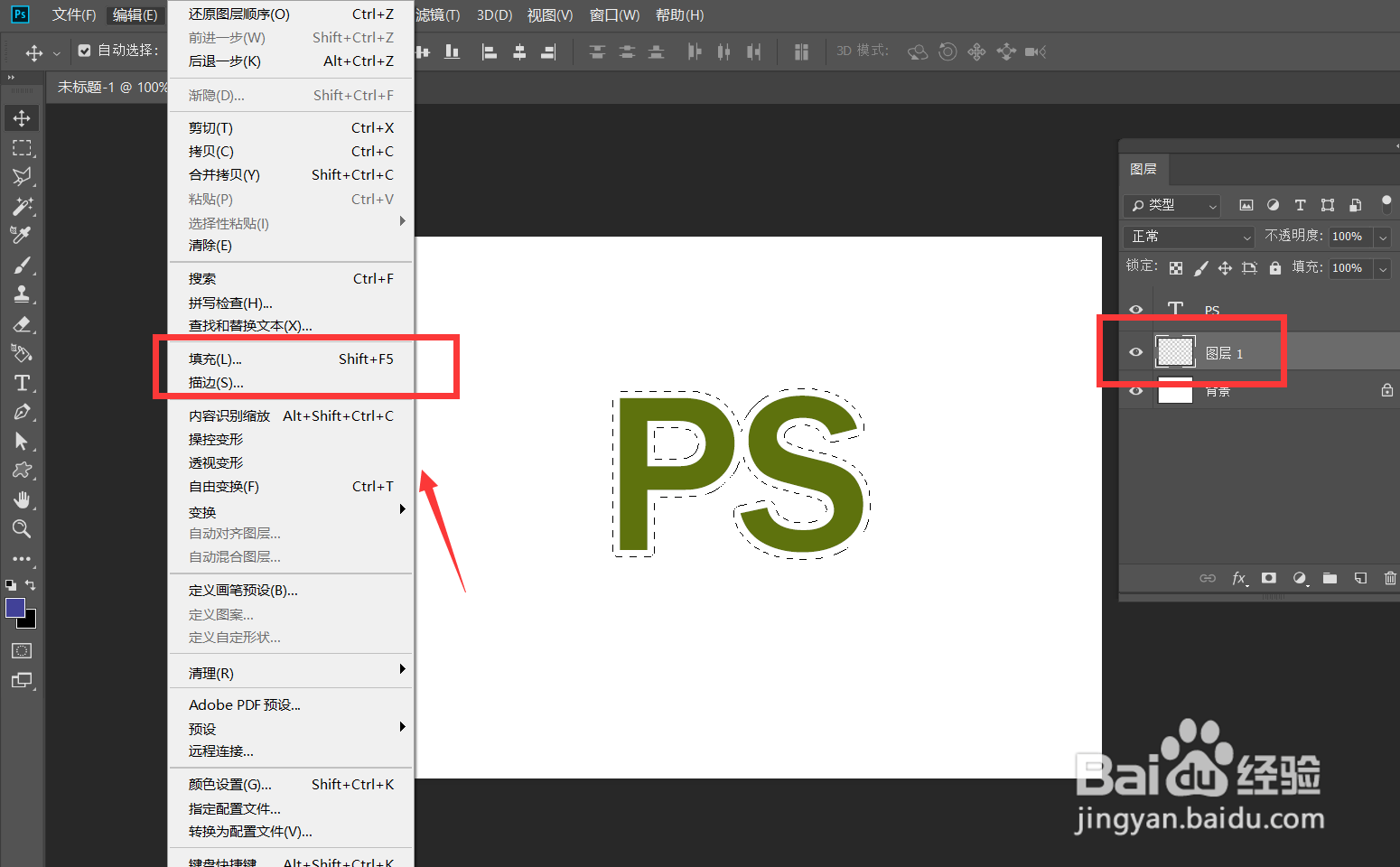
4、下面,我们在文字图层下新建图层,保持选区不变,点击【编辑】——【填充】——【图案填充】,选择自己喜欢的图案效果。
photoshop怎么制作文字图案描边效果?

photoshop怎么制作文字图案描边效果?

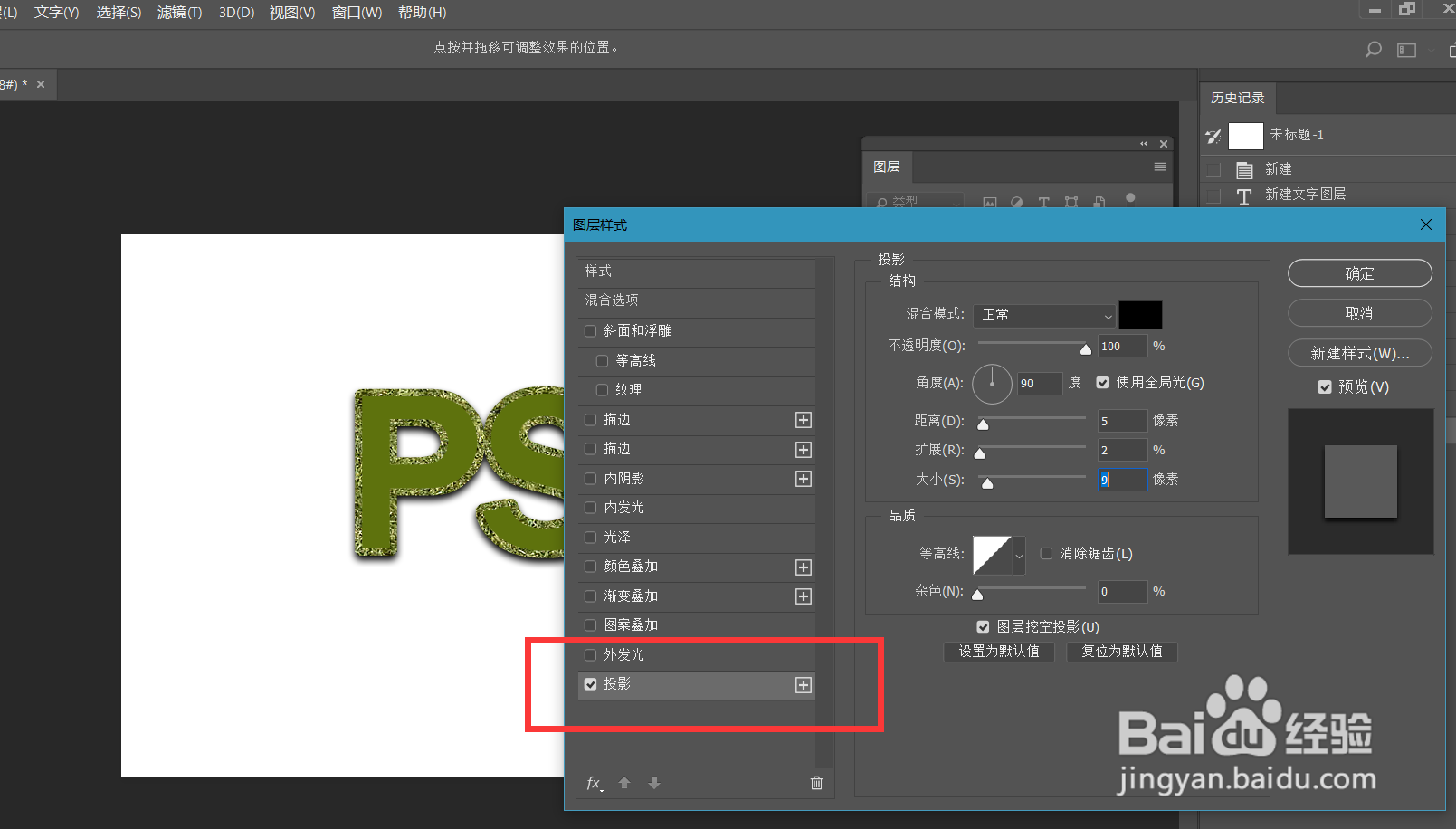
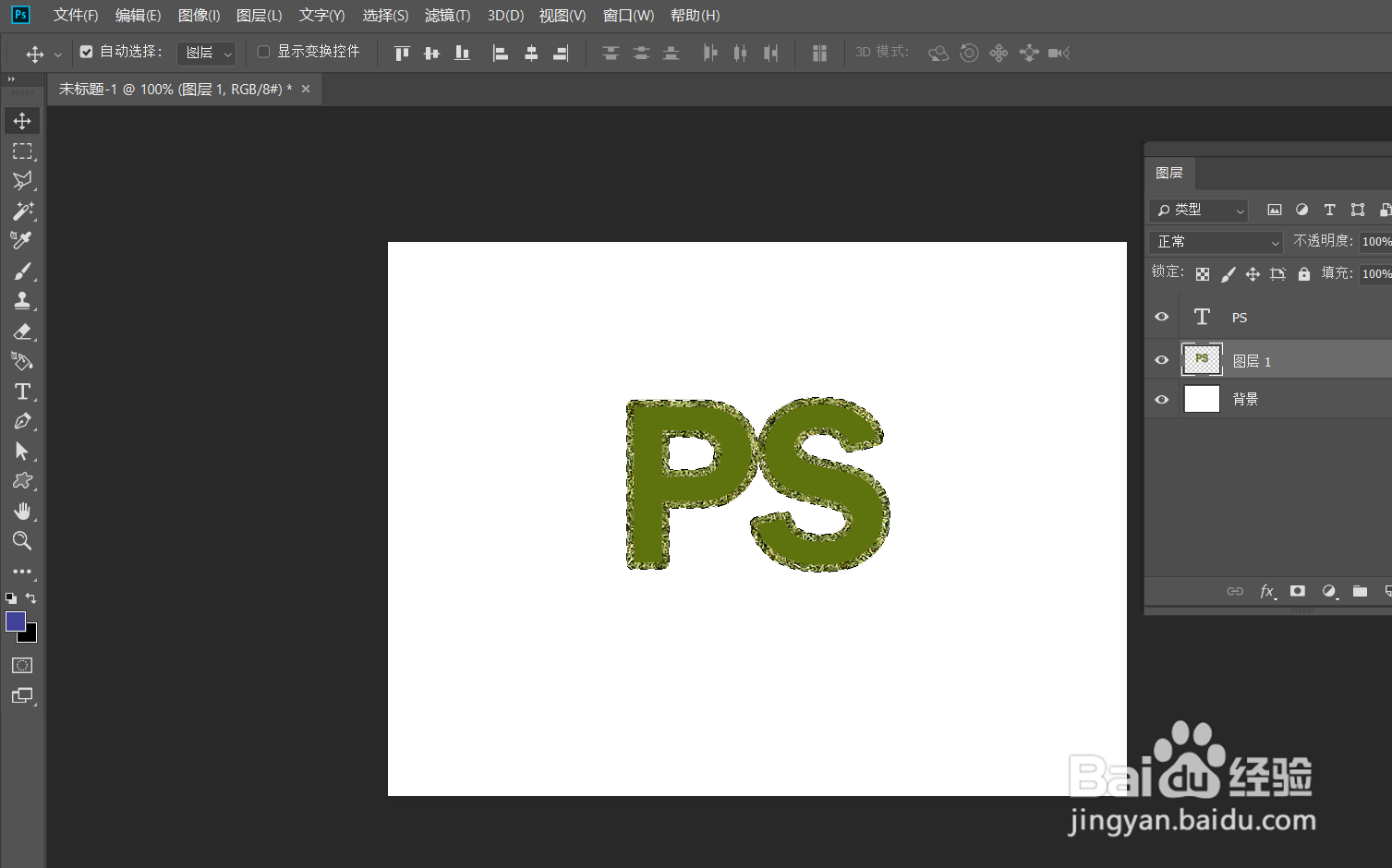
5、下面,我们点击确定,取消选区,双击图片图层,给图片添加投影效果,如下图。
photoshop怎么制作文字图案描边效果?

photoshop怎么制作文字图案描边效果?

6、最后,我们来看一下最终效果,文字图案描边效果完成了。

photoshop怎么制作文字图案描边效果?

  • ps里面怎样给文字描边
  • PS-图层样式方法制作空心文字【常用】
  • ps怎么给文字加描边
  • ps文字描边在哪里
  • ps怎么给文字加描边
  • 热门搜索
    皮冻的家常做法 手相怎么看 西瓜用英语怎么说 清道夫鱼为什么不能吃 垠怎么读 急性阑尾炎是怎么引起的 红烧肉的家常做法视频 大便出血但不痛怎么回事 松子玉米的家常做法 个人简历怎么写最好