Windows系统安装Hyperworks 2021.2图解教程

 时间:2026-02-17 02:58:41

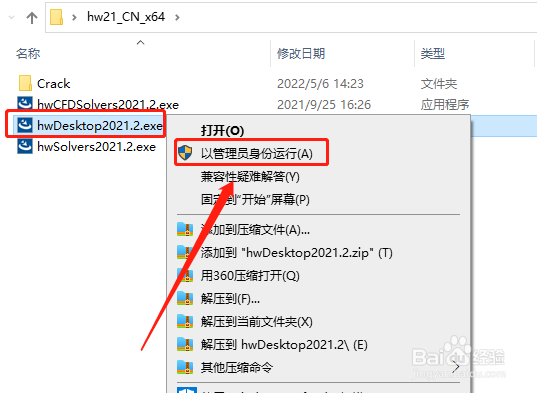
1、解压缩安装包文件后,打开以管理员权限运行如图所示的应用程序
Windows系统安装Hyperworks 2021.2图解教程

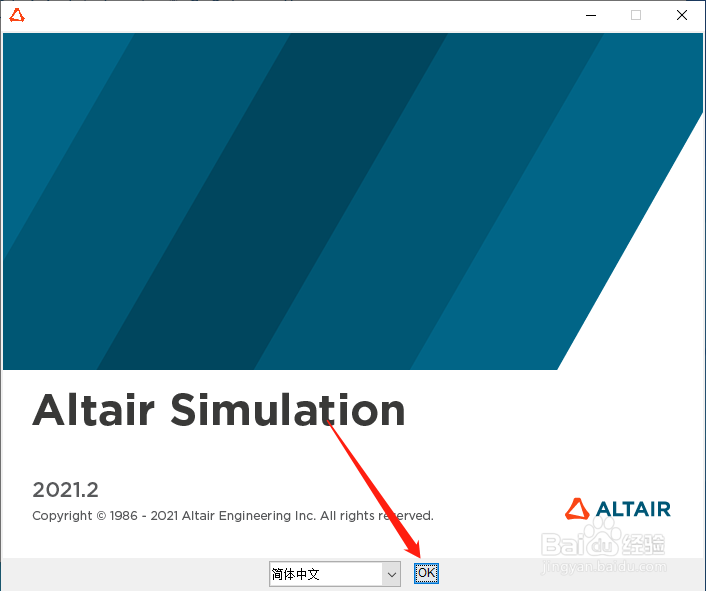
2、然后会打开安装向导窗口,选择安装语音后,点击OK按钮继续

Windows系统安装Hyperworks 2021.2图解教程

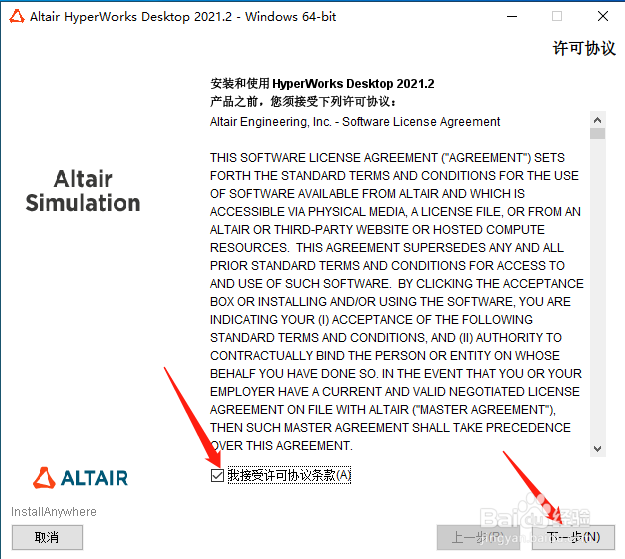
3、许可协议,先勾选“我接受…”,然后点击下一步继续

Windows系统安装Hyperworks 2021.2图解教程

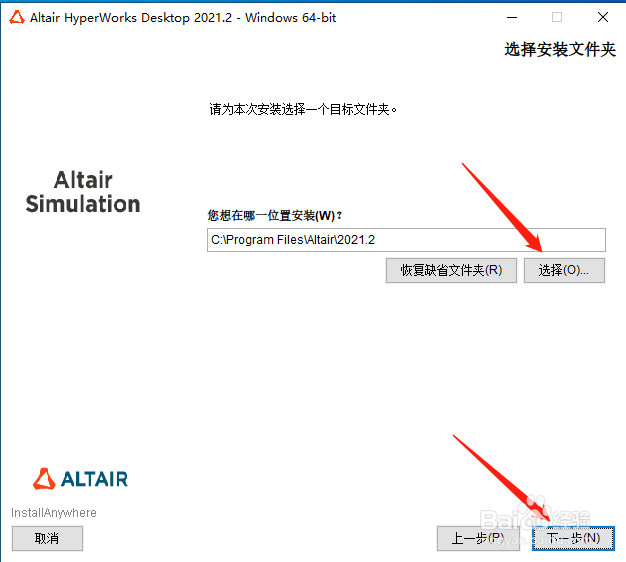
4、选择软件安装路径,默认安装在C盘,建议点击选择按钮可修改软件安装路径

Windows系统安装Hyperworks 2021.2图解教程

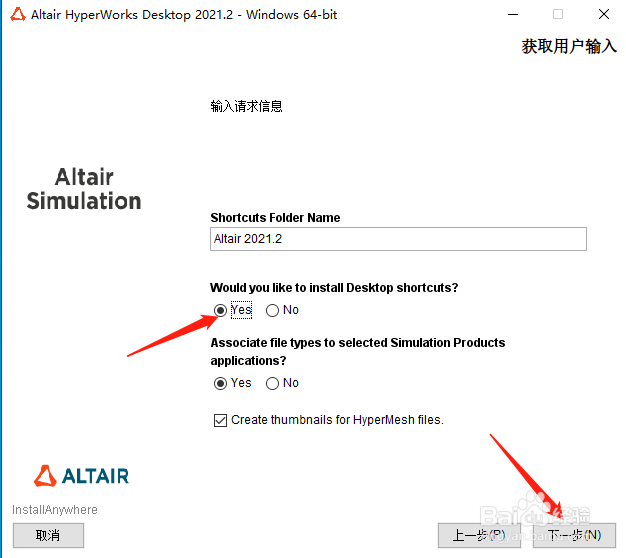
5、按下图修改勾选“Yes”创建桌面图标,然后点击下一步按钮

Windows系统安装Hyperworks 2021.2图解教程

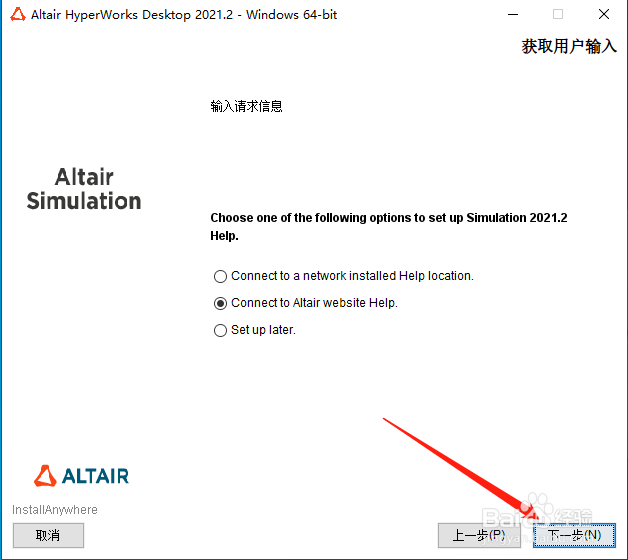
6、使用默认的选中状态,直接点击下一步继续

Windows系统安装Hyperworks 2021.2图解教程

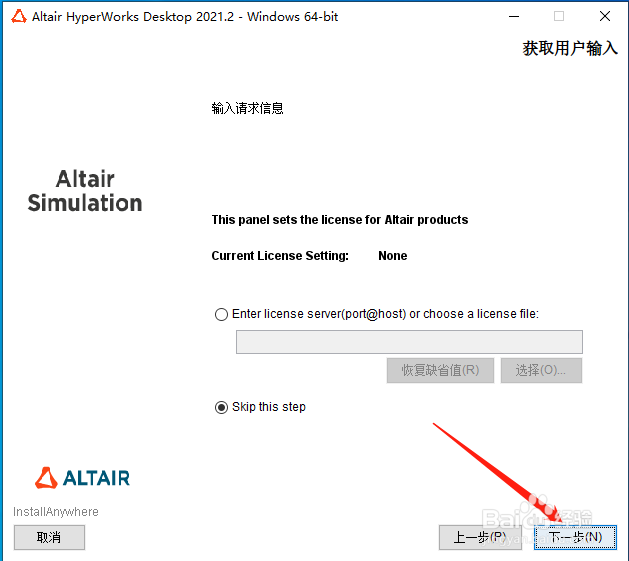
7、默认勾选“Skip this step”,直接点击下一步

Windows系统安装Hyperworks 2021.2图解教程

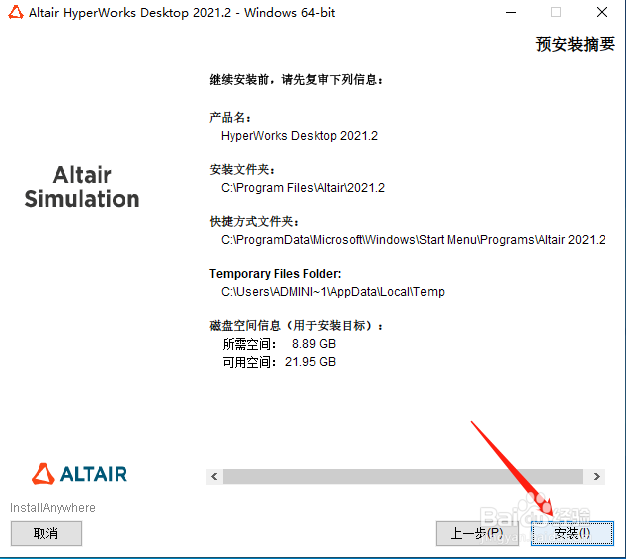
8、点击安装按钮,开始安装程序

Windows系统安装Hyperworks 2021.2图解教程

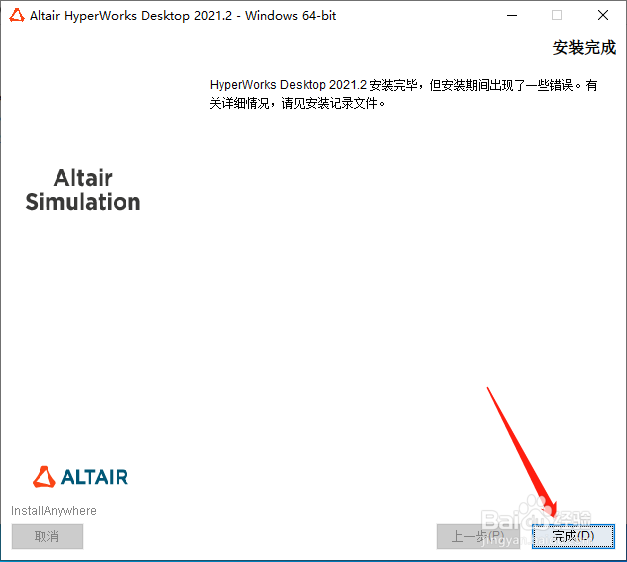
9、等待程序安装完成后,点击完成按钮关闭安装向导窗口

Windows系统安装Hyperworks 2021.2图解教程

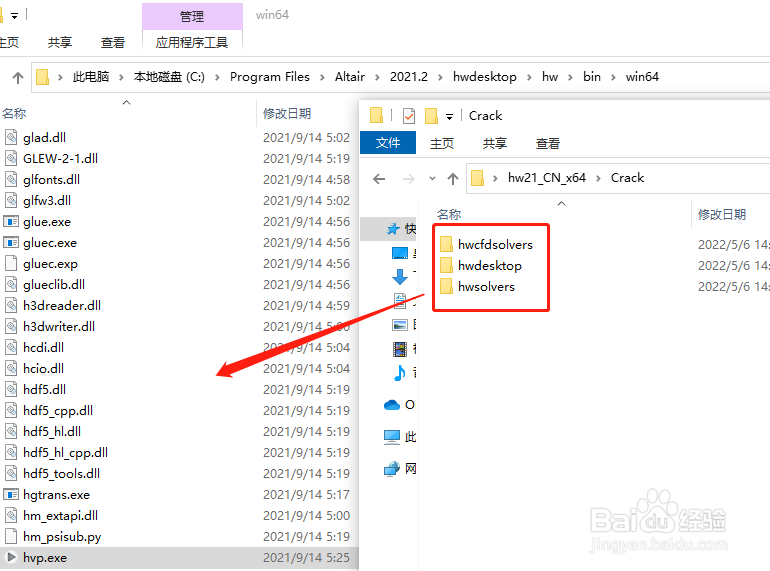
10、然后将安装包中Crack文件夹下文件复制粘贴到安装目录文件夹下

Windows系统安装Hyperworks 2021.2图解教程

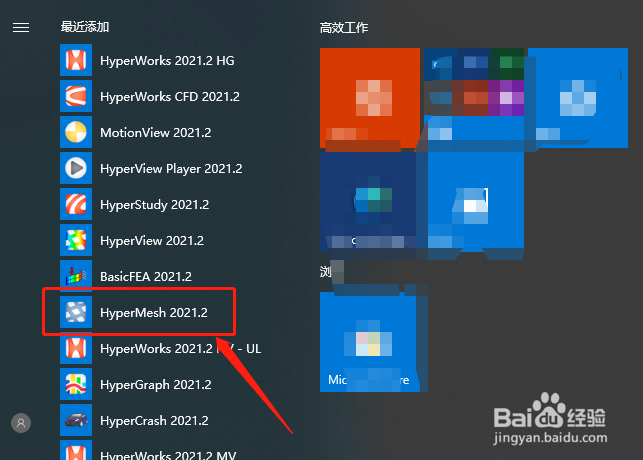
11、然后在开始菜单找到如图所示的快捷方式,点击运行程序

Windows系统安装Hyperworks 2021.2图解教程

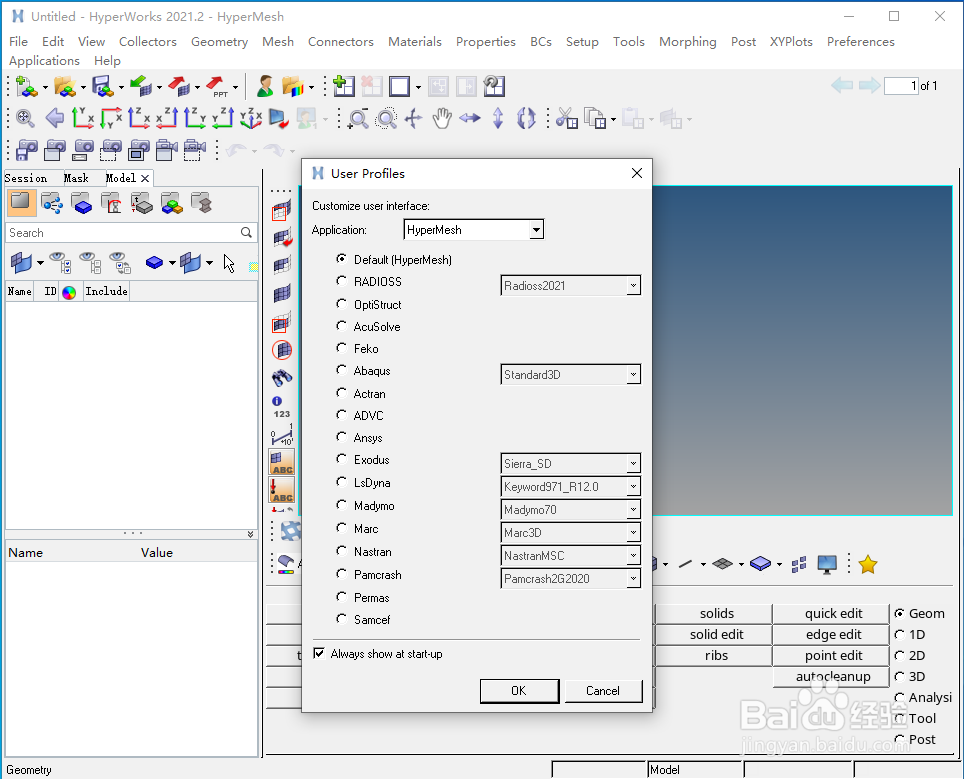
12、如图所示软件的操作界面,现在可以使用了

Windows系统安装Hyperworks 2021.2图解教程

  • 模流分析软件 moldflow 2014 安装方法教程
  • windows下安装confluence教程
  • office注册表怎么删除干净
  • 如何解决administrator账户隐藏的问题
  • 电脑提示无法使用管理员账户打开应用怎么办?
  • 热门搜索
    怎么去除静电 点钻笔怎么用 香榧怎么读 宝宝不吃奶粉怎么办 怎么找话题 vlookup怎么用详细步骤 运费怎么算 教学评价怎么写 肝不好怎么调理 切完辣椒后手很辣怎么办