WPS2021软件中怎样绘制双线框表格

 时间:2026-02-13 10:35:24

1、    在电脑桌面上,鼠标双击打开WPS2021软件,鼠标左键单击【文件】下的【新建文件】,如下图所示。

WPS2021软件中怎样绘制双线框表格

2、    接着,在表格文档窗口中,在单元格中输入表格数据,如下图所示。

WPS2021软件中怎样绘制双线框表格

3、    然后,在表格窗口中,鼠标右键选择【设置单元格】,如下图所示。

WPS2021软件中怎样绘制双线框表格

4、    接着,在弹出的【单元格】窗口中,鼠标左键单击【边框】选项,如下图所示。

WPS2021软件中怎样绘制双线框表格

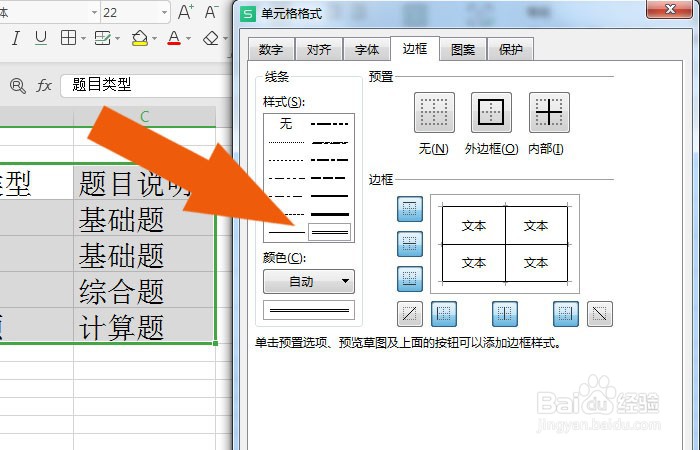
5、    然后,在【单元格】窗口中,选择边框线的样式,比如选择双线框,如下图所示。
WPS2021软件中怎样绘制双线框表格

6、    接着,,在【单元格】窗口中,设置双线框的颜色,鼠标左键单击颜色列表,选择颜色,并单击【确定】按钮,如下图所示。

WPS2021软件中怎样绘制双线框表格

7、    最后,在表格中,可以看到双线框表格的显示了,如下图所示。通过这样的操作,就学会在WPS2021软件中绘制双线框表格了。

WPS2021软件中怎样绘制双线框表格

  • WPS怎样设置双行合一?
  • WPS怎样设置段前段后的间距
  • wps2021表格怎么绘制矩形#校园分享#
  • wps如何插入分页符
  • 如何设置wps里面的数字占位符号?
  • 热门搜索
    感冒流鼻涕怎么办速效办法 玉碎了怎么办 阿拉伯数字怎么写好看 启发的近义词 口臭是怎么引起的 北斗导航怎么样好用吗 适合圆脸的短发发型 幼儿园教案怎么写 中短发发型 周杰伦发型