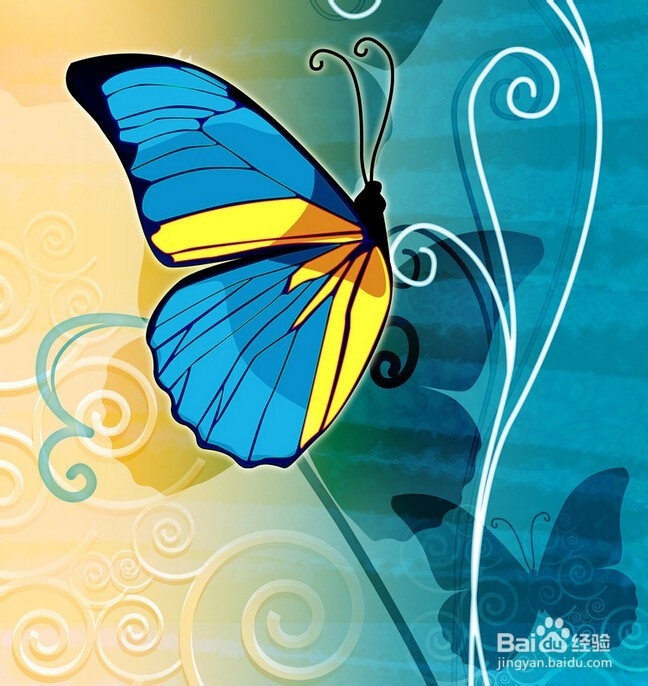
1、找到素材图片【蝴蝶】。
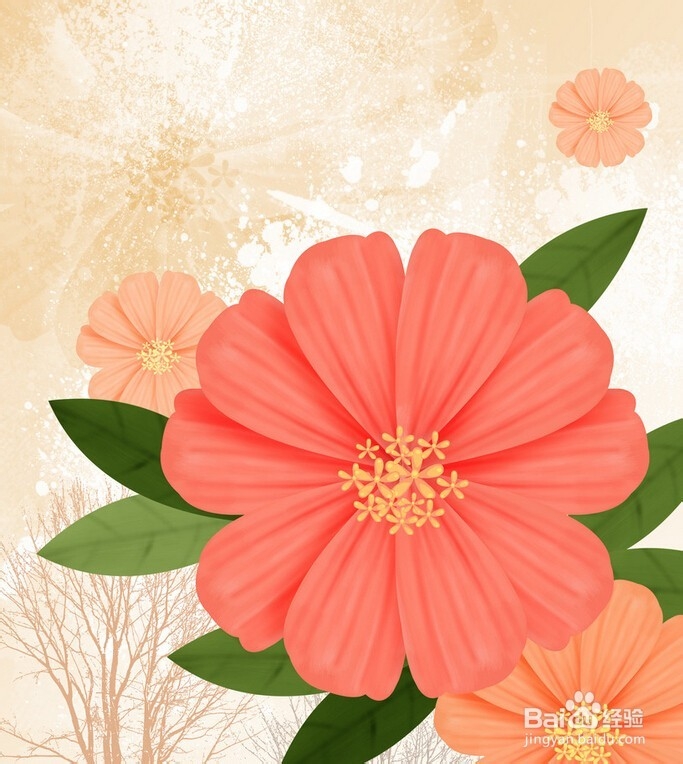
2、找到素材图片【花儿】。
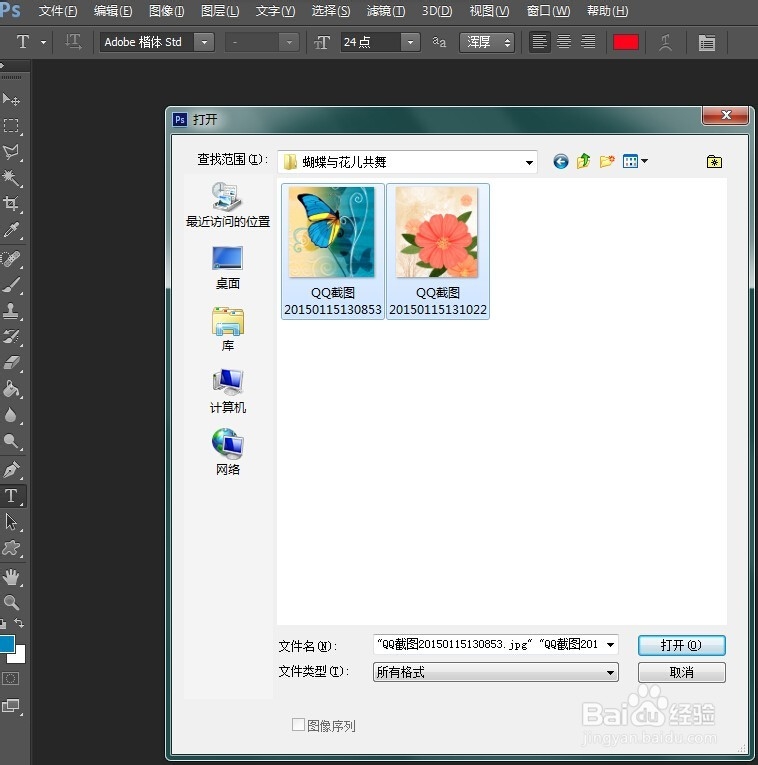
3、打开两个素材图片。
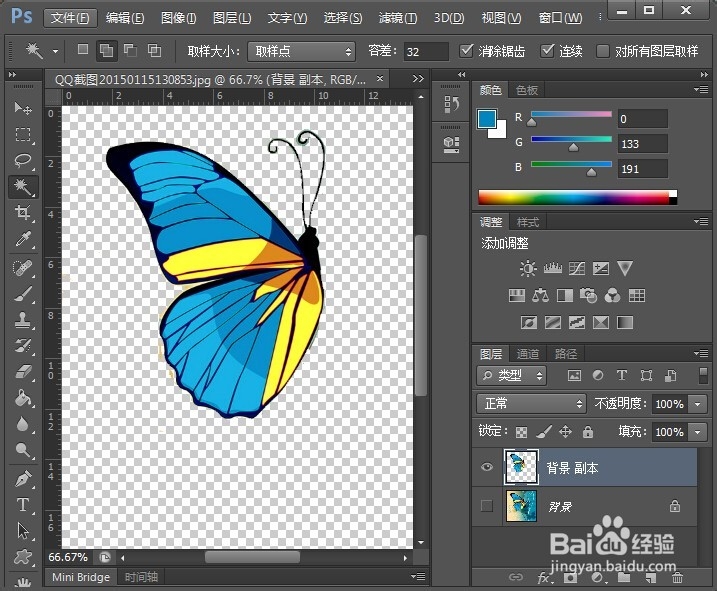
4、将蝴蝶抠出来。
5、抠出来的【蝴蝶】移到花儿图片上
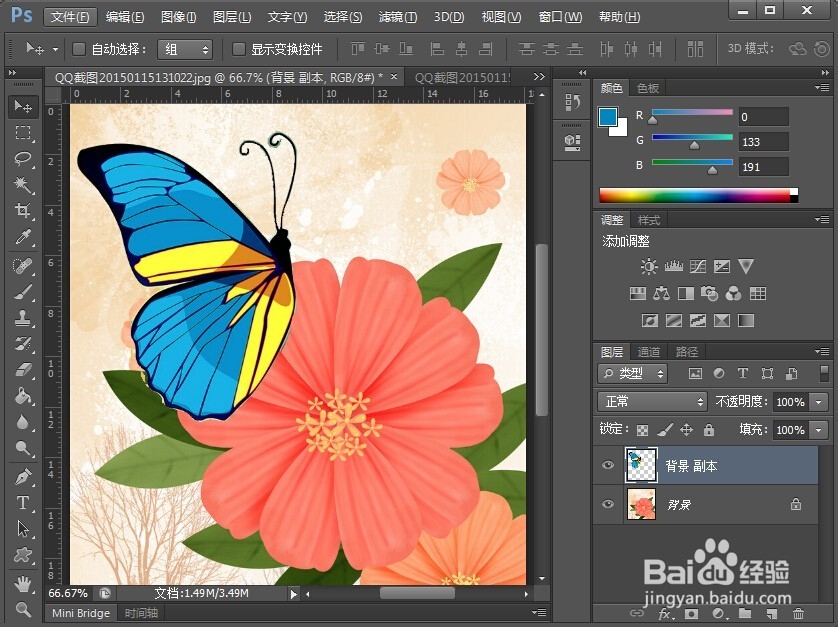
6、将蝴蝶图层复制,并调整位置。
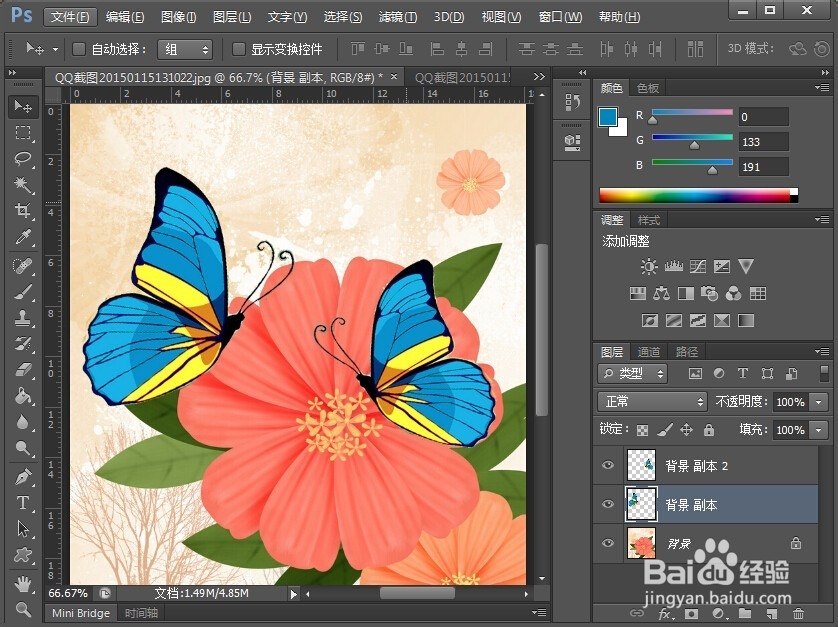
7、将图片进行调整。
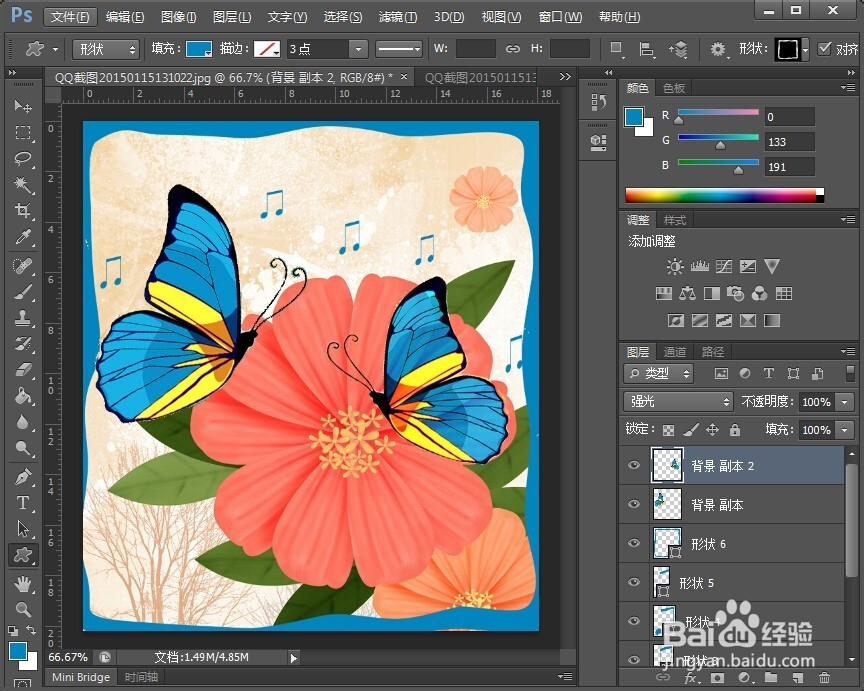
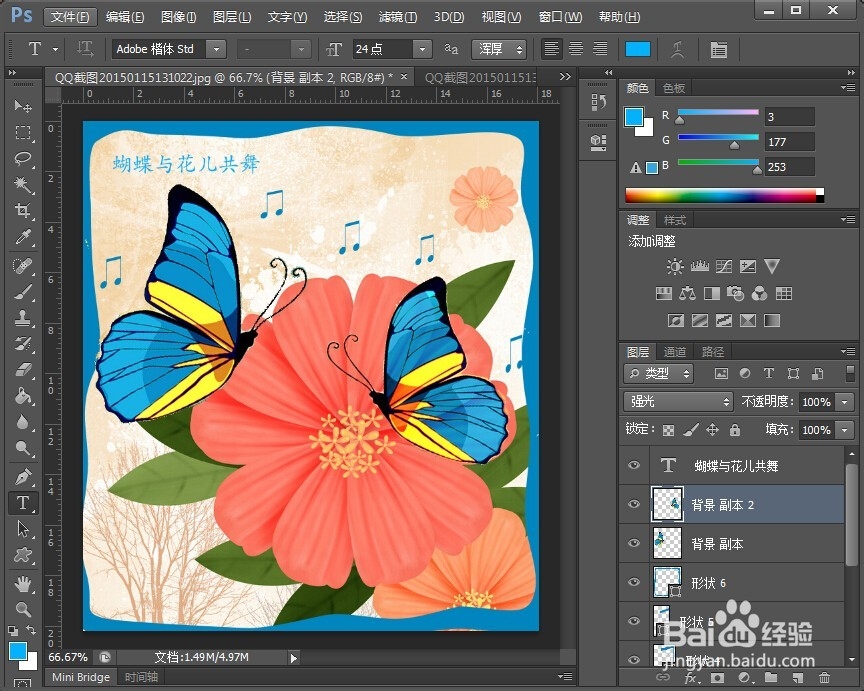
8、添加乐符、边框、文字等元素。完成后保存。
时间:2026-02-15 07:49:34
1、找到素材图片【蝴蝶】。
2、找到素材图片【花儿】。
3、打开两个素材图片。
4、将蝴蝶抠出来。
5、抠出来的【蝴蝶】移到花儿图片上
6、将蝴蝶图层复制,并调整位置。
7、将图片进行调整。
8、添加乐符、边框、文字等元素。完成后保存。
