photoshop怎么做出图片切割效果?

 时间:2026-04-25 05:32:37

1、首先,我们打开photoshop,点击左上角的【文件】——【打开】。

photoshop怎么做出图片切割效果?

2、在本地文件夹选取想要操作的图片,按住键盘ctrl键的情况下可以同时选取多张图片。

photoshop怎么做出图片切割效果?

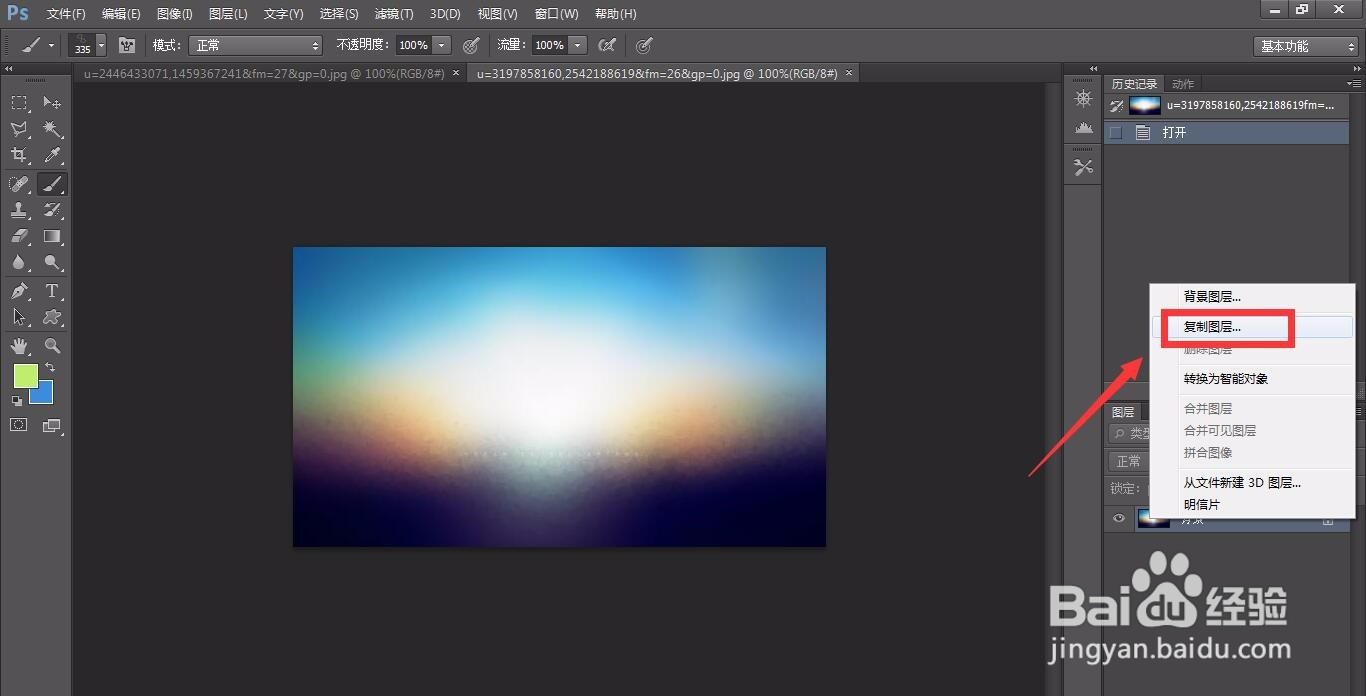
3、我们选择一张图片,在右下角的图层上右击——【复制图层】,将图层复制到另一图片上。
photoshop怎么做出图片切割效果?

photoshop怎么做出图片切割效果?

4、我们选中另一图片,可以看到右下角图层面板上出现了复制图层。

photoshop怎么做出图片切割效果?

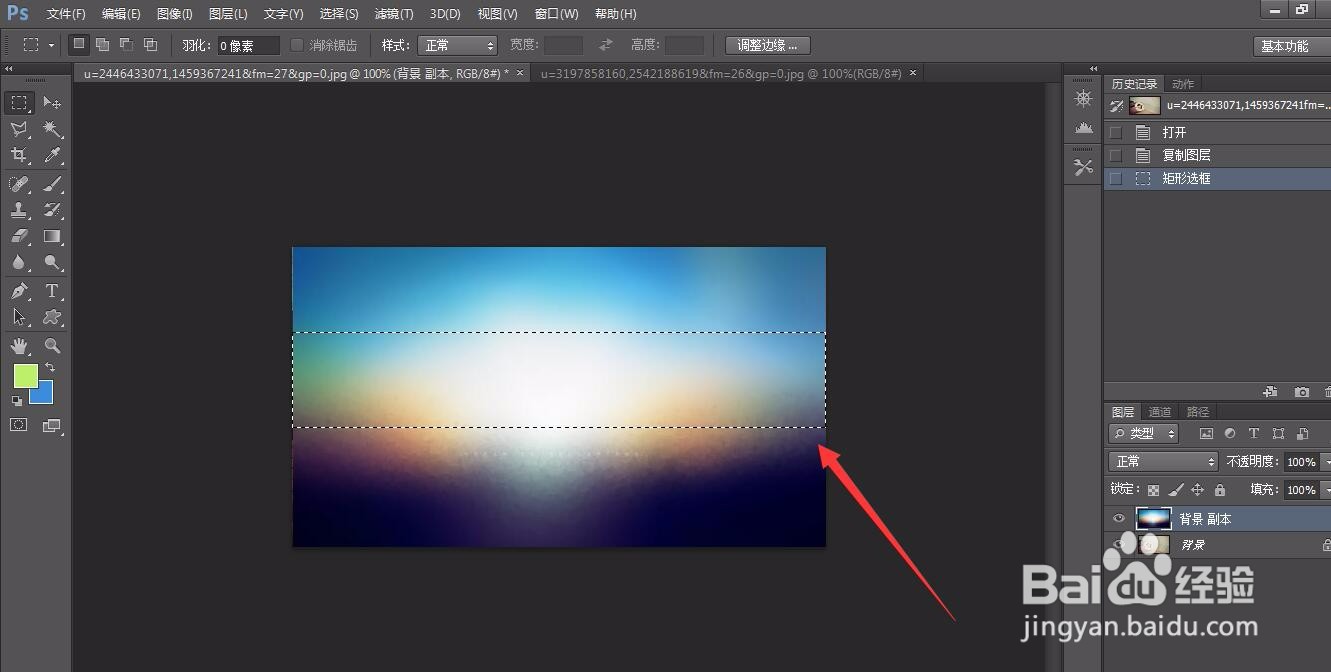
5、下面,我们选择左侧工具栏的选区工具,在图片上选定一个区域。

photoshop怎么做出图片切割效果?

6、最后,我们确认后选中的图层是否为最上方的图层,然后按下键盘上delete键,即可成功删除选区部分的内容,如下图所示,图片切割效果完成。

photoshop怎么做出图片切割效果?

  • 利用Photoshop曲线调出小清新色调
  • 如何使用ps制作旋转排版照片
  • PS怎么制作翡翠玉镯
  • ps怎么给图片制作彩色网格特效?
  • PS烟雾光束制作方法
  • 热门搜索
    热血无赖怎么下载 温州职业技术学院怎么样 多美滋奶粉怎么样 如何淡化疤痕 如何重启路由器 小米路由器hd 济南周边旅游景点 软件卸载不掉怎么办 哪里买机票最便宜 天津旅游景点排名