ppt实现线框环绕文字效果

 时间:2026-04-21 20:18:55

1、先插入一个背景图片,然后再插入一个标题文本框来输入文字,具体如图所示:

ppt实现线框环绕文字效果

2、在“开始”选项卡下找到并点击“形状”,然后选择矩形,具体如图所示:

ppt实现线框环绕文字效果

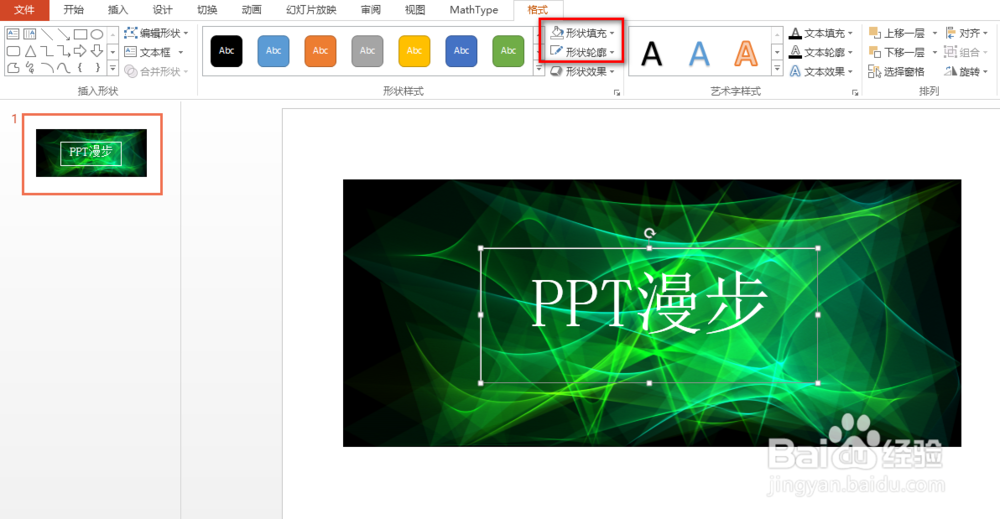
3、使用鼠标绘制一个矩形盖住步骤1输入的文本,然后选中矩形,在“格式”选项卡下找到并点击“形状填充”与“形状轮廓”,分别将形状填充设置为空,将形状轮廓设置为白色,具体如图所示:

ppt实现线框环绕文字效果

ppt实现线框环绕文字效果

4、接着,再添加一个小的文本内容,适当设置大小与位置,具体如图所示:

ppt实现线框环绕文字效果

5、选中上述步骤4设置的文本,鼠标右键,在出现的下拉菜单中点击“设置形状格式”,在右侧出现的菜单中,选择“幻灯片背景填充”,具体如图所示:

ppt实现线框环绕文字效果

ppt实现线框环绕文字效果

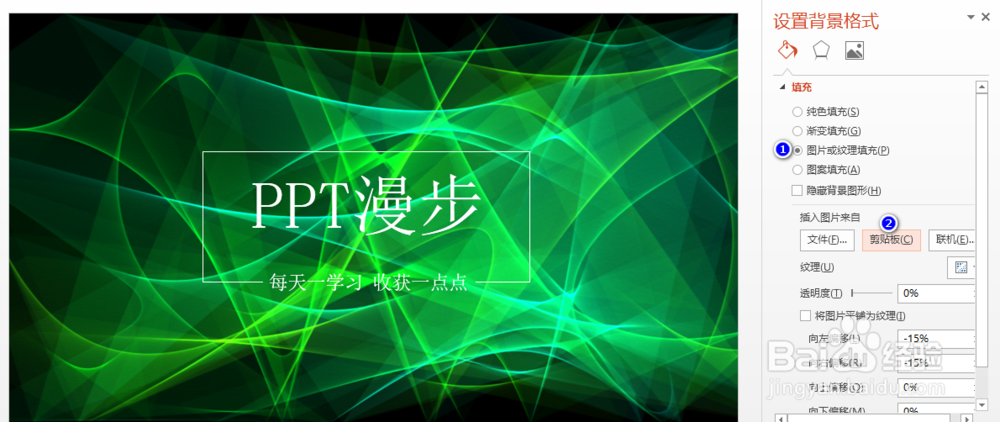
6、接着,选中背景图片,鼠标右键,选择“剪切”,在右侧出现的菜单中,选择“图片或纹理填充”,再点击“剪贴板”,然后就能看到边框环绕文字的效果,具体如图所示:

ppt实现线框环绕文字效果

ppt实现线框环绕文字效果

  • 【PPT实用技巧】怎么在ppt里画正圆
  • 在PPT中怎样把两个图形组合起来
  • 在PPT中怎么插入缺角矩形形状
  • ppt图片和文本框组合怎么组合
  • ppt怎么绘制图形
  • 热门搜索
    笔记本怎么关闭触控板 百度云怎么看电影 如何计算安全期 微笑面对生活的名言 宾格手表质量怎么样 word中如何自动生成目录 倩碧小黄油怎么样 2020年是什么年 微信如何注册账号 手机掉厕所里怎么处理