WPS文档如何设计羽毛球线性图标

 时间:2026-02-12 01:30:35

1、新建WPS文档,点击【插入】【形状】【椭圆】。

WPS文档如何设计羽毛球线性图标

2、绘制图形,填充、轮廓均为紫色。

WPS文档如何设计羽毛球线性图标

3、点击【插入】【形状】【梯形】。

WPS文档如何设计羽毛球线性图标

4、绘制图形,填充白色,轮廓为紫色6磅。

WPS文档如何设计羽毛球线性图标

5、点击【插入】【形状】【直线】。

WPS文档如何设计羽毛球线性图标

6、绘制直线在梯形中间,轮廓为10磅。

WPS文档如何设计羽毛球线性图标

7、最后截图保存为图片,效果欣赏。

WPS文档如何设计羽毛球线性图标

1、1、新建WPS文档,点击【插入】【形状】【椭圆】。

2、绘制图形,填充、轮廓均为紫色。

3、点击【插入】【形状】【梯形】。

4、绘制图形,填充白色,轮廓为紫色6磅。

5、点击【插入】【形状】【直线】。
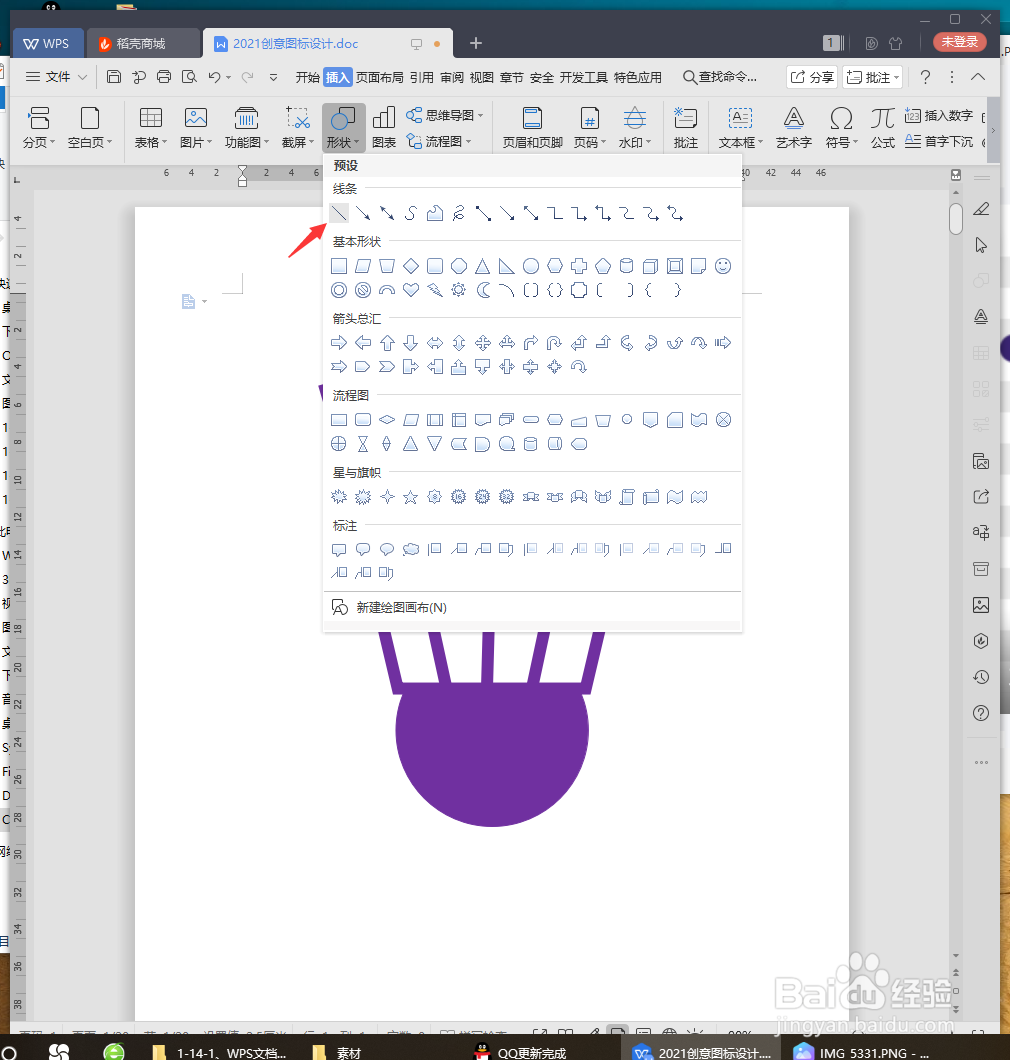
6、绘制直线在梯形中间,轮廓为10磅。

7、最后截图保存为图片,效果欣赏。

  • WPS教程:Word段落美化详细讲解
  • Word如何插入和简单编辑自选图形?(上篇)
  • 如何在word文档中添加鸣喇叭
  • word-编辑顶点的用法
  • WPS office 2022电子表格如何自定义视图
  • 热门搜索
    括号怎么打 草鱼怎么做好吃又简单 手机我的世界怎么联机 淘宝上怎么退货 怎么让女生喜欢自己 虾爬子怎么扒 简单的花怎么画 怎么样去除眼袋 通讯地址怎么填 广东麻将怎么打